

有时候,意外只发生在一瞬之间,可能是不小心按下的删除键,也可能是突然发生的硬盘故障,无论它是什么,都会对我们储存的重要电子数据造成威胁。但我们既不能提前预警硬盘风险的发生,也无法保证自己随时备份周全,这可怎么办呢?硬盘里面的数据丢失了还能找回吗?不用绝望,只要掌握这5大硬盘数据恢复方法,我们就能轻松应对90%以上的硬盘故障情况!

一、硬盘数据恢复的原理和注意事项
硬盘数据丢失了还可以恢复吗?一般来说,只要丢失文件没有完全损坏,一般都会被标记为“可覆盖”状态,只要赶在新数据输入前将它们从硬盘底层恢复出来就可以了。因此发现硬盘有故障表现的时候我们一定要及时对其进行断电处理,关闭一切自动运行的程序(360等等),防止新数据输入。
二、5大实用硬盘数据恢复方法
硬盘数据恢复方法1:检查C盘临时文件夹
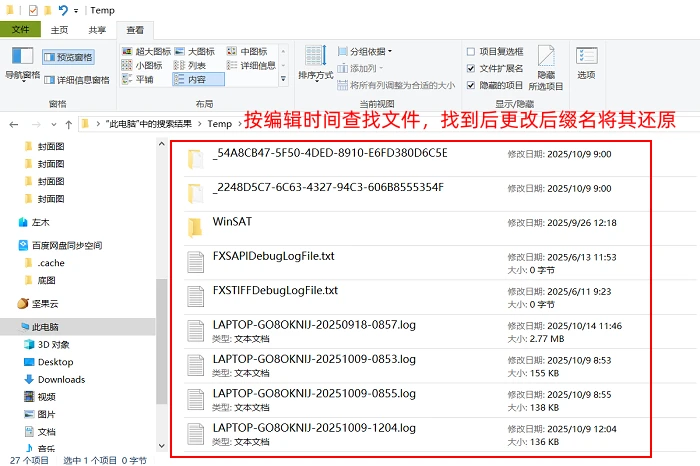
临时数据还原是最适合用来找回短时间内硬盘丢失数据的方法,只要C盘的系统没有出现严重故障,我们都可以在它的临时文件夹中找回刚刚丢失的文件。
具体操作步骤:
打开C盘的文件系统,在搜索工具中输入“%Temp%”转到对应地址打开临时文件夹,在文件夹中按时间顺序查找目标文件,找到后可以将其临时后缀名更改为原文件后缀名进行还原。
硬盘数据恢复方法2:使用杀毒软件和查错工具
硬盘出现故障了怎么恢复正常? 当硬盘出现异常表现时,我们一定要马上根据这些表现判断它的故障类型和严重程度。如果你的硬盘只是出现了乱码、文件被隐藏(储存空间大小没变)和部分文件打不开等轻度逻辑故障表现,那可以尝试使用杀毒软件和查错工具来让其恢复正常。
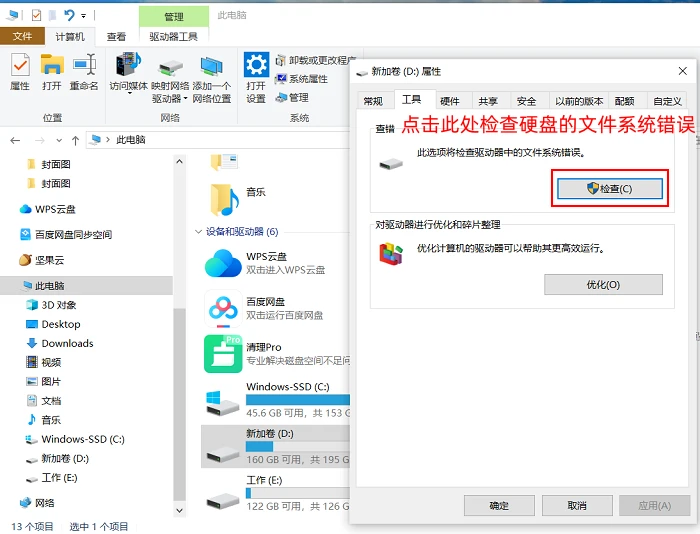
当硬盘故障时,我们必须马上使用360、电脑管家、金山毒霸等杀毒软件对其进行检测,防止病毒影响到电脑上的其它硬盘位置。之后我们可以在“此电脑”中找到该故障硬盘位置,用鼠标右键点击【属性】,在弹窗中点击【工具】-【检查】对它的文件系统进行二次检测,修复杀毒过后遗留下来的错误。
硬盘数据恢复方法3:使用系统命令行管理工具
如果杀毒工具和磁盘查错工具仍然没有让故障的硬盘位置恢复正常,那我们就应该启用更强力的修复工具了。如何恢复故障硬盘中的数据?Windows系统的命令行管理工具可以兼顾错误修复和丢失数据恢复,但实际操作起来有一定风险,大家一定要谨慎使用。
具体操作步骤:
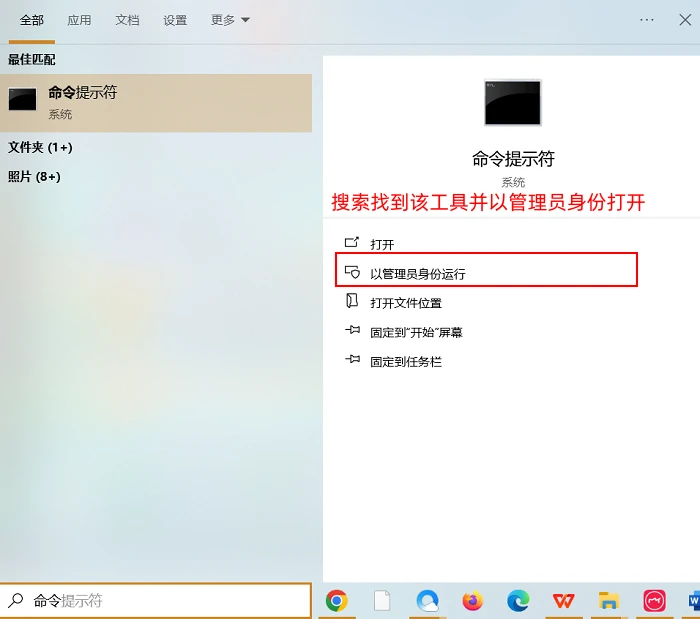
1.在Windows功能菜单中输入“cmd”找到并以管理员身份打开工具;
2.在光标指示处输入修复和找回命令“chkdsk X: /f /r”(其中“X”是故障硬盘的盘符位置),按回车键。
3.在扫描结果中查找需要恢复的内容,使用“copy”命令将其还原出来。
硬盘数据恢复方法4:下载专业硬盘数据恢复软件
电脑上的恢复功能多少会有一定限制,如果你是一个电脑小白,那建议你选择安全性和效率更高的软件恢复法来完成硬盘数据恢复。如何找回硬盘内删除丢失的数据?这里向大家推荐一款新手友好的专业硬盘数据恢复软件——数据蛙恢复专家,一起来看看它的功能如何吧!
数据蛙恢复专家软件的优点介绍:
1.有深度扫描模式,支持扫描硬盘底层扇区的位置,可以应对文件删除、永久删除、恶意程序攻击和系统崩溃等多种硬盘逻辑故障问题;
2.支持恢复的文件类型多,总数超过500种,轻松覆盖图片、视频、音频、文档、邮件等类型,可以满足绝大多数用户的日常恢复需要;
3.兼容性优越,可以兼容Windows7以上版本和Mac Os系统,支持识别多种硬盘文件系统类型。
数据蛙恢复专家软件的实际操作步骤:
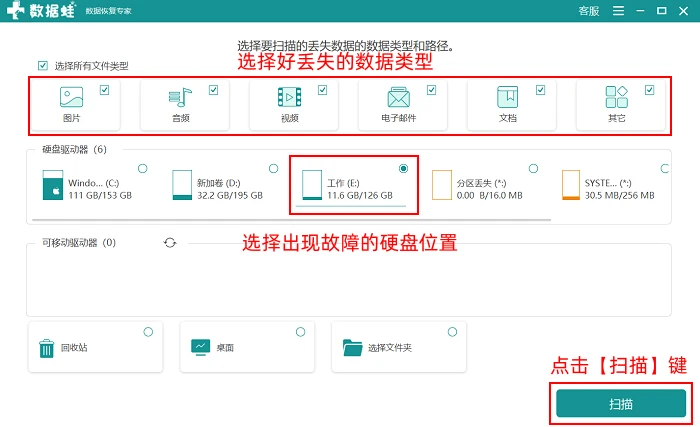
1.打开软件,进入扫描准备页面,按照文字指示选择好丢失的数据类型和发生故障的硬盘位置,点击【扫描】;
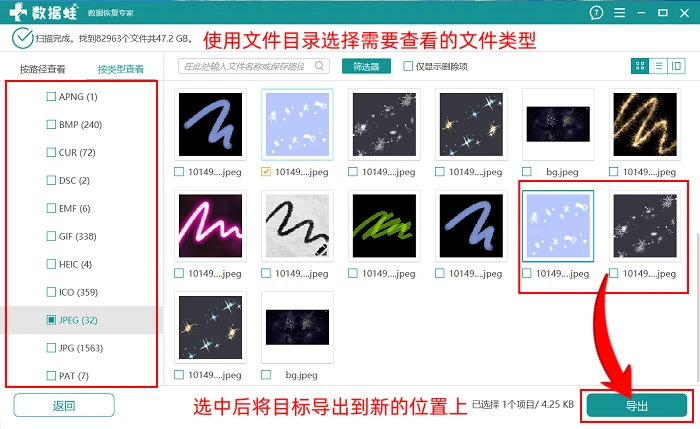
2.待软件扫描结束后,用户可以使用下方图片框出的文件目录进行对应类型的查找,找到并勾选需要恢复的数据后,点击右下角【导出】将它们保存到新的位置即可(不要保存回原硬盘)。
硬盘数据恢复方法5:联系专业恢复机构进行恢复
如何从故障硬盘中恢复数据?当硬盘的故障表现比较严重(完全无法读取并出现异响)的时候,我们应该马上停止手头上的所有操作,及时将硬盘送交给专业的恢复机构进行恢复,防止里面的数据发生进一步的损坏丢失。当然,这个方法需要准备的预算数目不小,我们应该仔细衡量内部的数据重要程度后再做出决定。
读完文章,是不是有一种新知识流入大脑的感觉呢?上面介绍的5大硬盘数据恢复方法可以应对的数据丢失情况略有不同,大家实际操作之前一定要先判断它是否适合自己的情况。而如果你是电脑小白,不是很能判断丢失严重程度的话,那建议你优先选择数据蛙恢复专家软件,它能够帮你最大限度地提升硬盘数据恢复的成功率!
往期推荐:
