

记录生活、传递信息、开展创作,视频都是不可或缺的形式之一。但各类设备与平台的视频格式要求差异极大,往往导致视频播放失败、上传遇阻或编辑受阻。
因此,一款操作简单、功能专业的视频转换工具显得尤为必要,它能高效解决格式兼容难题,让视频文件灵活适配各种场景。如何视频格式转换?下面为大家整理了6款,快速实现格式转换。

视频格式转换方法1.数据蛙视频转换器
大家是不是对数据蛙视频转换器还不太熟悉?今天小编就来看看它的超强优点!
首先,数据蛙视频转换器支持快捷导入,批量处理。不用一个个添加文件,直接长按素材拖进软件,音频、视频、图片都能一次性搞定,懒人福音实锤!其次,它兼容 1000 + 格式转换,不管是 MP4、MP3 这类常用格式,还是小众冷门格式,都能轻松转换,专治各种格式 疑难杂症!
最后,高速转换 + 参数可调更是一绝!硬件加速让高清、4K 视频秒速转换,还能根据需求调整参数,简直是视频处理神器。如何视频格式转换?下面看看详细步骤:
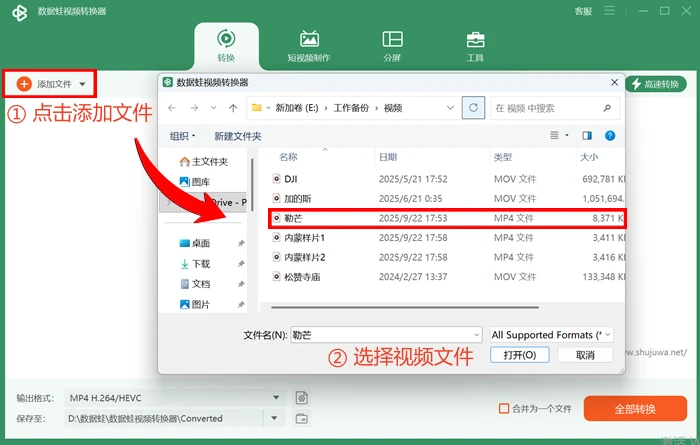
第1步:提前在电脑(软件支持Windows和Mac系统)安装数据蛙视频转换器,启动软件并进入首页,通过“添加文件”按钮完成视频素材的上传。
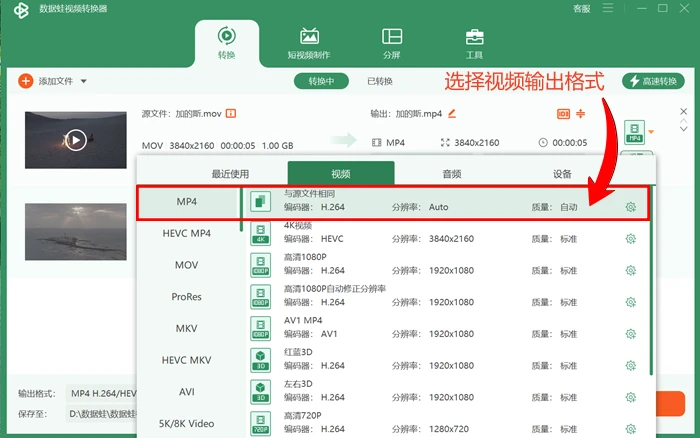
第:2步:关于输出格式,可点击界面左下角的“输出格式”,在“视频”选项卡中任选格式,像mp4(软件默认)、mov、avi、m4v等都支持。
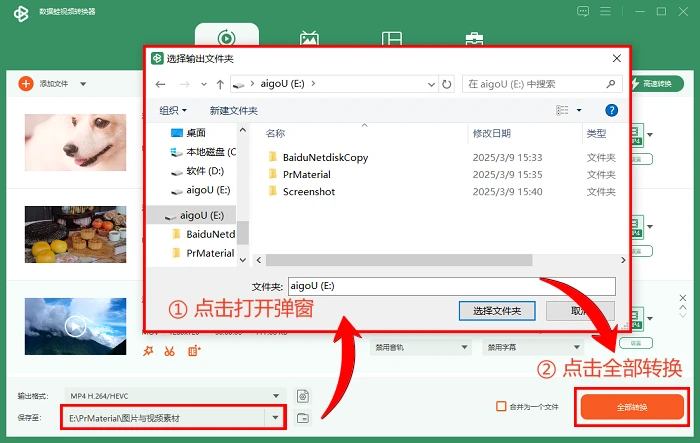
第3步:选择好输出目录,若需更改输出路径,点击“保存至”右侧列表修改即可,随后点击界面右下角的“全部转换”开始操作。
视频格式转换方法2.iMazing Converter
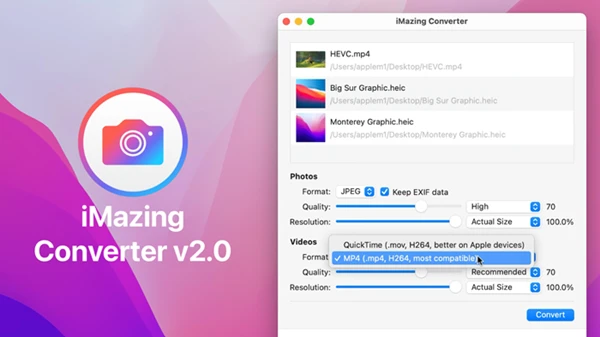
专为苹果用户打造的iMazing Converter,核心功能是格式转换,具体支持图片HEIC转JPG、视频MOV转MP4。
借助它,苹果用户可快速处理图片和视频格式,顺利实现与安卓、Windows系统的文件互通,非苹果用户使用场景则相对有限。
操作流程如下:启动桌面应用后,通过【File】按钮导入视频(或直接拖拽文件),再点击【Videos-Format】将目标格式设为【MP4】,点击【Convert】按钮就能完成转换。
视频格式转换方法3.On File Converter
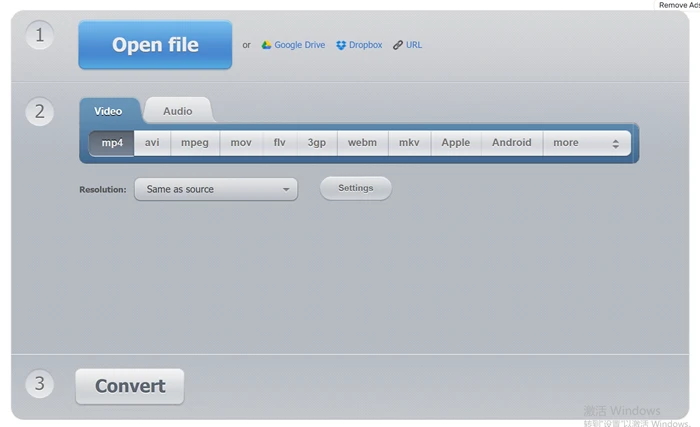
作为免费视频格式转换工具,On File Converter网站备受关注。用户评价其主界面功能丰富,整合了视频与音频格式互转、视频转音频、图片转换等多种服务。且使用场景不受设备限制,手机和电脑浏览器都能轻松适配。但转换速度是其明显不足,100MB以内的小视频无论选择在线还是离线转换,加载耗时都较长。
视频格式转换方法4.Freemake Video Converter
Freemake Video Converter是一款免费视频格式转换工具,不仅支持多种格式转换,还附带基础视频编辑功能,适合有简单编辑需求的用户。需要注意的是,它转换后的视频质量可能会略有下降。具体操作步骤如下:
打开Freemake Video Converter,点击【视频】选项,导入待转换的视频文件。
在界面下方选择【转为×××】指定目标格式,点击转换按钮,等待转换完成即可。
视频格式转换方法5.优加蛙视频转换器
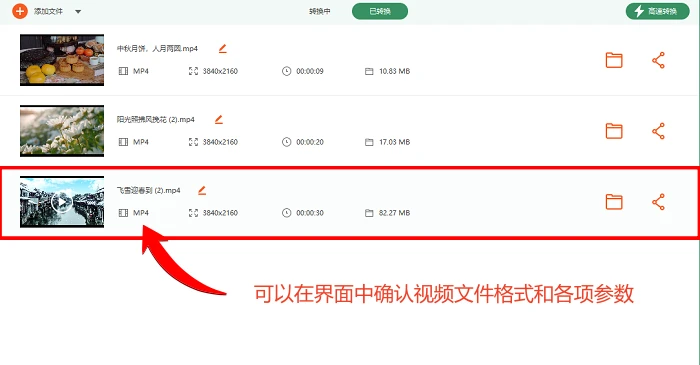
无需复杂操作,优加蛙视频转换器的拖拽式界面让视频处理轻松上手。千余种音视频格式互转全面支持,连4K/8K超高清素材都能进行专业级处理。借助自适应码率调节与硬件加速,多段高码率视频可同步处理,画质始终在线。更整合智能压缩、视频拼接、转GIF等实用功能,无论是自媒体创作还是日常娱乐,需求全满足。
核心优势:
多款专业LUT预设现成可用,一键操作就能快速准确完成灰片调色。
转码与视频裁剪、压缩、水印处理同步实现,多功能集成更省心。
视频格式转换方法6.开源多媒体软件VLC
需要专业视频转换工具?开源多媒体软件VLC绝对值得技术型用户选择。它不仅能流畅解码各类视频文件,更配备高性能转码引擎,轻松搞定多格式高质量转换。同时软件免费无广告干扰,Windows、Mac、Linux系统均能适配。其核心竞争力在于无损转码(智能算法锁住原画质音效)和参数自由定制(专业级调整编码、分辨率等关键设置)。

看到这里是不是恍然大悟?如何视频格式转换?视频格式转换根本不是技术活!有了数据蛙视频转换器这个外挂神器,格式问题统统变成小case~它支持批量处理功能,上百个视频也能一键转换,再也不用对着进度条抓耳挠腮。最绝的是4K/8K超清画质完全无损,导出速度堪比5G网速!作为过来人必须说,这个集格式全、速度快、画质稳于一身的宝藏工具,绝对值得每个视频党拥有!
往期推荐:


