

MOV格式以其优质的视频呈现效果备受用户喜爱,但它的独特性也带来了不少使用麻烦。兼容性不足是主要问题之一,因其专有属性,很多非苹果设备和软件无法良好支持,导致MOV文件无法正常播放或编辑。另外,MOV的编码方式使得文件容量较大,存储和传输时都会增添不便。鉴于社交媒体主流支持MP4格式,使用MOV格式分享时可能会遇到限制,甚至无法直接上传。

针对MOV格式的这些使用难题,将其转换为通用的MP4格式是明智的选择。通过MOV转MP4的操作,能有效增强视频的兼容性和传播便捷性。MP4作为通用格式,在各类平台和设备上都有良好的适配性,可轻松实现播放与分享。同时,MP4采用高效的压缩技术,能在保障视频质量的同时大幅减小文件大小,节省存储资源并提高传输速度。说了这么多优势,具体的转换方法该怎么操作呢?如何将mov转换成mp4?下面小编整理了6种简单易学的MOV转MP4方法,快来了解一下!
将mov转换成mp4方法1.数据蛙视频转换器
视频格式转换的高效之选,当属数据蛙视频转换器,直接精准解决格式适配问题。纠结mov和mp4的优劣?如何将mov转换成mp4?无需反复权衡,转换后两种格式都留存,备用方案更省心。
支持多段视频批量转换,是它深受素材处理工作者青睐的关键——尤其适合每天要处理上百条视频的场景。软件运行流畅无延迟,转换速度极快,全程耗时不超过五分钟。
无论你最终选择哪种格式,它都能满足需求:mp4与mov可自由互转,更有多种专业视频格式支持转换。具体操作流程如下:
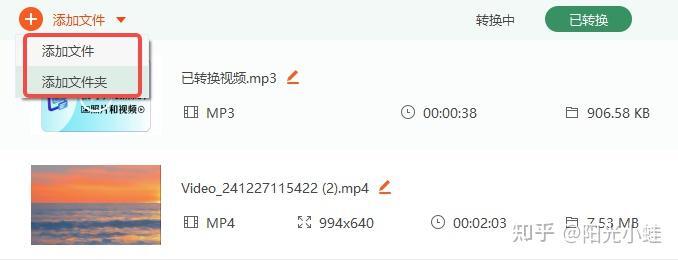
步骤1.上传文件:点击软件操作界面左上角的【添加文件】,在弹出的窗口中选中所有需转换格式的视频文件。
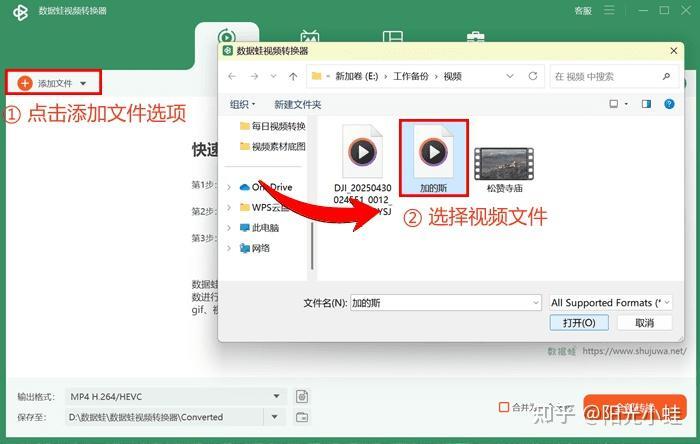
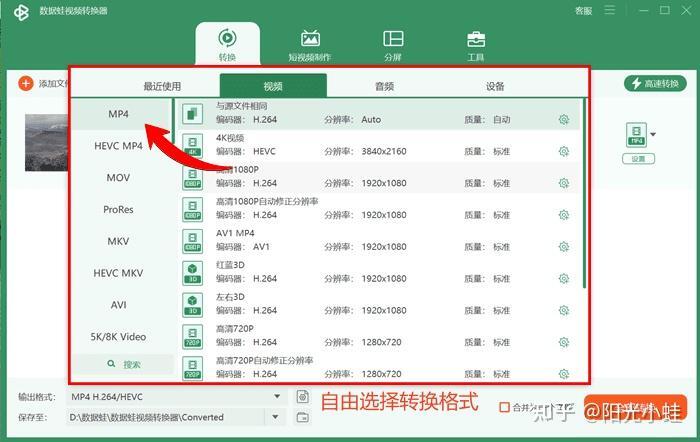
步骤2.调整格式:点击左下角【输出格式】右侧的小箭头,打开菜单栏后,自由选择目标视频格式。
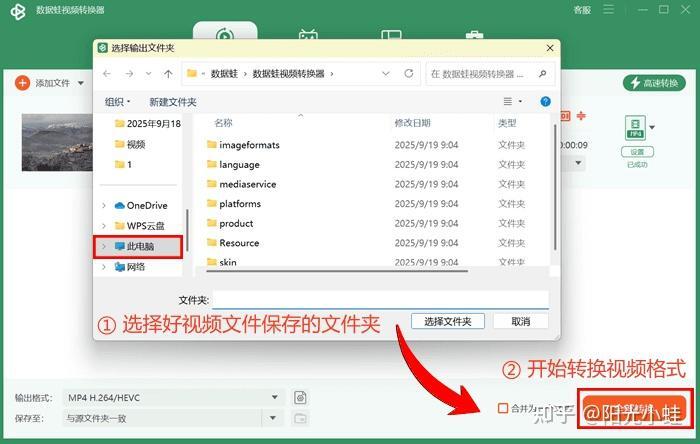
步骤3.导出视频:若需修改保存位置,可在转换前点击左下角【保存至】右侧的小箭头,浏览并选定文件夹,最后点击【全部转换】即可。
将mov转换成mp4方法2.手机小程序
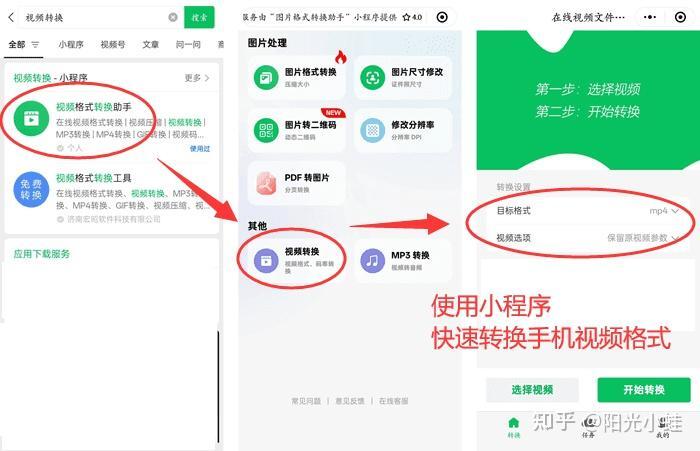
没电脑在身边也没关系!mov转mp4试试手机小程序就好啦!小程序的实用度越来越高,视频转换这类专业操作都能完成。
先挑选适配的小程序,操作流程很简单:在小程序内找到【视频转换】模块,上传文件后,选择mp4作为输出格式并执行转换。
将mov转换成mp4方法3.Zamzar
Zamzar 在线文件转换工具的特点是支持多种文件格式转换,转换格式过程简单快捷,只需在网页上在线操作。
【注意事项】:此应用十分依赖网络状况,网络环境不佳时,转换速度会变慢。存在隐私泄露与信息盗取的风险。
将mov转换成mp4方法4.Movavi Video Converter
Movavi Video Converter 这款视频转换工具,界面亲和、操作简便,特别适合普通用户使用。它能支持180多种视频、音频和图像格式的转换,还内置了裁剪视频、旋转画面、添加水印等简单编辑功能。
操作步骤:
步骤1.打开安装好的软件,点击“添加媒体文件”选择要转换的视频,可一次性添加多个文件。
步骤2.视频添加完毕后,在界面下方“输出格式”列表中,找到并选择“MP4”格式。
步骤3.如果需要编辑视频,点击视频缩略图下方的编辑按钮,进行裁剪、旋转等操作。
步骤4.然后设置输出文件夹的保存路径,点击“转换”,等待工具完成导出工作。

将mov转换成mp4方法5.Shujuwa Video Converter
专业视频格式转换工具Shujuwa Video Converter,兼容多种视频类型,支持mov格式免费转换为mp4格式。
步骤1.打开Shujuwa Video Converter,通过“添加文件”选项导入视频文件。
步骤2.在“输出格式”设置项中,将视频格式设定为MP4。
步骤3.点击“全部转换”,等待转换完成即可。
将mov转换成mp4方法6.优加蛙视频转换器
办公时需要转换视频格式?优加蛙视频转换器能搞定MKV、VOB、MOV、DAV等多种类型,编解码技术先进,转换又快又省心,不用浪费时间等。
三步就能完成操作:
步骤1.先打开优加蛙视频转换器,点击“视频格式转换”选项。
步骤2.用“添加文件”把要转换的视频导进来,再将格式设为MP4。
步骤3.最后点一下“开始转换”,坐等完成就行。
掌握上述 mov 格式的视频转换 mp4 的方法,就能提高视频的播放兼容性,随心随意地分享视频。如何将mov转换成mp4?但在转换视频格式的过程中,不仅要选对转换工具,更重要的是要提前备份好源视频文件,避免视频转换失败,导致源文件也受到损坏或丢失。
希望上文介绍的 6 个工具能对你有所帮助。
往期推荐:


