
“太倒霉了,我昨天加班结果没睡好觉,今天打开U盘的时候迷迷糊糊间把昨天做好的工作文件删掉了,现在老板问我做好了没有,我到底该怎么办啊?将U盘里的文件删掉了还能恢复吗?“
不小心将工作文件删除,结果老板来催缴进度,这应该是所有上班族最不愿意碰上的噩梦了。但类似的事故总是不断在我们周围人甚至我们自己身上重演,难道真的没有什么避免和补救的方法了吗?当然不!今天这篇文章就是来解答大家关于“U盘删除的文件怎么找回”这个问题的疑惑的,小编会在接下来的内容中和大家详细解析5个高效U盘文件恢复策略,它们的具体操作步骤都不复杂,值得大家尝试!

U盘删除文件找回策略一:马上使用电脑撤回功能
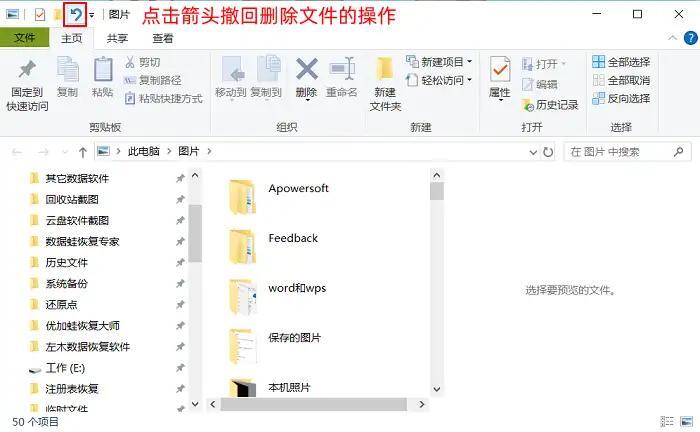
错误地将U盘里的文件删除了怎么办?有撤回键就不用慌!撤回功能本就是电脑为了防止我们操作失误而设置的保险,只要你在删除后及时停下了所有输入操作并且保持U盘文件管理器的打开状态,你就可以点击管理器左上角的蓝色箭头将删除操作撤回。当然,部分熟悉键盘功能的用户也可以选择直接按下【Ctrl+Z】组合键完成撤回。
U盘删除文件找回策略二:查找原文件记录
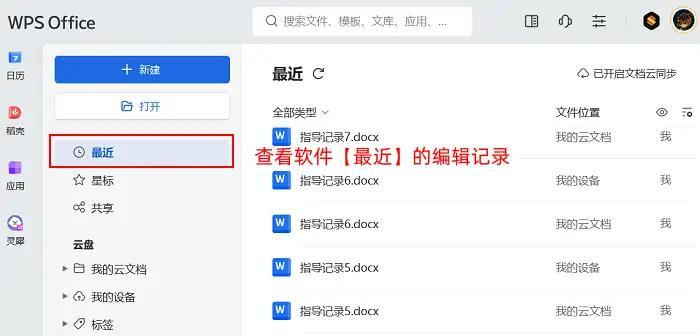
想要找回U盘文件,我们自然不能忘记检查文件原来在电脑上的储存位置。如何恢复已删除的U盘文件?如果将文件转移的时候只用了复制而没有用剪贴,那你可以直接将电脑上的原文件再次存入U盘;如果电脑上已经没有原文件,我们还可以重点检查我们工作软件里的编辑记录。像WPS、Adobe这些软件都会将工作文件存入本地记录,如果我们在记录里找到了目标文件,那将它重新保存就可以了。
U盘删除文件找回策略三:还原文件夹历史版本
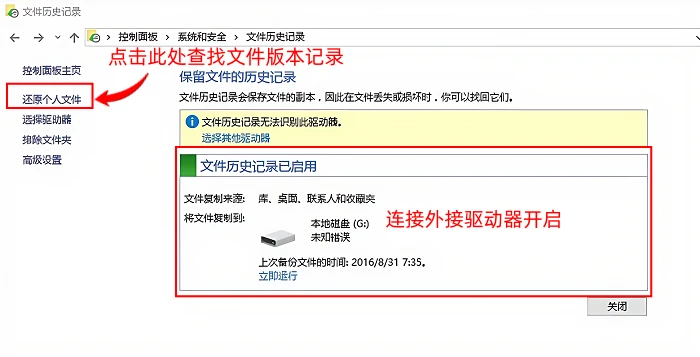
文件历史记录是Windows电脑自带的特殊备份功能,只要你提前设定好,它就能备份像U盘这样的外接驱动器里面的文件资料。U盘删除的文件怎么找回?对该功能不太熟悉的小伙伴们可以查看下面的打开以及使用指引:
打开方法:打开主页功能菜单,搜索【控制面板】,进入页面后找到【文件历史记录】功能,按照指引连接外接驱动器启用功能;
使用方法:将功能开启后,点击旁边的【还原个人文件】按钮,选择U盘文件的删除路径,选择包含目标文件的版本记录进行还原。
U盘删除文件找回策略四:用左木数据恢复软件扫描U盘
你说你是新手电脑用户,不熟悉上面的电脑功能,没有及时使用撤回,那该怎么办呢?将U盘里的文件删除了怎么恢复?或许使用专业U盘恢复软件是更适合你的选择!左木数据恢复软件就是一款较为轻量化(不占内存)且适合新手使用的优质恢复软件,它扫描误删文件的速度很快,还提供不同种文件批量导出的功能,因紧急DDL而困扰的上班族们可以优先选择它!

U盘删除文件找回策略五:使用专业的数据蛙恢复专家工具
如果你除了U盘外还有其它电子设备的恢复需求,那或许你会想要一个功能应用范围更广的专业恢复工具,数据蛙恢复专家软件应该能满足这个要求。
U盘删除的文件怎么找回?数据蛙恢复专家这款软件的优点十分明显,它不仅有在双平台(Windows和Mac)上同时运行的优越兼容性,还有能够扫描硬盘设备底层位置的强大扫描能力,可以满足绝大多数用户在不同设备上的恢复需求。同时,这款软件的设计师们还非常考虑用户的实际使用体验,它们将恢复流程做得尽量简单,第一次使用的用户也能马上懂得如何操作。
第一次使用数据蛙恢复专家进行U盘删除文件恢复的用户们可以看看下面的指引:
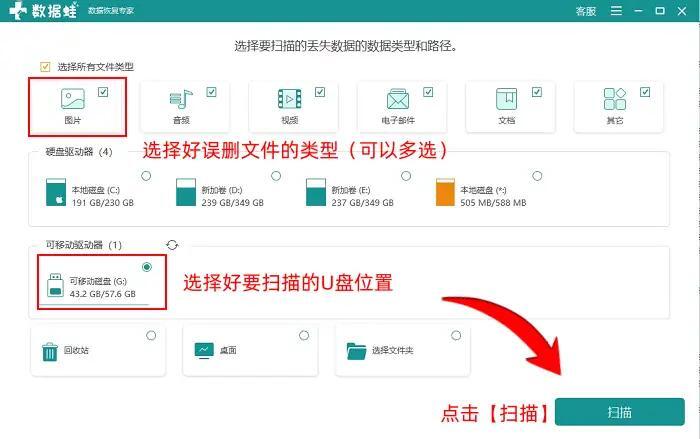
步骤1:双击打开软件页面,根据文字和图形提示选择好误删文件的类型,再选择要扫描的U盘位置,点击【扫描】让软件开始恢复;
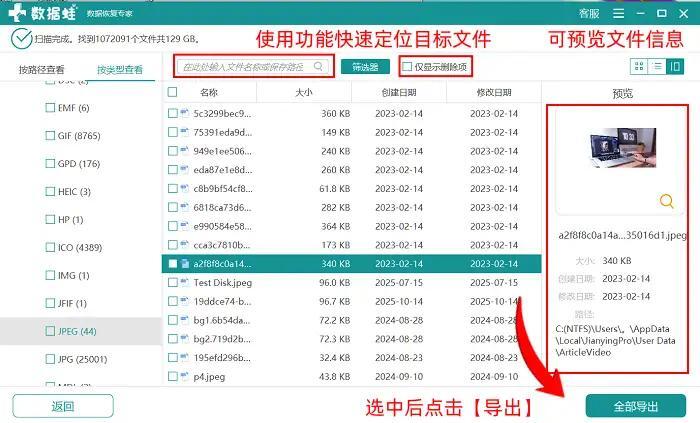
步骤2:软件会自动进行深度扫描,所以扫描出来的文件数量比较多。我们可以先勾选“仅显示删除项”的按钮,再使用搜索工具精准定位需要的文件并点击【导出】按钮,这样就能快速完成恢复了。
U盘删除的文件怎么找回?不小心删掉的U盘文件如何还原?U盘恢复策略的具体内容就介绍到这里了,不知道你有没有从中获得将U盘文件恢复回来的思路呢?不管怎么说,想恢复文件的先决条件就是反应迅速,只要你能在误删除后马上依照文章指引采取行动,那丢失的工作文件基本都能被完整恢复回来。当然,平时做好备份也是防止文件误删除丢失的重要一环,安装有自动备份功能的软件在电脑上也不失为一个好选择哦!
往期推荐:
