

回收站这个功能可以帮助我们在误删文件的时候快速恢复,但同时,它的存在也代表着我们随手删除的文件数据并不会消失,而是持续占用着我们的电脑空间。因此,不少用户会使用【Shift+Delete】这个永久删除快捷键去达到快速清理内存的目的。不过,在使用快捷键的过程中也有可能会发生意外,万一错删了比较重要的文件,我们要怎么弥补错误呢?
将文件永久删除了如何恢复?电脑永久删除的文件怎么恢复?文件在永久删除后的短时间内数据还未被覆盖,所以只要我们能够抓紧时间,恢复的难度就不算大!下面文章就来介绍这种情况下可以尝试的5个补救恢复方法,不太清楚此类操作的用户一定要边看边做好笔记了!

恢复永久删除文件方法一:查看云端备份软件
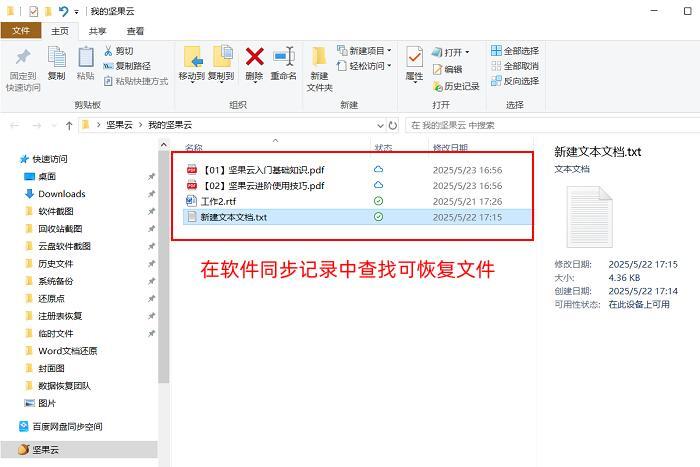
现在不少自带备份功能的云端备份软件简直是粗心大意手滑党们的救星,只要你提前开启了软件的同步功能,你就可以通过它找到被删除文件的备份并将其还原出来。如何恢复永久删除文件?目前大多数人在电脑上安装的WPS、夸克网盘和adobe系列软件都有将编辑内容上传云端的功能,我们只需要登录后在它们【最近】的同步记录中查找就好。
恢复永久删除文件方法二:使用历史版本记录还原文件
电脑上永久删除的文件怎么恢复?Windows系统的电脑是自带了一个方便的文件备份功能的,只要你开启了它,就可以通过找到文件夹的旧版本来还原需要的文件。
历史版本记录开启:用主菜单进入电脑的控制面板,搜索文件历史记录,之后根据指引链接一个外接驱动器开启功能。
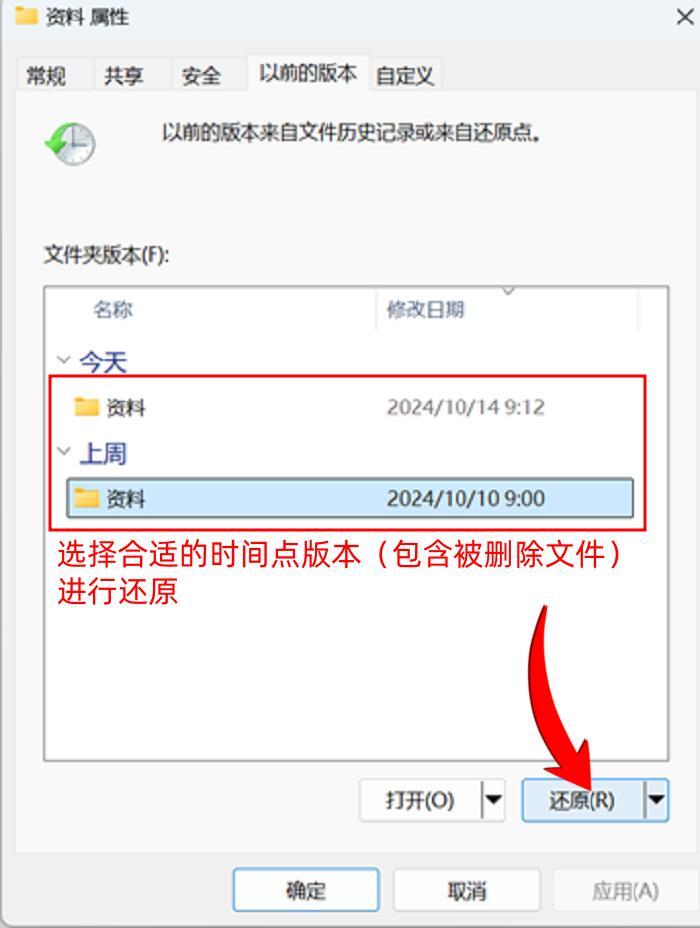
历史版本记录使用:找到被永久删除文件所在的文件夹位置,右键选中并点击【还原以前的版本】,在弹窗页面中选择时间点合适的版本进行还原。
恢复永久删除文件方法三:在临时数据中恢复文件
临时副本生成是一个比较容易被大家忽视的电脑功能,但它在恢复近期删除的文件上很有优势。使用【Shift+Delete】键删除的文件怎么恢复?只要你的文件删除时间不长且近期有编辑过的记录,你就可以尝试找到文件对应的临时副本并将其还原。
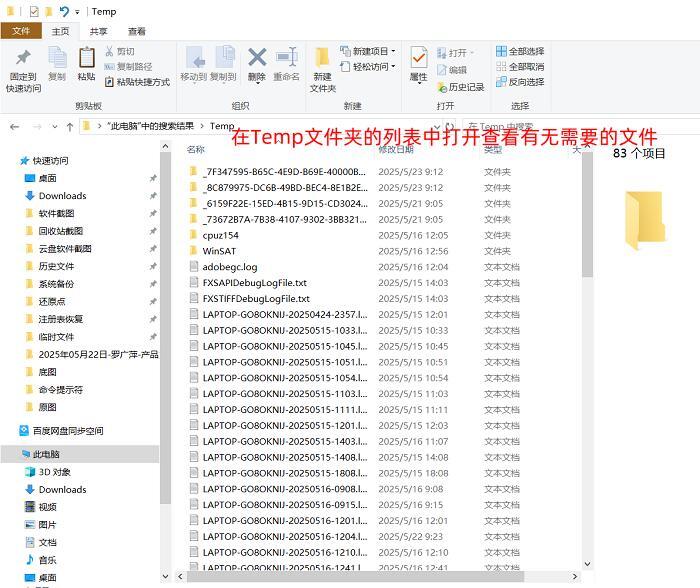
按【Windows+E】快捷键打开电脑的文件资源管理器,在搜索框中输入“Temp”进行查找,找到对应文件夹后即可进入其中搜索被删除文件相关的临时副本。
恢复永久删除文件方法四:下载专业数据恢复软件扫描丢失文件
怎么恢复被永久删除的文件?如果上面的介绍的电脑自带功能帮不了你,那我们还可以去额外安装一些专业的电脑数据恢复工具来找回文件,下面介绍的这款数据恢复专家或许就是一个不错的选择。
数据蛙恢复专家的深度扫描功能可以直接深入扫描位置的底层扇区,将里面可恢复的数据碎片重新整合出来,恢复未覆盖文件的成功率非常高。同时,这款软件的恢复选择也是多种多样,它支持恢复超过400种文件类型,且可以扫描除了电脑之外的十多种常见外接设备,可以在最大程度上满足用户的不同数据恢复需要。
在数据蛙恢复专家软件中进行永久删除文件恢复可参照如下步骤:
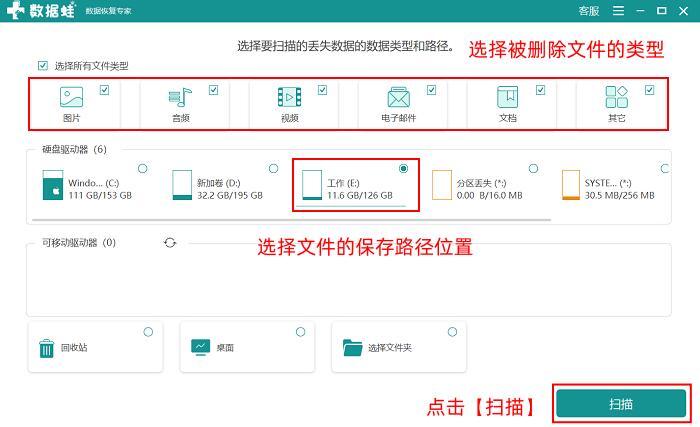
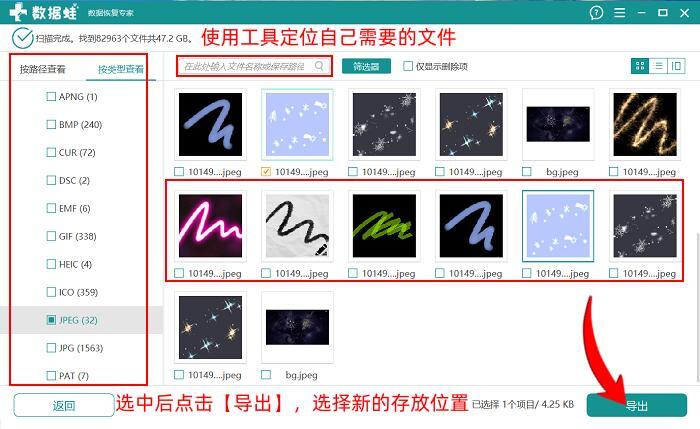
1.进入软件主页,选择被删除文件的类型以及其保存路径位置,点击右下角的【扫描】按钮;
2.在软件结束扫描进程后,用户可以使用页面左边的查看工具或者上方的搜索工具来定位自己需要的文件,找到文件后。即可点击【导出】选择新存放位置。
恢复永久删除文件方法五:查找评价较好的公司进行恢复委托
如果你已经错过了最佳的恢复时间,那目标文件的恢复难度就会比较高了。电脑永久删除的文件怎么恢复?小编建议先去网上的数据讨论群组了解各个恢复公司的风评以及业务范围,选择靠谱的公司来进行修复委托,这样可以有效保证文件恢复的成功率。
被永久删除的文件如何找回?电脑永久删除的文件该怎么恢复?将文件永久删除不代表立刻清空了该文件在硬盘上的残留数据,只要我们能在72小时内根据文章指引使用上面的这五个方法,就有很高的可能性将它们完整恢复出来。但这些方法的成功率都不能达到百分百,因此平时删除文件前还是要多注意,免得自己事后后悔哦!
往期推荐:
