

用鼠标一键框选,再潇洒地按下【Shift+Delete】删除快捷键,大量文件就能在一瞬之间清空。看着立马增加了不少的电脑储存空间,我们的心里自然会感觉十分舒爽。然而,操作速度快不一定是好事,如果先前框选的位置恰好混入了一两个有用的重要文件,那我们这一通操作可能给自己带来大麻烦了。
不小心将文件永久删除了还能恢复吗?被快捷键删除的文件不会存放在回收站中,我们无法通过基础功能将其快速还原,那应该怎么做呢?永久删除的文件如何恢复?别着急,耐心读完文章,你自然就会知晓正确的做法。

永久删除文件方法一:搜索“Temp”临时记录
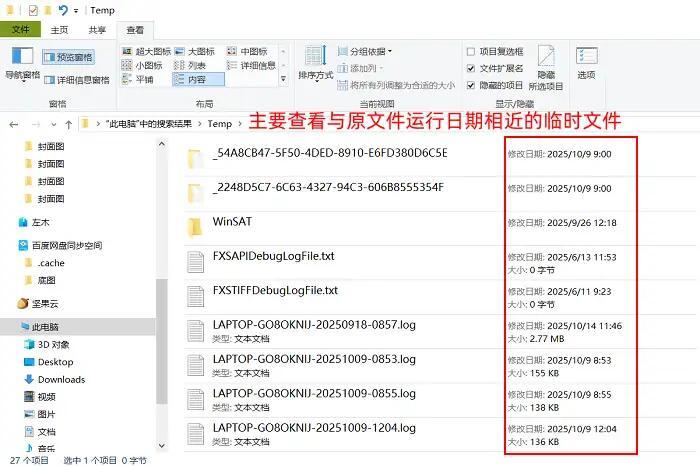
永久删除的文件不在回收站内要怎么找回?我们电脑自带的文件恢复功能远不止回收站这一项,像是Temp临时记录功能就能很好地帮助我们还原误删除的文件。从字面意义解释,这个功能可以自动记录下电脑近期运行过的文件数据,并将它们转化为临时文件,只要我们能找到这些文件,就有机会将原文件恢复出来。
Windows用户打开临时文件夹的方法:按【Win+R】组合键打开运行窗口,输入“%temp%”指令后按【确定】打开文件夹,在文件夹中依照运行日期查找临时文件,找到目标后将文件类型更改为原文件文件类型,完成还原。
永久删除文件方法二:找到本地备份记录
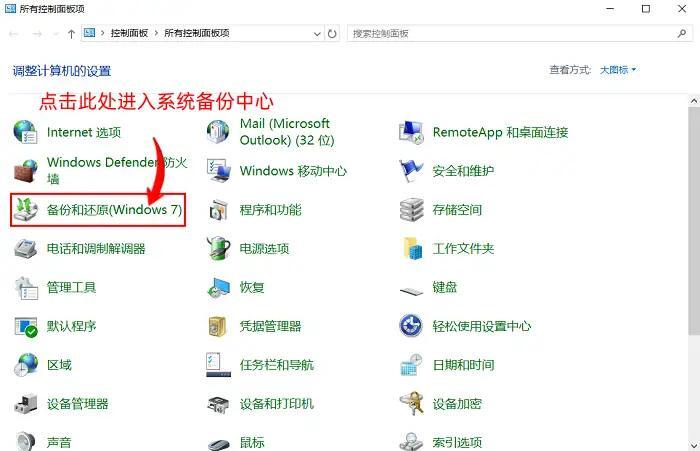
许多人都会因为误删后找不到文件的备份而苦恼,然而大家似乎都忽视了电脑系统的本地备份功能。我们的电脑会定期对磁盘中的部分文件进行自动备份,进入系统的备份中心中查找说不定就可以看到被永久删除的文件!
怎么恢复永久删除的文件?使用系统菜单打开控制面板,在页面中找到备份与还原功能,之后点击【还原我的文件】按钮,就能看到被系统自动记录下来的文件和文件夹们了。
提醒:电脑只会对开启了“系统保护”设置的硬盘位置进行备份,使用前一定要检查清楚。
永久删除文件方法三:使用官方数据恢复工具
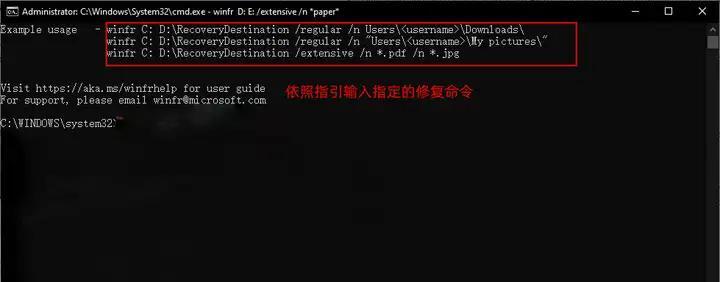
使用【Shift+Delete】永久删除的文件要怎么恢复?除了电脑自带的恢复功能外,微软官方还专门为Windows用户研发了一款文件恢复工具。用户可以进入微软的官方应用商店中,输入“Windows File Recovery”找到并下载该工具。
Windows File Recovery能够兼容所有Windows版本,并且恢复能力很强。用户只要根据页面指引,输入对应的“winfr”修复命令并指定好修复位置,软件就能快速恢复大量丢失的文件数据。但是软件的显示界面不太直观,等结果出来后用户可能要花上不少时间进行检查和筛选,对于恢复要求比较紧急的用户不够友好。
永久删除文件方法四:安装数据蛙恢复专家
上面介绍的部分方法有限制条件,可能不足以应付比较紧急的恢复状况。如果你想要在短时间快速恢复比较大量的永久删除文件,那小编比较推荐你下载数据蛙恢复专家软件。
数据蛙恢复专家软件是一款多功能电脑数据恢复软件,它拥有独特的深度扫描技术,可以轻松扫描并恢复被永久删除、格式化、系统清空的文件数据。相比市面上的其它软件,它可以识别的文件种类更全面,支持的恢复场景也更多,并且注册版价格不贵,是非常适合电脑新手用户使用。
永久删除的文件如何恢复?想使用数据蛙恢复专家的用户们可以看看具体的操作指引:
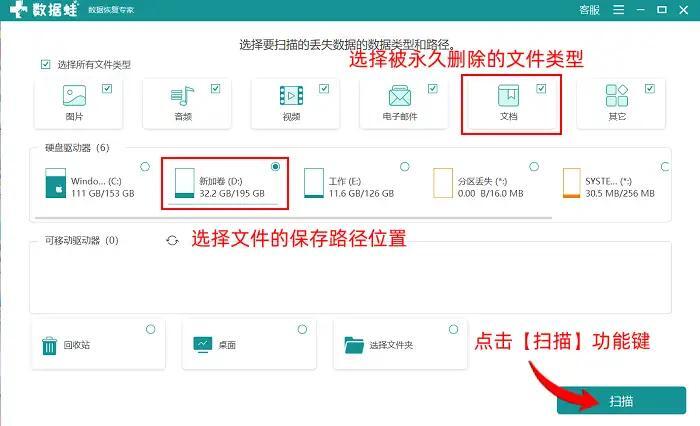
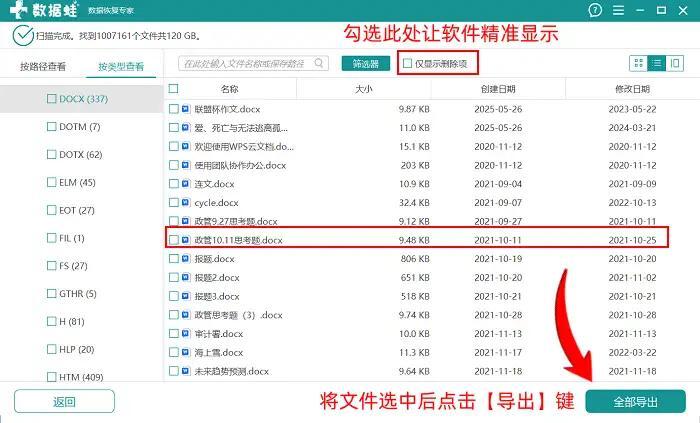
1.安装软件后双击打开,在主界面中依照提示选择好被永久删除的文件类型和它的储存路径位置,点击右下方的【扫描】功能键;
方便自己更快地找到文件,之后将目标文件点击选中,再点击【导出】键就可以完成恢复了。
永久删除文件方法五:购买实体机构的恢复服务
怎么找回被永久删除的电脑文件?如果你将上面的方法都用过一遍后还没有找回丢失文件,那我们就必须做好文件已经被覆盖的心理准备了。假如文件实在重要,我们还可以去购买专业数据恢复机构的恢复服务,他们拥有先进的底层扫描设备和经验丰富的技术人员,是我们恢复文件的最后希望。
文件被永久删除了还有机会恢复吗?永久删除的文件如何恢复?永久删除这四个字虽然听起来很可怕,但实际恢复操作下来并不困难。即使你是刚用电脑没多久的新手小白,也可以跟着文章的指引将被错误删除的文件完整恢复出来。顺便,如果你在恢复过程中遇到了其它突发状况,可以去知乎、豆瓣等平台的数据讨论群组发帖询问,也可以来本文评论区咨询小编,一定知无不言!
往期推荐:
