

Offices系列之所以能成为主流的办公软件,是因为它们在本身的编辑功能外还最大限度地兼顾到了文件防丢失功能。拿我们最经常使用的Word举例,它是默认开启自动保存功能的,能够有效防止我们的电脑出现突发故障导致文件丢失。但很多人只知道有自动保存这个功能,却不懂这个功能如何应用。如果你也是这种情况,那可以认真看看今天这篇文章。
Word自动保存的文件怎么恢复?怎么找回Word自动保存的文件?文章下面就给大家讲解5个简单易懂的Word文件恢复方法,快点来跟着指引动手尝试吧!

方法一:通过提示弹窗找回Word自动保存文件
Word自动保存功能最常见的应用场景就是电脑遭遇电源事故闪退的时候,如果闪退前没来得及保存文件,我们应该怎么找到Word自动保存的文档信息呢?一般这种情况下,软件会直接弹出显示“是否恢复上次未正常保存的文件”的提示弹窗,用户直接在弹窗中点击【确定】,软件就会将上次的编辑页面重新显示出来。
方法二:在Word软件的最近记录中恢复未保存文件
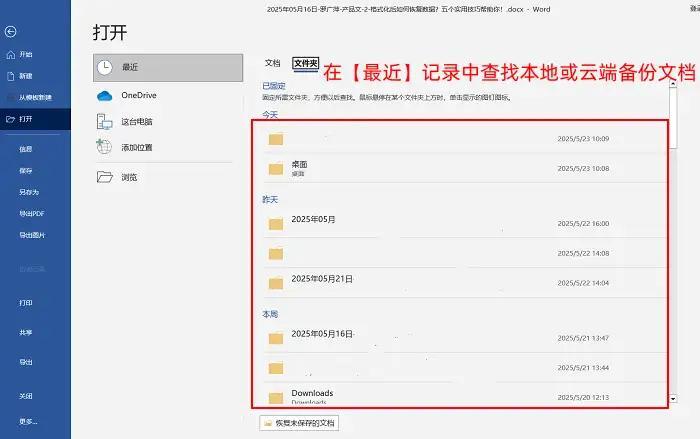
Word自动保存的文件怎么恢复?和大多数带有自动保存功能的软件一样,Word自动保存的内容会直接在经期的保存记录列表中显示出来。我们只需在软件主页中点击【打开】—【最近】就能看到软件保存的内容。如果你连接了One Drive 或者Google Drive账号,也可以直接在该位置查看到已经上传云端备份的文件。
方法三:在Word软件显示的文档信息中还原自动保存文件
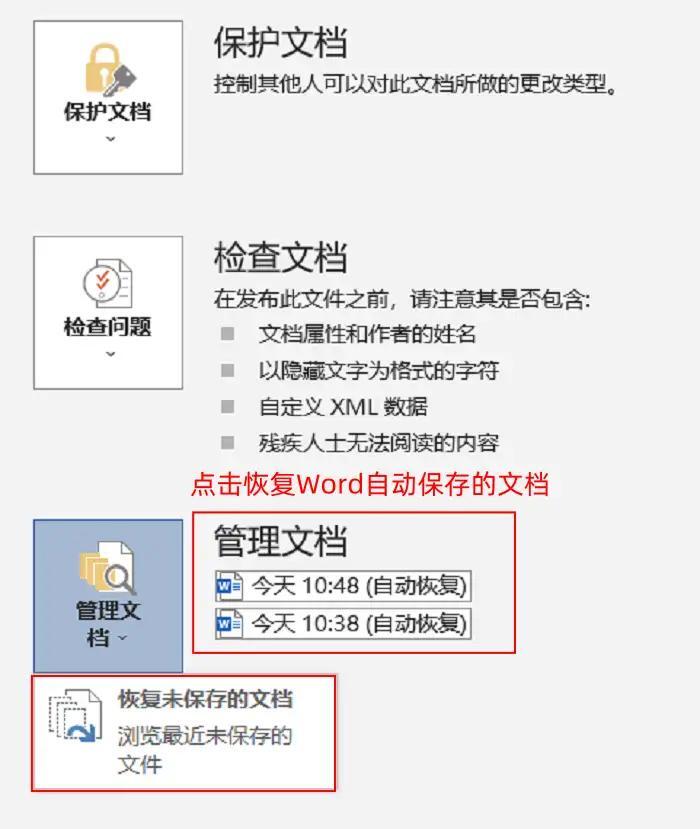
如果发现自动保存的文档版本不对,我们要如何还原呢?如何恢复Word自动保存的文档版本?Word的自动保存功能是可以记录多个编辑版本的,我们可以打开需要更换版本的Word文档,点击上方【文件】,选择【信息】,在下方【管理文档】的列表中即可查看软件自动保存的多个编辑版本。同时,如果你还有未保存的文档需要恢复,则可以在同页面中点击【管理文档】-【恢复未保存的文档】进行恢复。
方法四:使用电脑的自动备份功能查找Word文件
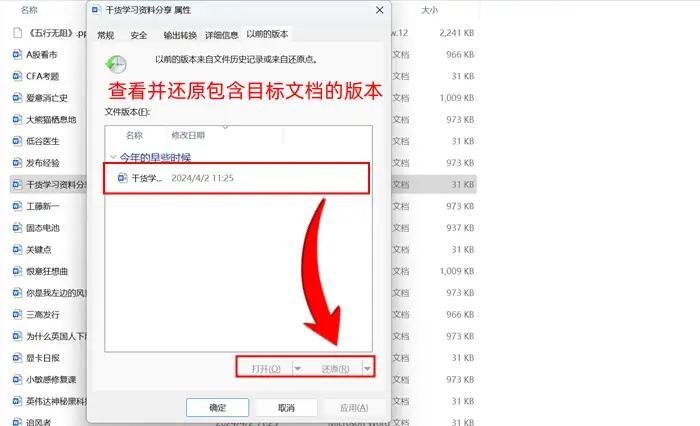
除了Word自身的功能外,电脑的自动备份功能其实也能有效帮我们查找丢失的Word文档。Word自动保存的文件去哪里找回?我们可以通过电脑的文件历史记录功能查看目标文件原来所在的文件夹位置的历史版本,看看能否找到被遗漏的Word文档。
打开电脑的文件资源管理器,找到目标文件夹,右键选中点击【还原以前的版本】,即可看到电脑记录下的不同文件编辑版本;之后我们可以打开查看这些版本,找到包含目标文档在内的进行还原即可。
方法五:用数据蛙恢复专家软件扫描找回被自动保存的Word文件
Word自动保存的文件怎么恢复?如果你使用了上面的方法还是无法找到Word文档的确定位置,我们还可以安装专业的扫描软件来帮助我们查找文件。
文章主要向大家推荐数据蛙恢复专家这一款专业的文件扫描和恢复软件,它能一次过扫描文件所在的硬盘的全部内容,即使部分没有保存或者已经丢失的文件也能被它轻松找回。并且软件目前的扫描功能是完全免费的,有需要的用户千万别错过这个优惠活动!
怎么找回Word自动保存的文件?数据蛙的深度扫描可以让文件无所遁形!软件的使用方法如下:
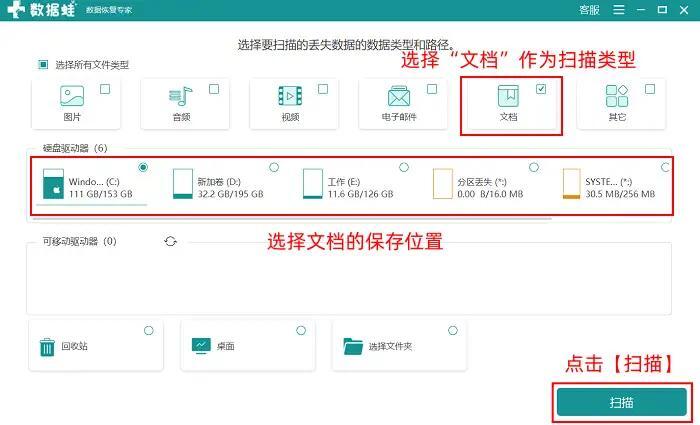
步骤1:打开软件,选择【免费试用】,在页面中选择“文档”为主要扫描类型,再选择目标文档的保存位置,即可开始扫描;
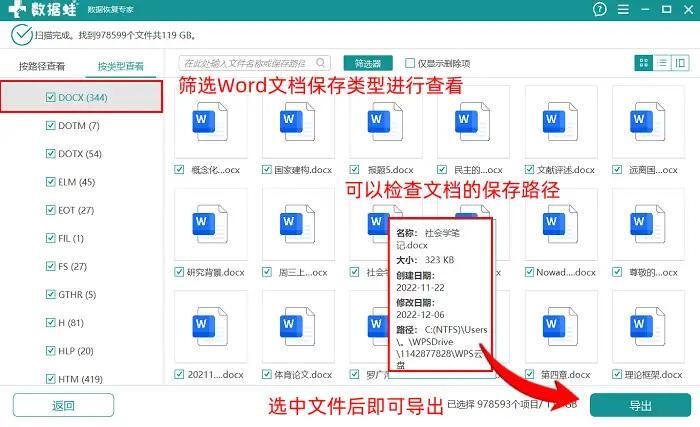
步骤2:软件扫描结束后,软件会将结果按照不同类型排列,我们可以选择Word的保存类型“DOC”和“DOCX”进行查看,找到目标文档后,我们就可以将它导出到指定的恢复位置上了。
办公文档自动保存了去哪里找回?Word自动保存的文件怎么恢复?看完文章的你应该对Word的自动保存功能有一个更清晰的认知了。其实,Word内部其实还有很多好用的功能,掌握好它们运用可以有效防止我们重要的办公文档发生丢失,如果你还想了解更多实用电脑技能相关,可以进入本账号的主页查看往期文章,量大管饱,包你满意!
往期推荐:
