

“唉!这事儿真是太费劲儿了!最近我试着用电脑录视频,可始终摸不着头绪,不是录制失败,就是没录上声音。谁清楚电脑录视频的办法呀!”

别急!和高效录屏高手的距离,就差今天这篇内容了!电脑如何录屏?今天我要给大家介绍的7款工具,就算是电脑小白也能马上用明白,往后录课程、剪视频、做教学视频都能解决!再也不用对着屏幕干着急,按下录制键,所有画面都能变成你的素材库!
好用录屏软件推荐1.数据蛙录屏软件
适配多场景的优势:
1.全场景免费:不管是录短教程还是长会议,免费版都无时长限制、无水印,高清画质适配各类导出需求。
2.全设备流畅:软件体积小、CPU 占用低,新电脑、老电脑都能流畅运行,适配不同设备配置。
3.全场景清晰:原画 / 高清 / 无损画质覆盖,声画同步稳定,不管是教师录课、玩家录游戏,画面都清晰不模糊。
不同场景用户评价:
- 教学场景(教师):画中画模式适配网课录制,弹窗屏蔽功能让办公、录课场景不冲突,操作高效。
- 游戏场景(玩家):高清画质 + 智能加速,适配游戏录制场景,解决系统自带录屏模糊、掉帧问题,体验流畅。
- 日常场景(普通用户):录制后压缩、格式转换功能,适配日常存储、分享场景,无需额外软件,操作便捷。
电脑如何录屏?分场景操作步骤:
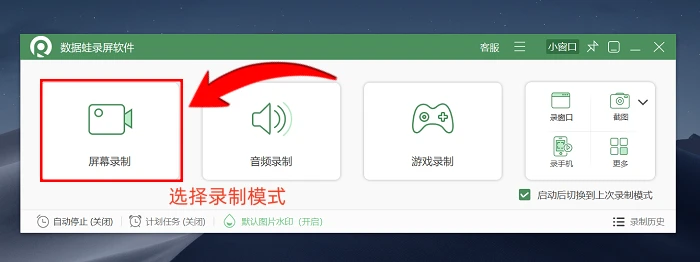
步骤1.启动阶段:打开软件,根据场景选模式——日常简单录屏选 “屏幕录制”,快速开启录制。
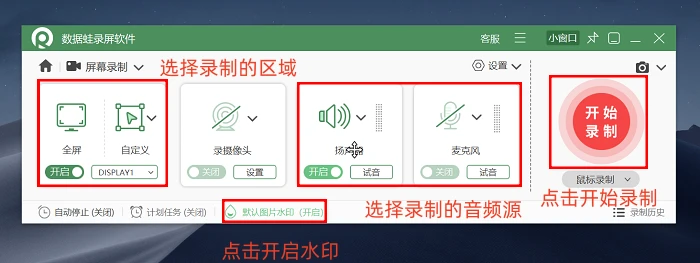
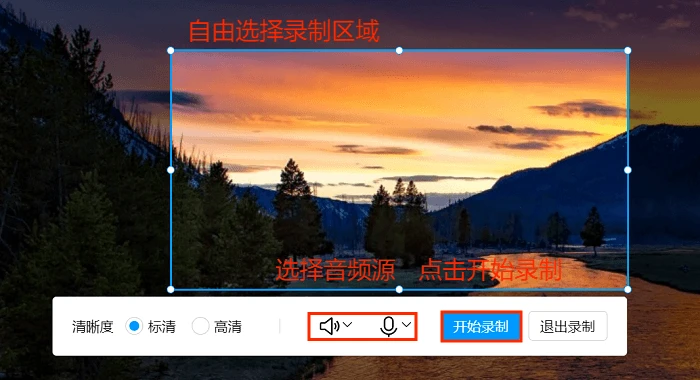
步骤2.设置阶段:根据场景调参数——录课 / 会议需长时长,开 “按时长录制”;录讲解需声音,勾选麦克风 / 扬声器,框选对应区域后点 “开始录制”。
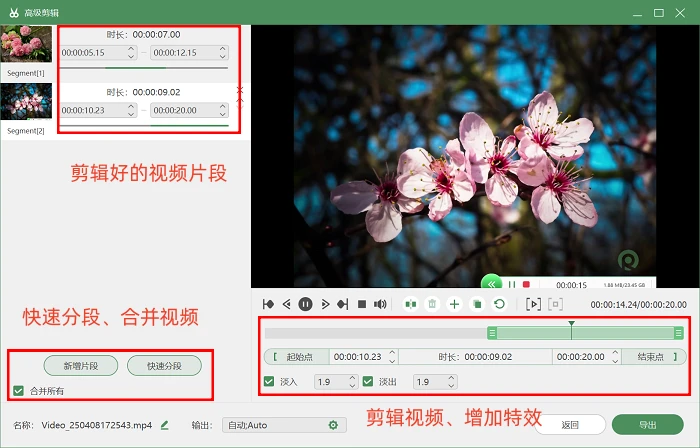
步骤3.后期阶段:根据场景做编辑——想让视频更专业(如课程视频),可通过 “高级剪辑” 添加特效,提升内容质量。
好用录屏软件推荐2.ScreenPal
适用场景:自媒平台视频打造、专业课程开发、需高阶编辑功能的展示视频。
ScreenPal的免费版本就能同步录制屏幕与摄像头,还可实时添加标注内容。该工具兼容Windows、MacOS操作系统,同时提供浏览器插件及手机应用,跨设备操作十分便捷。不过它存在两项约束:录制时长最多仅15分钟,且视频末尾会带有3秒的品牌水印。
好用录屏软件推荐3.QQ录屏
QQ录屏核心优势提炼:
1.便捷性:无需额外安装,登录 QQ 即能用;快捷键(Ctrl+Alt+R)一键启动,操作简单,适配临时录屏需求。
2.即时性:快速完成区域选择、声音开启等设置,点击 “开始” 即可录制,适合临时传递操作、错题等内容。
QQ 录屏核心局限说明:
1.性能局限:画质普通,长时间录制易卡顿、断录,无法保障录制质量与完整性。
2.功能与存储局限:无剪辑功能,录错需重录;文件体积大,占用更多设备存储,使用灵活性低。
好用录屏软件推荐4.优加蛙录屏大师
不想在复杂设置里浪费时间?就是你的理想选择。电脑如何录屏?启动软件后,只需点击对应的录制模式,整个操作流程不超过三步,轻松实现一分钟快速上手。别看它操作门槛低,画质表现却十分出色——支持高清录制模式,画面细节清晰度远超普通录屏工具。更贴心的是,它对电脑配置要求不高,即便是使用多年的老电脑,用来录课、制作演示视频也不会出现卡顿。兼容性也无需担心,主流的Windows和Mac系统都能完美适配,不用再为系统版本问题纠结。
好用录屏软件推荐5.OBS Studio
要是你正愁不知道该怎么进行录屏操作,那OBS Studio或许能成为你的得力助手。这是一款开源性质的软件,其代码完全公开透明。对于电脑技术高手来说,这就像是一把可以自由雕琢的刻刀,他们能够依据自己的想法修改代码,定制出独一无二、完全符合自身使用习惯的软件。
OBS Studio拥有众多高级功能,硬件编码技术可以加快录制的速度,让录制过程更加高效;AI智能绿幕抠像功能能够精准无误地去除背景,使画面更加干净整洁;音频滤波器可以优化声音效果,让声音更加清晰动听。
不过,这款软件也存在一些不足之处。新手在使用时,面对复杂多样的功能设置,很容易感到迷茫,不知所措。而且,它对电脑配置的要求比较高,部分高级功能的正常运行依赖于驱动的兼容性,如果电脑配置达不到要求,使用起来就会频繁卡顿,严重影响使用的流畅度和整体体验。
好用录屏软件推荐6.PowerPoint
在电脑使用中,我们常常有录制屏幕内容的需求,那该怎么实现呢?PowerPoint 就能满足我们在电脑上进行屏幕录制的要求。PowerPoint 的录制功能具有针对性,它可以搭配 PPT 进行录制。比如在进行在线课程录制时,将 PPT 上的知识点和教师的讲解同步录制,能为学生提供更清晰的学习资料。同时,它也能用于普通的屏幕录制场景。
具体操作方法是:我们打开任意一个 PPT 演示文稿,在上方工具栏中找到“录制”选项,点击后,在下方一栏里点击“屏幕录制”选项,就可以开始录屏了。
但 PowerPoint 的录制功能也有一些让人头疼的地方。它的稳定性较差,经常会出现音画不同步的情况,这会让录制的视频质量大打折扣。另外,在录制时,它对电脑资源的占用比较高,容易导致电脑运行缓慢,录制过程中出现卡顿,影响录制的流畅性和完整性。
好用录屏软件推荐7.左木录屏软件
左木录屏软件是一款融合录屏与剪辑功能的工具,虽然以 “录屏 + 剪辑” 为核心特色,但录屏功能本身同样实力强劲,而且借助剪辑功能,录屏后的视频能直接进行处理,省去了额外找工具的麻烦,因此成为了我电脑录屏的 “得力助手”。
电脑如何录屏?其录屏功能支持独立对视频、摄像头画面和声音进行编辑,可灵活调整摄像头画面的显示状态,让摄像头与电脑屏幕同步呈现在录制内容里,用于微课教育、会议录制、游戏解说等场景时,效果十分理想;
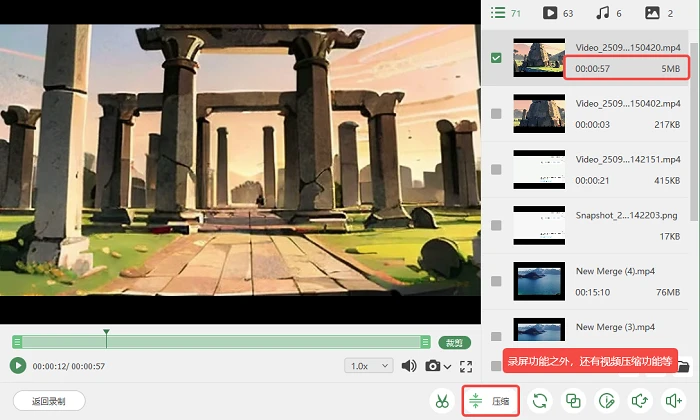
录制区域可自由灵活选择,无论是全屏录制、特定窗口捕捉,还是自定义区域录制,都能便捷操作;若开启分流模式,录制结束后可导出电脑屏幕、摄像头画面和音频三条轨道,并且支持对三条轨道分别进行编辑。
针对“电脑如何录屏”这一问题,我们为大家介绍了7个精选的录屏软件。每款软件都有自己的优势和不足,适用于不同的情况和需求。综合比较后,相信数据蛙录屏软件凭借优异的性能、丰富的功能和简单易用的操作,能成为大家录屏的好帮手,带来全新的录屏体验。快动手尝试吧!
往期推荐:


