

在如今软件繁多的时代里,想要从海量软件中精准挑选出一款好用的电脑录屏软件,着实不是一件容易的事儿。
不知道本文精心安利的这6款软件,能否为大家解决“电脑怎么录屏?”这个令人头疼的难题呢?大家在挑选软件的时候,不妨从软件的易用性、功能性和稳定性这三个关键维度去综合考量。而在众多软件中,操作简易到新手也能快速上手、功能强大到能满足各种录屏需求、性能稳定到长时间录屏也不出问题的数据蛙录屏软件,无疑是一款不可多得的好用之选。

电脑录屏方法一、数据蛙录屏软件
日常网课录制、游戏片段保存、软件操作演示等场景,数据蛙录屏软件都能轻松应对,新手易上手,专业人士也能满足需求,是一款兼顾实用性和专业性的工具。
如果你是电脑小白,想找一款无水印的专业录屏软件,数据蛙绝对是优质选择。这款软件界面简洁干净,核心功能清晰明了,第一次使用也不会有操作困扰。
高清录制是它的一大亮点,分辨率和帧率可自由调节,能保证视频细节清晰呈现。音频控制功能很人性化,支持同时录制系统声音与个人讲解,也能单独录制游戏音效并关闭麦克风,一键即可切换模式。
录制模式灵活多样,全屏、音频、游戏录制随意选,还能锁定窗口录制,避免中途弹出其他软件影响视频内容,这对网课和软件教程录制至关重要。最吸引人的是,免费版就能实现无限时长录制,且无水印,无疑是一款良心软件!
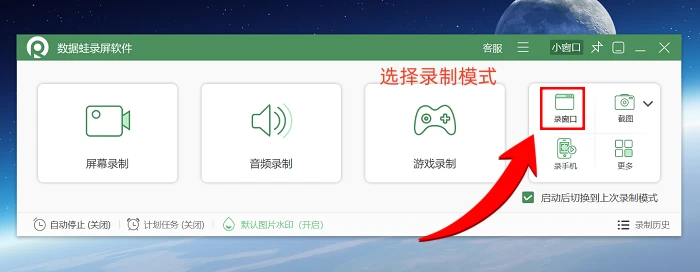
第1步:电脑怎么录屏?先把数据蛙录屏软件打开就行!接着选个你需要的录制模式,今天咱就用最常使的“屏幕录制”模式来讲~
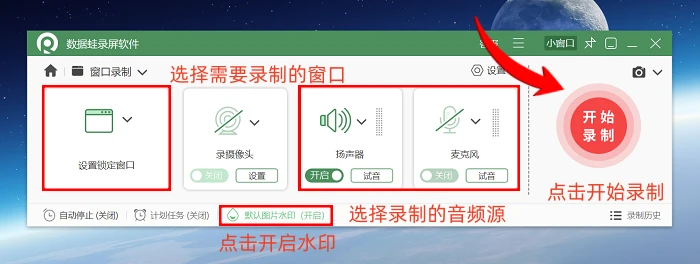
第2步:开始录之前,有俩关键设置得先弄好哈!一个是选准要录的屏幕范围,可别漏了重要内容;另一个是挑对音频来源,这样声音才清楚。要是你没工夫盯着等录完,还能设个“按时长录制”,把时间调好,软件到点就自己停,特省心!这些都弄完,点一下右边那红色的录制键,就能开始录视频啦。
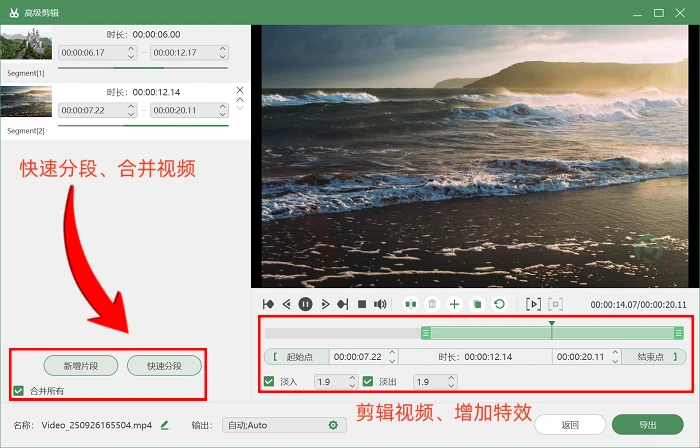
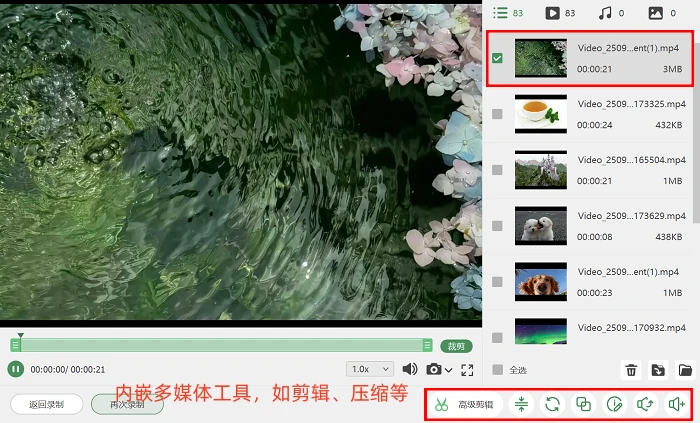
第3步:录完视频咋编辑呢?可别着急关软件!咱还能用上它的“高级剪辑”小工具,在这儿能直接把没用的视频片段剪掉,还能给视频起个好听又好记的名儿,之后找文件也方便,一步到位多省事。
电脑录屏方法二、左木录屏软件
当你用着配置普通的电脑,每次想录屏都担心会卡顿,这时左木录屏软件就能帮上忙。这款专门用于电脑录屏的软件,不仅体积小巧,打开时不用等太久,就算你一边录屏,一边还开着十几个网页,也不会出现卡壳的情况。
而且它虽然轻便,但该有的功能都不少,不管是想录全屏,还是只录指定区域,都能满足你,同时还能把系统声音和麦克风声音一起录下来,这样开会时你说的话和PPT里的声音,都能听得清清楚楚。
电脑录屏方法三、QQ录屏功能
小伙伴们肯定都用过QQ吧,它在我们的日常交流中可发挥着重要作用。其实呀,电脑上的QQ还具备录屏功能呢。要是你录完视频后想快速将其发送给其他人,不妨尝试一下QQ的录屏功能。电脑怎么录屏?下面就给大家讲讲使用QQ录屏功能的具体流程:
第1步:先在电脑上登录QQ,然后随便打开一个聊天窗口,在窗口中留意一下剪刀图标,点击它就能找到QQ录屏功能。当然,你也可以使用快捷键,按下QQ电脑录屏的Ctrl + Alt + R,就能快速开启录屏功能。
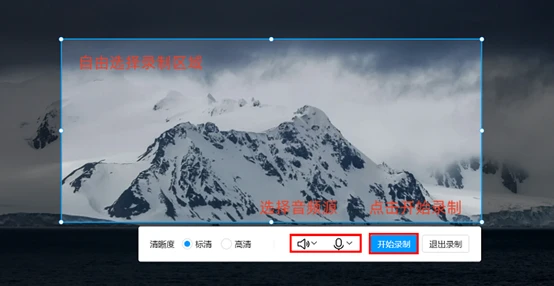
第2步:打开QQ录屏功能后,按照自己的录制需求,确定好录制区域和清晰度,确定无误后点击开始录制按钮,就可以开始录屏操作了。
需要注意的是,QQ录屏功能的录制参数非常少,只有清晰度可以调整,而且不支持用户自定义设置其他参数。
电脑录屏方法四、 PowerPoint
在电脑使用场景中,如何把屏幕上的动态内容记录下来呢?其实,借助 PowerPoint 就能实现电脑屏幕录制。PowerPoint 的录制功能有着独特优势,它能与 PPT 紧密结合进行录制,尤其适合制作教学讲解类视频。在讲解知识点时,将 PPT 内容与讲解过程同步录制,能让观众更清晰地理解知识脉络。当然,它也能满足普通的屏幕录制需求。
具体操作并不复杂,我们只需打开任意一个 PPT 演示文稿,在上方工具栏中找到“录制”选项,点击后,在下方一栏中再点击“屏幕录制”选项,就能开启录屏之旅了。
然而,PowerPoint 的录制功能并非十全十美。它的稳定性欠佳,常常会出现音画不同步的情况,这会让录制的视频质量大打折扣。而且,在录制过程中,它对电脑资源的占用比较高,容易导致电脑运行变得卡顿,录制过程也可能出现卡顿现象,影响录制的流畅性。
电脑录屏方法五、Icecream Screen Recorder
在录屏软件“同质化”严重的今天,Icecream Screen Recorder 凭借“人性化设计”脱颖而出。它的界面布局遵循“功能优先”原则:左侧是录制模式选择区(全屏、窗口、自定义区域),右侧是输出设置面板(格式、画质、保存路径),中央则是实时屏幕预览窗,所有工具均以独立模块形式呈现,用户无需任何教程即可快速上手。更令人惊喜的是,它支持“录制即分享”功能:用户完成录制后,可直接通过软件内置的云服务将视频上传至指定空间,系统会自动生成短链接,团队成员点击链接即可在线观看或下载,彻底告别“发邮件-下载-解压”的繁琐流程。
但免费版的 Icecream Screen Recorder 却像“被阉割的旗舰机”。专业版用户可享受无时长限制、4K画质输出、自定义水印等高级功能,而免费版用户不仅单次录制被强制限制在5分钟内,还无法修改视频格式(仅支持MP4)、分辨率(固定720P),甚至连云储存功能也完全禁用,用户若想保存长视频,只能通过“分段录制+第三方工具合并”的方式实现,操作成本高得让人望而却步。
电脑录屏方法六、Shujuwa Screen Recorder
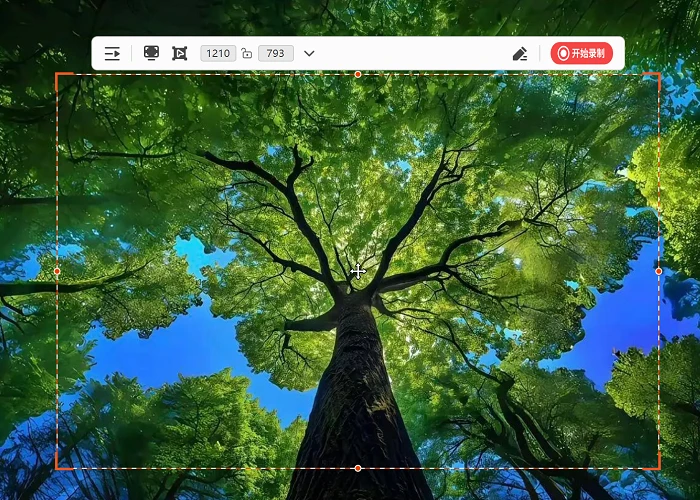
电脑上录屏幕视频的方法是什么?Shujuwa Screen Recorder可以作为选择。它支持全屏、区域、摄像头等多种录制模式,输出的格式特别丰富,MP4、MOV、GIF这些常用格式都能直接导出。而且它有无水印、不限时长的特点,还支持麦克风降噪和增强,让录制的语音解说更清晰。
在解决“电脑怎么录屏?”这一问题前,需明确选择录屏工具的核心考量维度——专业性、易用性、功能适配性及输出质量。此前分享的6款工具,正从不同维度满足多样化需求:数据蛙录屏软件以高度专业性为核心,支持深度自定义设置,适合对录屏参数有精细要求的用户;左木录屏软件主打小巧轻便,在保证软件体积精简的同时,能稳定输出高清画质,兼顾效率与质量;QQ录屏则以简单实用为优势,依托即时通讯软件的普及性,无需额外安装即可快速启动录制,降低操作门槛;
一款合适的录屏工具都能让你的效率直线上升!建议先从免费版或试用版开始尝试,也许很快就能找到那款用起来超给力的录屏好帮手哦!
往期推荐:


