

不少用户会经常将电脑中的数据传输到U盘之中,方便进行演讲和外出办公。其中,很多人最常使用剪切这一手段完成传输,这样能够确保文件不会在原来的电脑上留下痕迹,占用空间。但剪切过程很容易受电脑卡顿和其它程序的影响,万一剪切被中断,我们的文件可能会立刻丢失。
剪切的文件不见了怎么办?电脑文件剪切到U盘还能恢复吗?短时间内,剪切文件的缓存数据不会被电脑清除,只要我们能够在它被覆盖前采取措施,就有机会将它恢复出来!下面文章就和大家分享四个剪切过程中文件丢失的恢复方法,快来记下具体的操作步骤吧!

恢复U盘剪切丢失文件方法1:马上使用撤销键取消剪切操作
文件在剪切的时候丢失了怎么恢复?无论你在电脑上进行了何种错误操作,撤回键都能最大程度帮你挽回失误。在剪切指令被意外中断后,我们不要着急离开页面去进行其它操作,而是应该马上按下硬盘上的【Ctrl+Z】组合键或者点击鼠标右键选择【撤回】。这样消失的文件就会立刻回到原来的电脑储存位置中,之后再将其重新剪切至U盘就可以了。
恢复U盘剪切丢失文件方法2:通过文件夹的旧版本找回
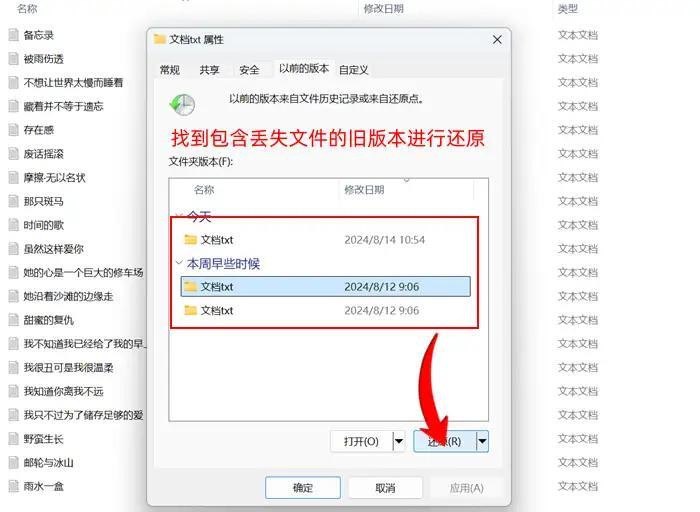
我们的电脑中有很多防止文件意外丢失的功能,文件历史记录就是其中一项。如何恢复剪切消失的文件?文件历史记录功能会自动记录下文件夹或者文件的多个时间点的编辑版本,我们可以找到包含丢失文件的版本将其还原出来,下面是具体操作:
双击桌面的“此电脑”图标,打开文件资源管理器页面,选中丢失文件所在的文件夹,右键点击【属性】-【以前的版本】,在新弹窗中选择合适的版本进行还原即可。
备注:此功能需要连接外部驱动器才能使用,记得提前检查控制面板的设置。
恢复U盘剪切丢失文件方法3:使用CMD命令工具搜索查找
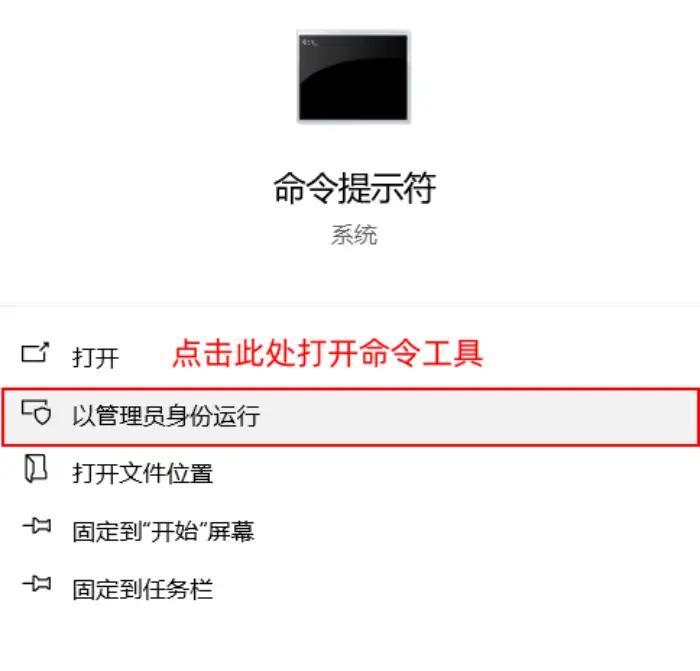
如果文件是在剪切后才突然丢失的,那我们需要考虑U盘或者电脑系统发生故障的可能性了。电脑文件剪切到U盘还能恢复吗?我们可以用CMD命令提示符工具来扫描发生丢失的位置,看看是否能修复错误信息,找回丢失文件。
在Windows主页菜单中搜索“CMD”,选择以管理员身份打开工具,之后在工具页面的指定位置中使用“chdsk”命令,即可让电脑搜寻和恢复已丢失的文件信息。
恢复U盘剪切丢失文件方法4:安装专业文件恢复软件还原
怎么找回剪切到U盘的电脑文件?可能导致剪切文件丢失的原因种类很多,如果你实在不清楚自己遭遇的是何种状况,建议选择一个有深度扫描功能的恢复软件来搜索丢失的文件。
数据蛙恢复专家是一款有先进深度扫描功能且可以适应多种文件丢失状况的强力文件扫描工具,相较于同类型软件,它有以下几个突出的优点:
1.软件页面设计简洁,操作指引清晰,对待新手小白用户特别友好;
2.软件兼容性很好,能够兼容双平台电脑系统和多种常见的U盘文件系统类型,无需担心识别不了的问题。
3.软件支持恢复的文件类型超过500种,能够找回多种不太常见的文件(邮件、安装包等)。
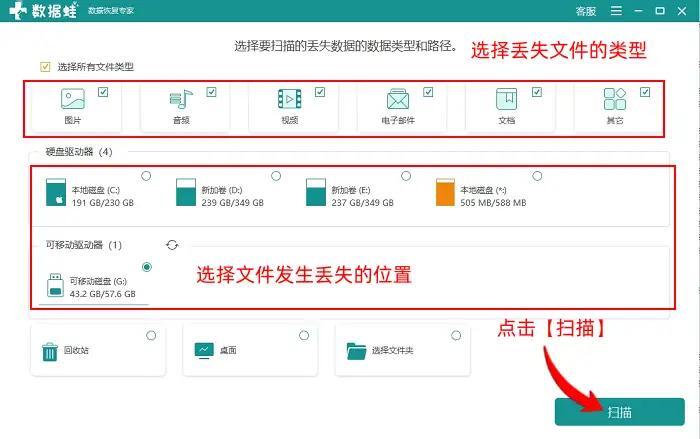
可以通过以下两步操作完成剪切丢失文件恢复:
第一步:打开软件,选择丢失文件的类型以及发生丢失的位置(电脑硬盘或者U盘),点击【扫描】;
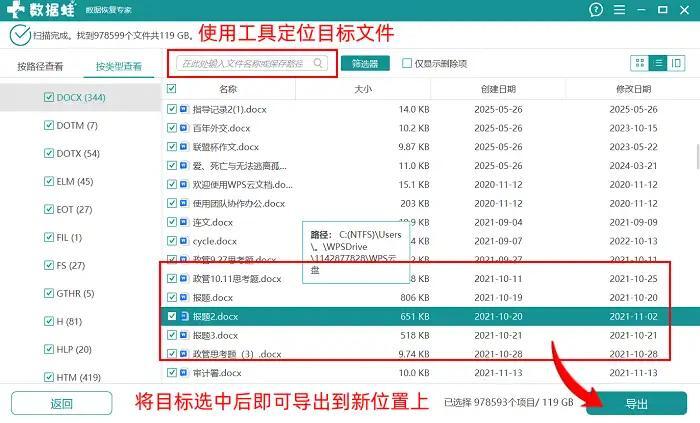
第二步:扫描过程一般需要几分钟,扫描结束后,用户可以使用页面的搜索框工具搜索文件信息定位文件,将目标文件选中后就可以把它导出到新位置完成恢复了。
电脑文件剪切到U盘还能恢复吗?剪切丢失的文件怎么恢复?文件剪切丢失不是什么罕见事故,但这些数据信息随时可能被覆盖,因此我们一定要抓紧时间使用上面介绍的四个方法进行恢复。其中使用数据蛙恢复专家这个方法的恢复成功率最高,操作也相对简单,建议大家下载尝试,日后遇到其它数据突发丢失的状况也可以靠它解决。
往期推荐:
