

剪切可以确保将文件的所有数据完整转移,能够帮助我们不留痕迹地调整文件位置,是一个非常便利的功能。但是如果剪切过程遭到打断或者我们没有及时粘贴文件,被剪切的文件就很可能发生丢失。如果遇到这种状况,我们应该怎么将这些文件恢复回来呢?
文件剪切后找不到了怎么办?文件剪切丢失如何恢复?别担心,剪切丢失的数据不会马上从电脑硬盘储存上消失,只是我们需要使用一些特殊的方法将其找回。下面文章就来介绍发生剪切丢失事故时可以使用的五个恢复方法,希望可以帮你解决问题!

剪切丢失文件恢复方法一:马上撤回剪切操作
当你发现剪贴文件无法顺利粘贴出来时,可以先回到文件的原储存位置查看。如果发现文件确实消失了,那很可能是剪切指令出现故障了。文件剪贴后消失怎么恢复?我们应该马上按下【Ctrl+Z】撤销组合键撤回剪贴操作,让被剪贴的文件回到原位。
注意:如果剪切后进行了其它操作就无法使用撤回了。
剪切丢失文件恢复方法二:找回剪切历史记录
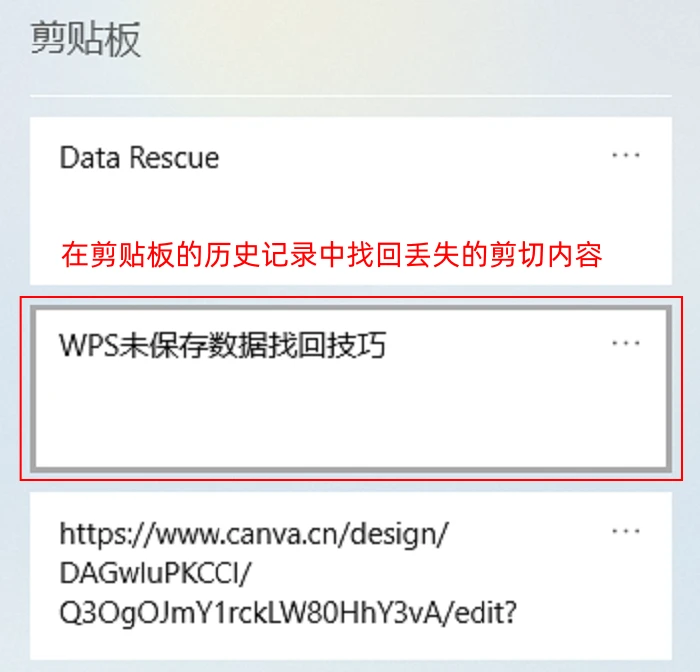
文件剪切丢失如何恢复?如果你丢失的只是图片或者文字信息这类的小文件,那我们可以直接在电脑的剪切板记录中将它们恢复出来。不同电脑的剪贴板打开方式不同,以通常款的Windows电脑为例,在键盘上直接按下【Win+V】组合键就能快速唤出剪贴板,在记录中找到需要恢复的内容后,点击打开并将其重新保存即可。
剪切丢失文件恢复方法三:还原文件的历史版本
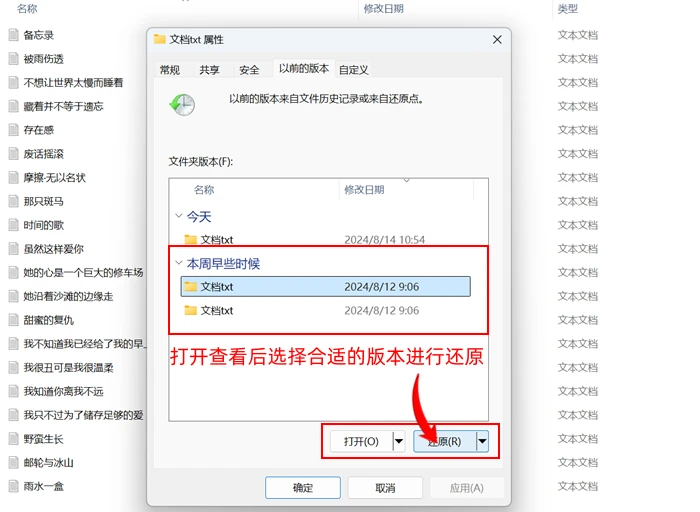
Windows电脑有自动保存文件不同编辑版本的功能,如果你发现剪切丢失的文件是被同名文件替换了,可以使用这个功能将它还原回来。
找到文件被替换的位置(文件本体或者所在文件夹),右键点击选择【还原以前的版本】,在新弹窗的下方列表中打开查看不同版本,选择包含所需文件的进行还原。
剪切丢失文件恢复方法四:找到临时文件数据
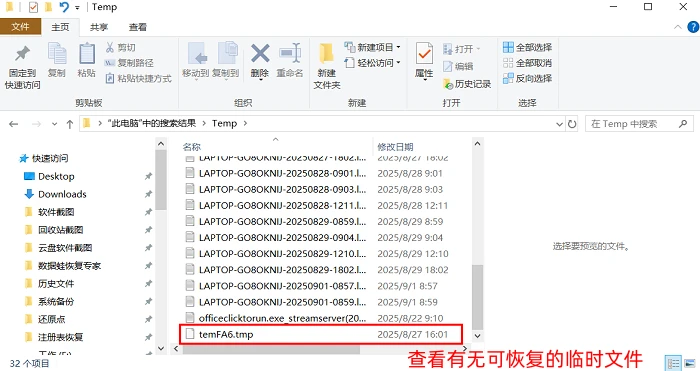
怎么找回剪切后丢失的文件?万一真的找不到该文件的备份,我们还可以求助于电脑的临时数据。只要目标文件近期在电脑上运行过,电脑就有可能自动记录它的数据并将其存放在临时文件夹中,我们可以进入文件夹中将其恢复出来。
按【Win+R】打开运行窗口,输入“%temp%”后回车即可打开电脑的临时文件夹,在文件夹打开查看后缀名为“tmp”的临时文件,找到需要的数据后即可更改后缀名并将其重新保存。
剪切丢失文件恢复方法五:安装专业的数据蛙恢复专家软件找回文件
文件剪切丢失如何让恢复?如果想要保证高效又安全地进行恢复,那使用专业的恢复工具会是个不错的选择。有这样打算的用户们可以看看下面要推荐的数据蛙恢复专家,它的功能性非常优秀,相信能够帮你解决绝大多数的文件丢失问题。
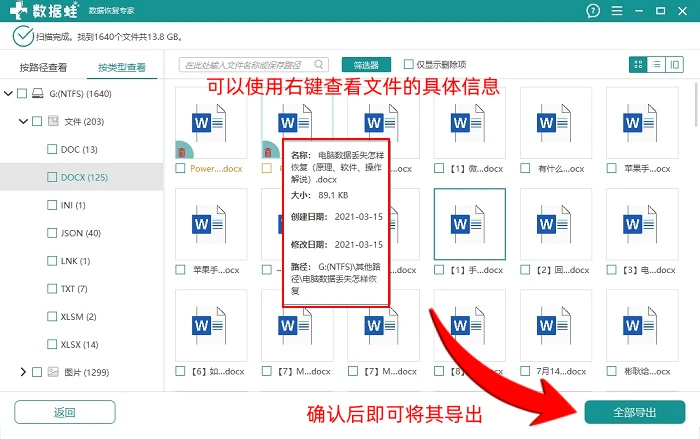
数据蛙恢复专家软件拥有先进的深度扫描功能,可以最大限度地将没被覆盖的数据恢复出来,还能恢复部分已经发生损坏的数据,恢复能力很强。同时,软件还有方便的导出前信息预览功能,即使扫描出现多个同名文件,用户也可以使用该功能判断出目标文件,提高恢复准确率。
如何恢复剪切丢失的文件?在数据蛙恢复专家软件中只需两步:
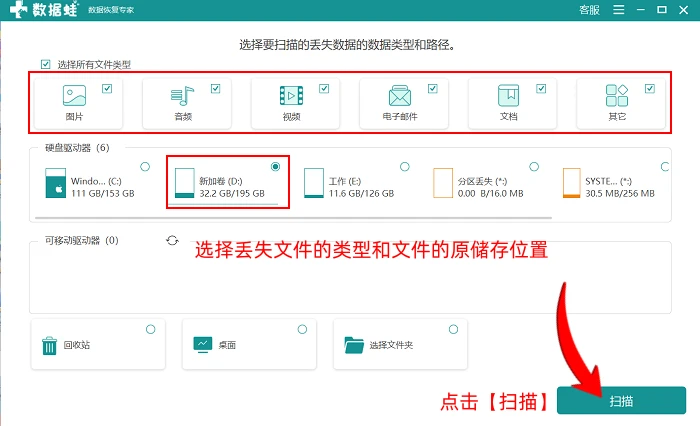
第一步:在软件准备界面勾选丢失的文件类型和文件的原储存位置,点击【扫描】;
第二步:等待扫描结束,用户可以在导出界面中使用右键提前预览文件的信息,确认目标文件后就可以将它们导出了。
文件剪切丢失如何恢复?剪切后丢失的文件怎么找回?剪切功能虽然方便,但如果我们使用的时候不注意的话,还是很有可能发生文件丢失的意外的。上面介绍的这些方法大家都可以自行在家使用,并且操作难度都不高。只要跟着文章指引一步步来,丢失的文件很快就能回到你身边。
往期推荐:
剪切后文件丢失怎么恢复?别慌,及时使用这5个方法解决问题!
