

当C盘显示内存空间不足时,很多人会想到清理回收站中的无用数据,将内存空间重新腾出来。但如果我们删除文件之前没有确认好文件信息,就很容易出现将原本要恢复的回收站文件彻底删除的状况。而碰上这种情况,即使你疯狂按撤回键,消失的文件也不会重新回到原来的位置。难道真的就这样没办法将其恢复回来了吗?
回收站永久删除的文件还能恢复吗?彻底删除的文件如何恢复?不用这么早就绝望,只要能赶在文件数据被彻底覆盖前采取措施,我们就还有找回文件的希望。文章下面会介绍五个能够将彻底删除文件恢复回来的妙招,干货很多,建议有需要的大家收藏起来多看几遍。

彻底删除文件恢复妙招一:用临时备份恢复
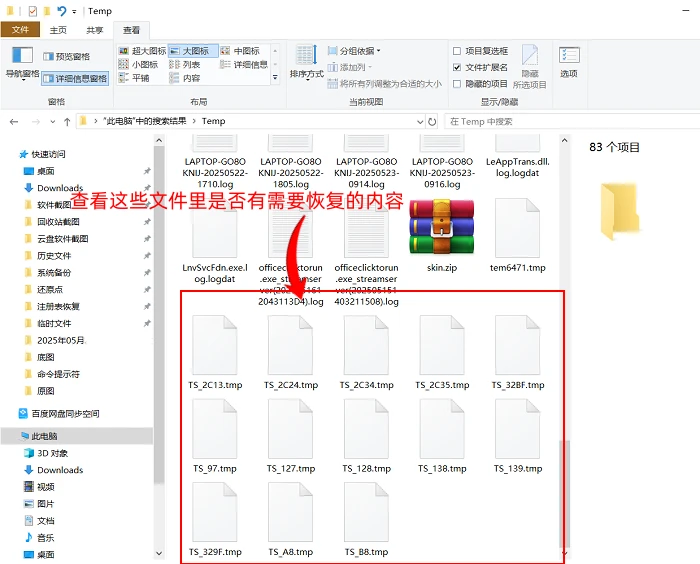
当彻底删除的文件不久前在电脑上运行过时,我们的C盘可能会自动为其记录临时备份数据,并将其存在Temp文件夹中。如何恢复被永久删除的文件?我们可以进入这个文件夹中查找相关数据。
在键盘上按下[Win+R]组合键,在弹出窗口中输入“%temp%”,回车后即可打开Temp文件夹;在文件夹中搜索后缀为“tmp”和“bak”的文件,打开查看里面是否是需要恢复的内容,如果是则可以把文件更改为原文件后缀名进行恢复。
彻底删除文件恢复妙招二:用以前版本恢复
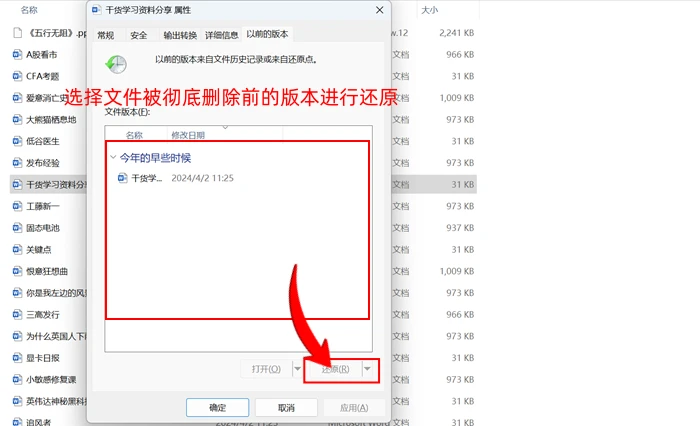
彻底删除的文件如何恢复?文件版本记录还原是Windows10及其以上版本特有的一个文件恢复功能,只要你之前连接外部驱动器开启了此功能,你就能使用它轻松找回被彻底删除的文件。
在文件资源管理器中右键点击作为目标文件原保存路径的文件夹,选择【还原以前的版本】,在弹窗中下滑找到文件被删除之前的版本进行还原,就可以重新在该文件夹中找到文件。
彻底删除文件恢复妙招三:用系统备份恢复
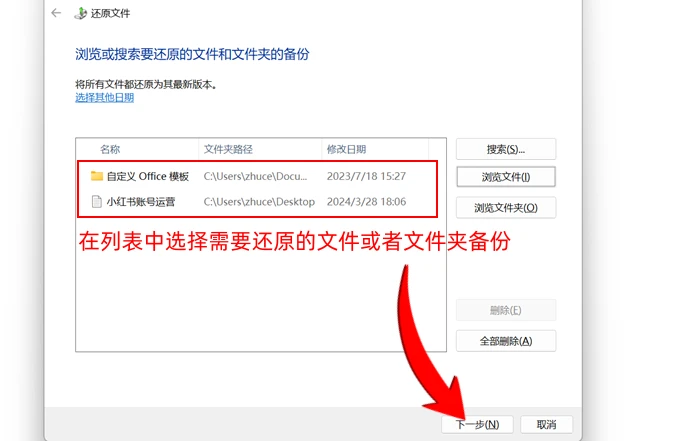
如果你没有启用上面的版本记录功能,我们也可以使用电脑另一个自动备份功能来完成文件恢复。怎么将彻底删除的文件恢复回来?电脑的备份与还原功能能够帮我们还原较为老旧的删除数据。
通过Windows主页菜单打开电脑的控制面板应用,点击【备份与还原】,在功能页面中点击最下方的【还原我的文件】按钮,即可选择电脑记录的文件或文件夹备份进行还原。
彻底删除文件恢复妙招四:用还原点恢复
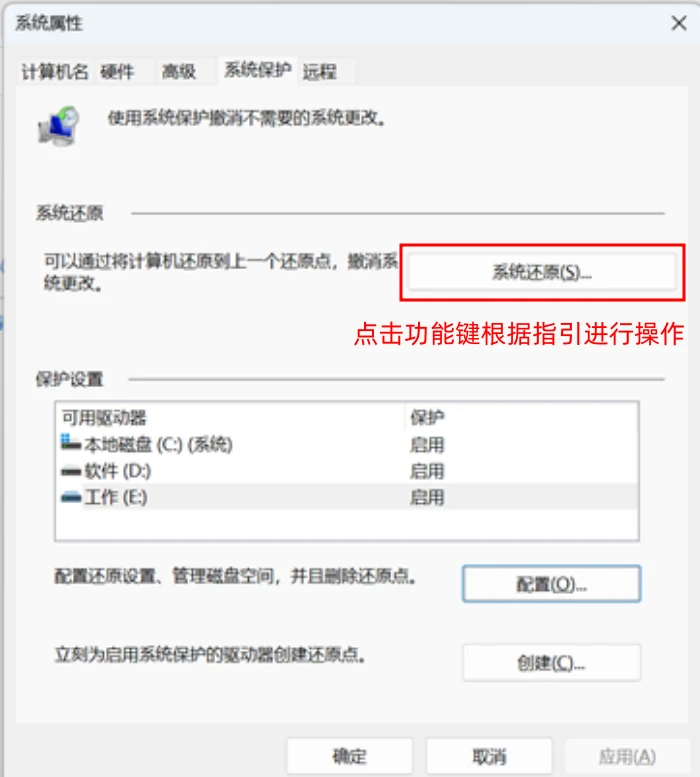
电脑上彻底删除的文件如何恢复?回收站里将文件永久删除了怎么还原?还原点是很多用户不知道的隐藏文件恢复绝招,它能够将选定的驱动器内容状态还原到过去的某个时间点,让彻底删除的文件重新出现。
使用主页菜单搜索“创建还原点”打开功能弹窗,点击【系统还原】按钮,根据指引选择好文件被彻底删除之前所在的硬盘位置以及还原点时间,就能开始恢复操作了。
温馨提醒:使用该功能前一定要将目标驱动器中现存的其它文件进行备份。
彻底删除文件恢复妙招五:用数据蛙恢复专家恢复
如果你对电脑的各项功能操作不熟悉,发现上面介绍的很多功能没有提前开启,那要怎么恢复被永久删除的文件呢?你还可以安装专业的电脑文件恢复软件来帮助自己。
彻底删除文件如何恢复?文章推荐大家使用数据蛙恢复专家这款软件来恢复彻底删除的文件。软件可以识别的文件类型非常全面,恢复能力和成功率也非常不错,使用它成功找回目标文件的概率相当大。同时,使用这款软件还不用担心数据覆盖的风险,软件会采用【只读】模式识别文件,多扫描几次也不会出现什么问题!
决定使用数据蛙恢复专家恢复彻底删除文件的用户可以查看以下操作指引:
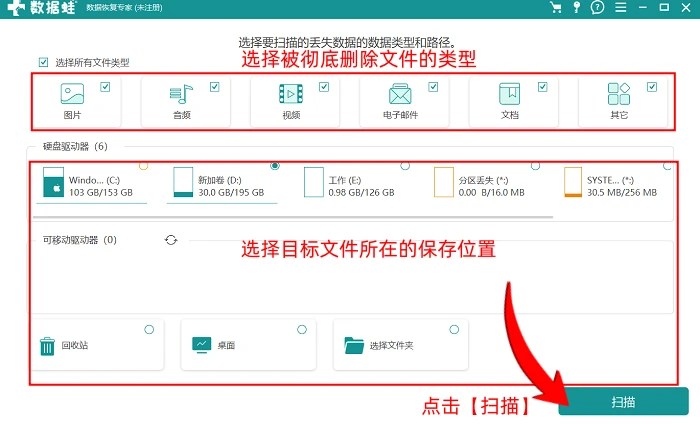
1.打开数据蛙恢复专家软件,在首界面中选择被彻底删除文件的类型以及文件所在的保存位置,点击【扫描】;
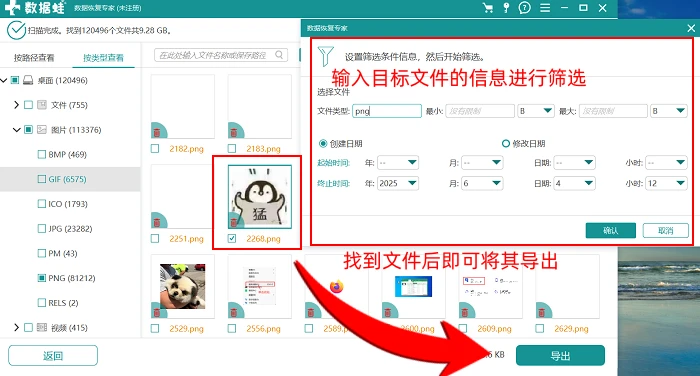
2.等待软件完成扫描后,可以使用上方的筛选器筛选目标文件的大小、类型、编辑日期等信息,找到文件后,就可以将其选中并导出了。
彻底删除的文件如何恢复?怎么恢复永久删除的文件?文件使用快捷键或者从回收站删除后不代表所有数据都马上被硬盘清除,只要我们抓紧恢复时机,正确使用上面五大恢复妙招,那重新找回文件的成功率还是比较高的。当然了,这种事故也在警醒我们:删除文件之前一定要好好确认,万一文件在永久删除后被损坏或者覆盖,我们可能就真的回天乏术了。
往期推荐:
电脑上不小心永久删除了怎么恢复?这五个好用方法你必须知道!
