

“手机相册里面有300+个视频,云空间爆满了,怎么把视频压缩?”
当您想要进行视频文件的高效压缩时,这6个技巧可以帮您摆脱困扰、远离烦恼,绝对是您的视频压缩必学小技巧。
以后再遇到视频压缩的类似问题,您都可以自信拿出这份攻略,这6款视频压缩工具帮助您一分钟内搞定视频压缩。

视频压缩高效工具1:数据蛙视频转换器
数据蛙视频转换器怎么把视频压缩?该软件的优点如下:
首先,数据蛙视频转换器支持批量、无损压缩视频。
其次,数据蛙视频转换器支持1000+种音视频格式,既可以压缩常见的视频格式(mp4、mov、ProRes、mkv等),也可以压缩特殊的视频格式(avi、webm、hevc mkv等)。
其三,数据蛙视频转换器的压缩速度很快捷(支持硬件加速)。
数据蛙视频转换器可以免费试用,操作界面简单直接,非常适合大部分用户使用。
mp4视频太大怎么压缩?下面是视频压缩的操作步骤。
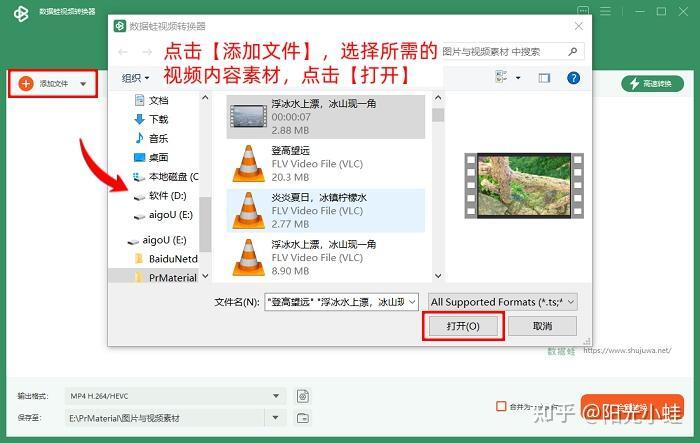
步骤1:进入数据蛙视频转换器,点击【添加文件】按钮,然后点击选择需要压缩的视频内容素材,然后点击【打开】按钮,将所选中的视频文件导入到软件内部。
备注:一次性将所有视频导入到软件中,然后进行批量压缩,操作效率会更高哦!
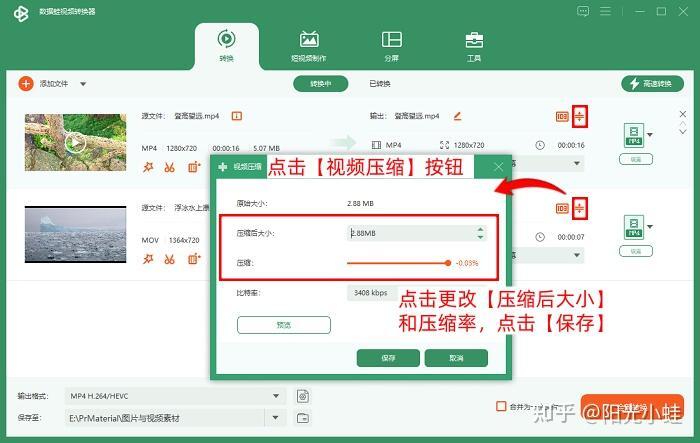
步骤2:在当前的任务列表中,点击【视频压缩】按钮,点击【预览】查看当前视频的输出画质,根据预览效果调节压缩率的数值,您点击【保存】即可完成压缩率的更改。
步骤3:数据蛙视频转换器默认的输出格式是mp4。您可以点击【输出格式】并自由更改输出格式(比如更改为mp4、hevc mp4、mov等格式)。
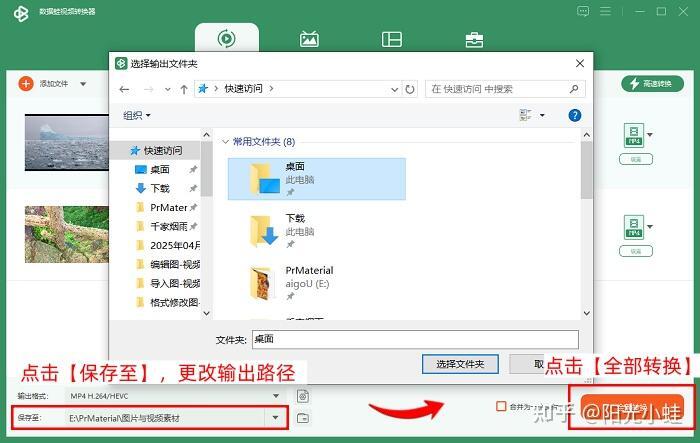
步骤4:点击【保存至】,然后根据您自己的实际情况,修改输出文件夹的位置,最后点击【全部转换】(片刻之后,数据蛙视频转换器会自动打开输出文件夹,您可以自由播放视频)。
视频压缩高效工具2:RedPanda
RedPanda网站的视频压缩大小功能有一个特色——该网站会根据每一个视频文件的特定情况,为我们智能计算出一个叫做“建议文件大小”的参数。
我们根据该参数设置输出视频文件的体积大小,就可以在压缩视频的同时,更好地保留视频画质。那么,RedPanda网站怎么把视频压缩?
步骤:点击并上传文件→更改【输出文件大小】数值→点击【开始压缩】按钮。

视频压缩高效工具3:Any Video Converter
视频文件太大,传输不方便,怎么把视频压缩?除了以上的视频压缩器之外,您还可以使用Any Video Converter进行视频压缩。
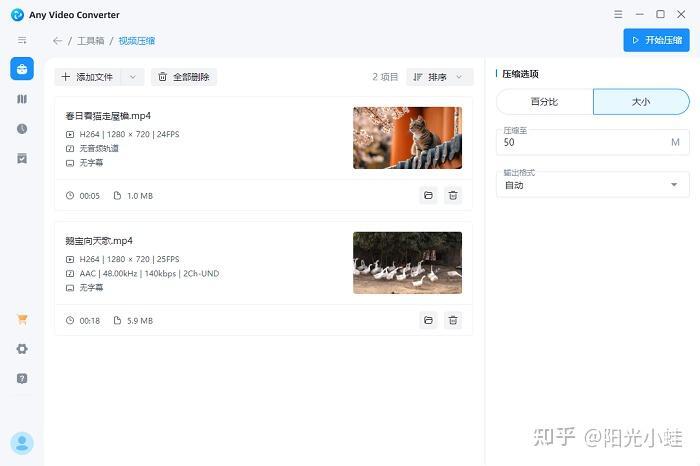
Any Video Converter软件支持压缩至百分比(比如压缩到60%),以及压缩到具体某个数值(比如把50MB的视频压缩到20MB),该软件压缩选项比较齐全,可以满足我们多样化的压缩需求。
那么,视频太大怎么压缩变小?步骤:拖动视频文件导入软件中→点击选择【压缩选项】→点击右上方的【开始压缩】按钮。
视频压缩高效工具4:Aiseesoft
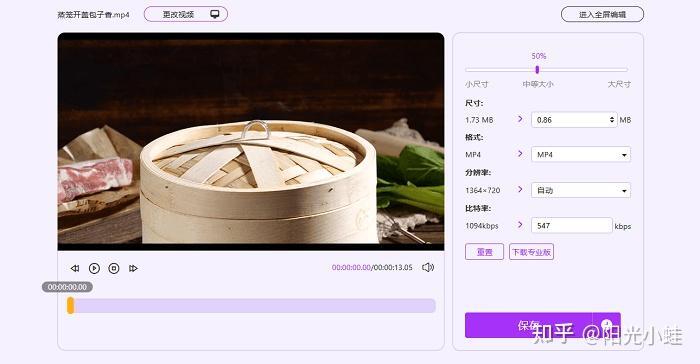
Aiseesoft网页界面的视觉效果还是比较美观的,而且,这款视频压缩在线工具的操作界面没有广告。
Aiseesoft的优点:操作简单,支持自定义设置压缩文件的参数。
Aiseesoft的缺点:每次只能够压缩一个视频文件(不支持批量压缩),压缩效率较低;而且,用户在线上传的视频大小被限制在50MB以内。
视频压缩高效工具5:Compress Video
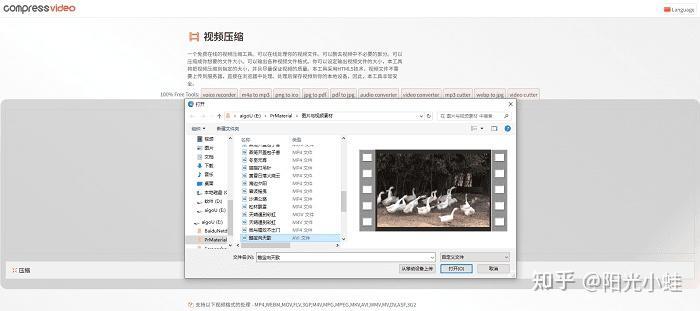
Compress Video网站也是一款比较方便的视频压缩工具,您既可以使用电脑端访问,也可以使用手机端访问;同时,该网站不需要用户注册账号,您可以直接使用。
但是,Compress Video网站也同样不支持批量视频压缩,并且网站的加载速度非常慢。不少用户反映:“第一次使用的时候,Compress Video网站需要先进行初始化处理,这个过程会很漫长。”
视频压缩高效工具6:Video Tools Online
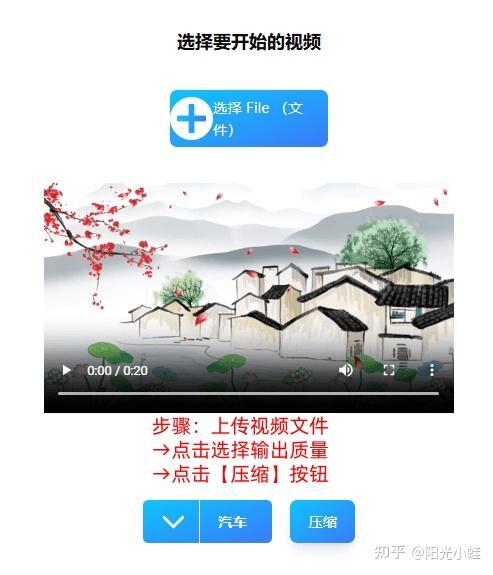
Video Tools Online网页工具的优点是操作流程很简单,只需要3个步骤(上传视频,然后选择视频的压缩模式,最后点击压缩即可)。
但是,Video Tools Online网站的缺点是不支持批量视频压缩,而且视频压缩的方法比较机械(用户不能够自定义压缩效果),因此,这个压缩网站的推荐系数比较低(更推荐您使用数据蛙视频转换器)。
现在,您也是视频压缩的内行人了。怎么把视频压缩?这6款视频压缩的便捷工具绝对是您的必备神器!欢迎您下载使用数据蛙视频转换器,软件的视频压缩功能兼容了目前的绝大多数视频格式(常用格式/特殊格式),而且您可以批量压缩视频,同时还支持无损压缩。这款产品真的好用,快来试试吧!
往期推荐:


