

“大家好!弱弱地问一句:视频压缩捣鼓了很久都没有成功,还有救吗?有没有适合懒人的视频压缩神器?”
小编汇总了6个实用的视频压缩器,帮助您一文弄懂视频压缩。视频压缩有门道,而且并不难。这6款视频压缩工具的适用性都比较高,掌握了操作步骤之后,以后您还可以继续使用(压缩其他格式的视频也是一样的)。
第1款视频压缩工具:数据蛙视频转换器
数据蛙视频转换器具有专业的视频压缩功能,不但支持视频文件的无损压缩,而且您还可以免费开启硬件加速。这样的话,既兼顾了输出质量,也保证了输出速度。
另外,数据蛙视频转换器兼容了1000+种音视频格式,您不但可以压缩视频文件(mp4、mov、hevc mp4、mkv等格式),还可以压缩音频文件(mp3、aac、m4a、ogg等格式)。
而且,数据蛙视频转换器的入门没有门槛,用户使用起来很简单!这款压缩软件可以免费试用,您真的值得一试!
视频压缩怎么弄?数据蛙视频转换器帮您轻松拿捏,操作步骤如下:
第一步:点击进入数据蛙视频转换器,然后从默认的【转换】界面切换到【工具】界面,找到【视频压缩】选项卡,然后点击进入此功能页面。
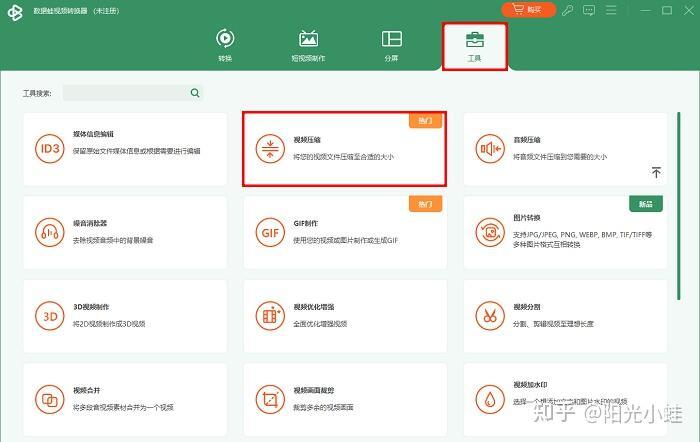
第二步:点击正中间的【+】按钮,浏览文件夹并点击选择视频素材,然后点击【打开】确认导入视频文件。
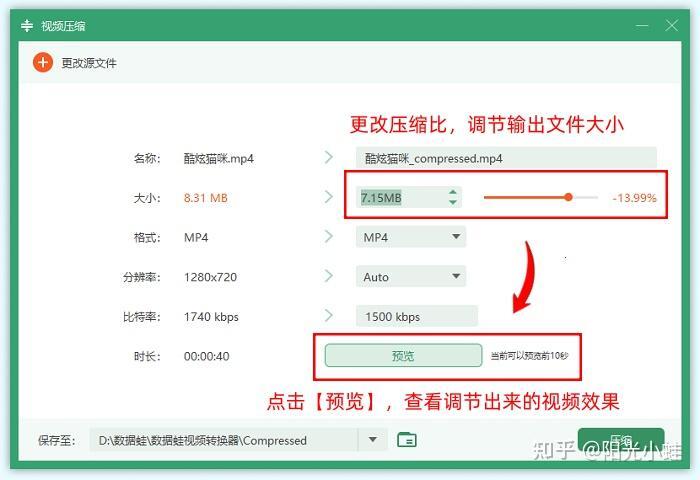
第三步:如下图所示,您可以设置压缩比大小(建议设置在45%-65%的范围内),点击【预览】可以查看输出效果。
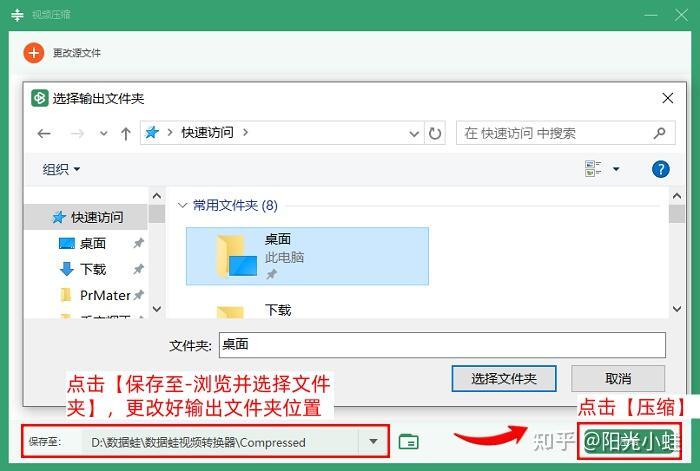
第四步:点击【保存至】,您可以自定义输出文件夹的位置。最后一步是点击【压缩】,启动软件的压缩进程。在完成视频压缩之后,软件会自动发出提示音,您可以查看视频内容。
第2款视频压缩工具:Clideo
接下来,这款视频压缩大小的工具是Clideo在线视频压缩网站。
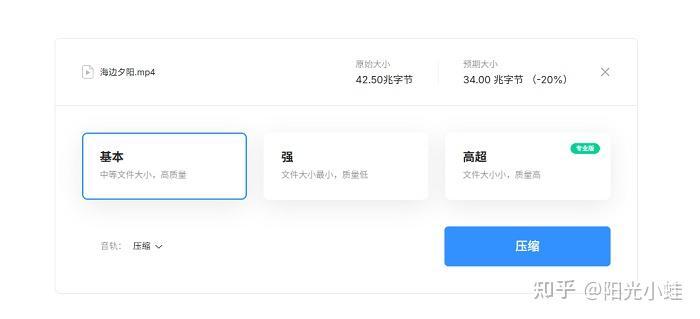
Clideo网站的功能比较丰富,它支持3种压缩模式,分别是【基本压缩】【强压缩】【高超压缩】,您可以自由选择适合自己的压缩模式。
美中不足的是:Clideo网页端的上传速度较慢,而且,开启【高超压缩】模式需要开通网站会员。
第3款视频压缩工具:Compress
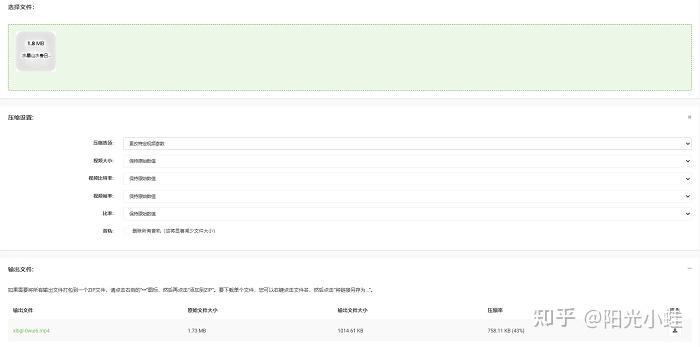
Compress网站也是一个在线的视频压缩工具。这个网站工具支持批量上传与批量压缩视频。
Compress网站的优点:支持【更改整体视频质量】或者【更改特定视频参数】两种压缩模式。
但是,网站的上传速度和压缩速度很慢,并且在压缩视频的过程中,您可以经常看到广告。
第4款视频压缩工具:FreeConvert
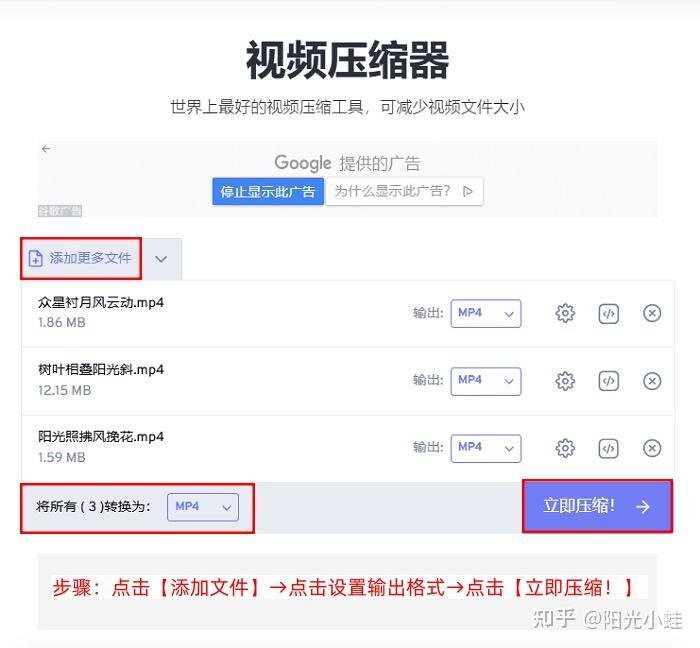
FreeConvert网站也是一款视频压缩网页处理工具,它的优点是支持批量视频文件的压缩,并且操作容易,不需要技术门槛即可使用。
步骤:点击【添加文件】→点击设置输出文件格式为mp4→点击【立即压缩】→下载视频文件。
但是,FreeConvert网站的广告非常多;而且网站内部具有付费功能,普通用户使用的视频压缩功能会受到限制。
第5款视频压缩工具:在线视频压缩
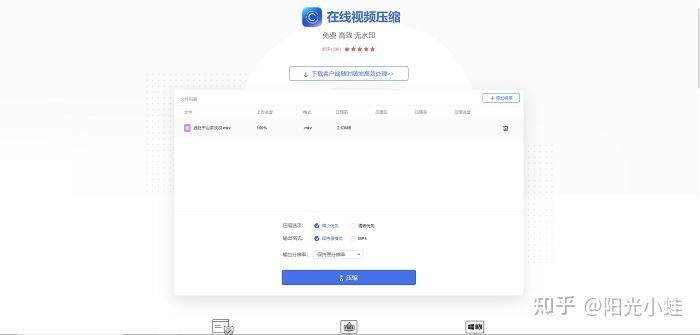
“在线视频压缩”网页工具支持视频文件的批量压缩,并且,您可以选择【缩小优先】和【清晰优先】【普通压缩】3种压缩选项。
但是,“在线视频压缩”网站的压缩速度比较慢(用户的等待时间较长),而且该网站并不支持用户详细调节输出参数。
第6款视频压缩工具:Compress Video Size Compressor
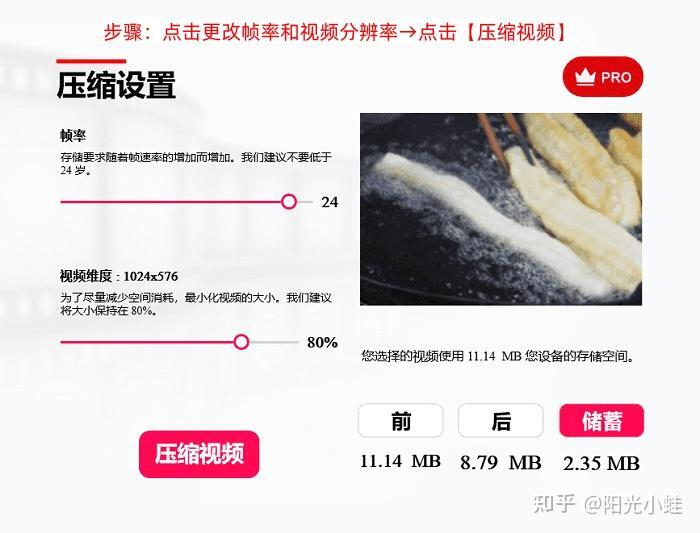
Compress Video Size Compressor是一款具有付费功能的视频压缩软件。当然了,这款软件也对普通用户开放了试用版。
在不开通会员的情况下,用户只能够简单地压缩视频的帧率和分辨率(还会有广告)。所以,压缩之后的视频质量并不理想,不太推荐您使用这款视频压缩工具。
快点收藏起这篇攻略,以后在您想要压缩视频的时候,拿出这份攻略绝对可以轻松通关。
也欢迎大家使用数据蛙视频转换器,它不仅有视频压缩、音频压缩的功能,而且视频压缩支持大部分的视频格式(多达一千种),在明显降低视频体积的同时,也可以保留视频的初始质量。还等什么!这款软件真的很专业,而且操作也很简单。大家可以免费试用哦。
往期推荐:


