

mov格式的视频质量确实值得点赞,只不过,有时候mov视频不容易被设备兼容。其实,通过将mov转换为mp4,您可以轻松搞定mov视频的兼容性问题。
那么,您可能会问了:mov视频格式是无损压缩,mp4视频格式是有损压缩,我把mov转换为mp4的话,画质会下降吗?
其实,一些特别好用的视频转换器,可以无损转换视频格式,用上这6个视频格式转换工具,不管您怎么转,视频还是那么美。

工具1:通过数据蛙视频转换器将mov转mp4
当您想要将mov转换为mp4时,数据蛙视频转换器可以帮助您轻松达成目的。
数据蛙视频转换器的优点:
优点1.支持转换超多种视频格式,比如mp4、mov、ProRes、mkv、avi等常见视频格式,以及mxf、mpg、wmv等冷门视频格式。
优点2.批量处理,拖放式导入,一键无损转换。
优点3.支持免费试用,转换速度快,操作难度低。
实际使用时,mov如何转换成mp4?操作步骤如下所示:
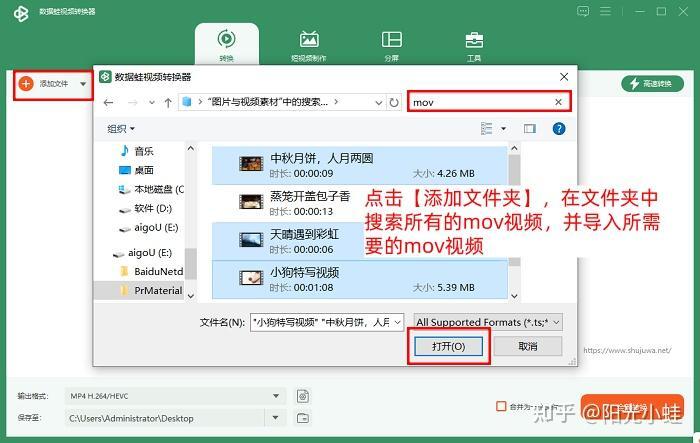
第一步:进入数据蛙视频转换器的首页,您可以点击【添加文件】按钮,然后打开视频所在的文件夹,选择mov视频文件(您可以通过搜索框快捷查找),点击【打开】。
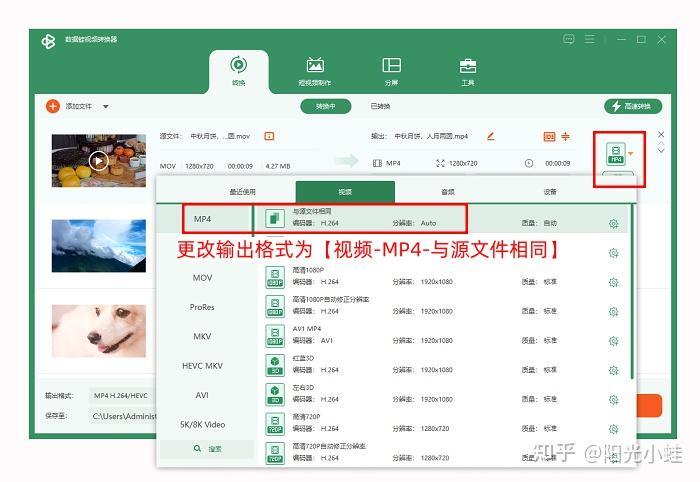
第二步:在视频列表中,您可以视频右侧的绿色符号,进入输出格式设置的界面,点击【视频】,选择mp4格式作为输出格式。软件支持多种分辨率(比如4k、1080p等),您可以自由选择输出质量的参数。
备注:您也可以点击【输出格式】,同样可以将视频文件的导出格式修改为mp4。
第三步:数据蛙软件默认的输出路径是特定文件夹(位于安装目录下)。点击【保存至】的下拉菜单,选择对应的选项之后,您可以自由更改输出文件夹的位置。
第四步:将鼠标移动到操作界面的右下角,点击【全部转换】。您不用手动打开输出文件夹,软件在完成格式转换之后,会自动为您打开输出文件夹。
工具2:通过MediaCoder将mov转mp4
您还可以使用MediaCoder软件将mov转换为mp4。这款软件不仅是视频格式转换器,而且也是一款高效的视频压缩器。
MediaCoder的优点:支持mov转mp4的批量操作,而且软件完全免费、没有广告。
MediaCoder的缺点:界面设计比较复杂,美观性不高,而且操作具有一定难度,用户需要设置众多参数,具有较高的技术门槛。
工具3:通过MediaHuman Video Converter将mov转mp4
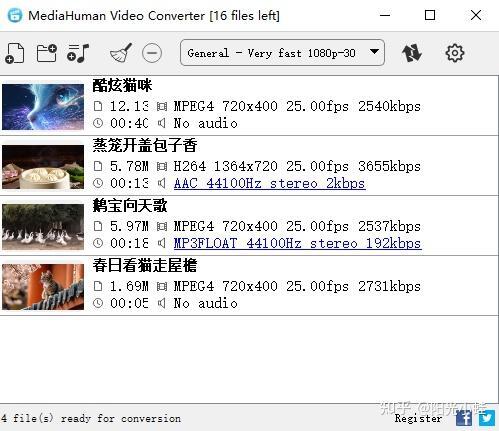
如下图所示,MediaHuman Video Converter这款视频格式转换器的优点是不需要付费,软件内部界面简洁、美观;而且,在mov转换为mp4的过程中,软件内部也没有出现广告。
但是,由于该软件是纯英文界面,我们使用起来可能会感觉比较麻烦;同时,该软件兼容的输出格式比较少,只能够将mov转换为常见的格式。
工具4:通过FreeConvert将mov转mp4
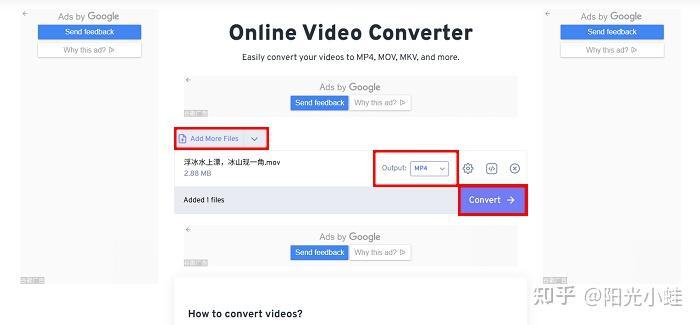
接下来,小编为您介绍一款免费格式转换网站——FreeConvert网站(支持批量转换)。
FreeConvert网站服务器支持较多的视频格式,除了将mov转换为mp4,您还可以将mov转换成3GP、mkv、avi等视频格式。
需要您注意的是:超过1GB的视频并不支持免费转换格式,这是该网站的会员功能。
工具5:通过HitPaw将mov转mp4
说实话,HitPaw网站的视觉效果还是比较好的,紫色的界面看起来大方、优雅。通过HitPaw网站,mov如何转换成mp4?
步骤:上传mov视频并选择输出为mp4格式,最后点击【转格式】按钮即可。
优点:操作简单,有手就行,一键转换,不用迟疑。
缺点:超过20MB的文件不支持在线上传,您可能要开通网站会员才能够解锁更多的权限。

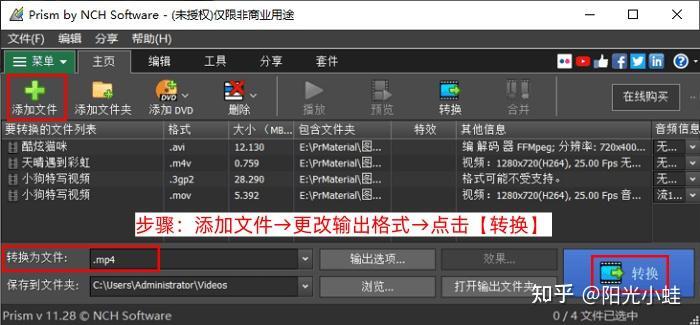
工具6:通过Prism by NCH Software将mov转mp4
Prism by NCH Software是一款界面美观的视频格式转换器,它具有视频加水印、视频合并、视频旋转、视频剪切等功能。但是,该软件内部的所有功能都不支持用户免费试用,所以,并不推荐您使用这款视频转换器将mov转为mp4,您可以使用免费的视频转换工具(比如工具1的数据蛙视频转换器)。
OK,这篇mov转换为mp4攻略的内容依旧接近尾声了,希望小编分享的攻略对您有帮助。欢迎使用数据蛙视频转换器,软件支持1000多种视频格式,各种主流视频格式和非主流视频格式都支持转换,而且,批量视频转换真的很舒适(不少用户都觉得操作很便捷),帮助您摆脱视频格式不兼容的苦恼。
往期推荐:


