

使用Mac电脑的朋友们,您可能会发愁了:mac视频压缩有哪些工具可以使用?
快来看看这6款mac视频压缩工具(亲测有效),效果真的非常好,绝对值得你拥有。
以下是这6个视频压缩工具的名单,分别是:数据蛙视频转换器(Mac版)、Any Video Converter(Mac版)以及Clideo、freecompress、Video Tools Online、Zamzar四个在线网页工具。

第1个mac视频压缩工具:数据蛙视频转换器
数据蛙视频转换器是一款免费的视频压缩软件,它同时具有Windows和Mac OS两大版本。
数据蛙视频转换器的特点:
1.支持视频文件的批量压缩,高效压缩、省时省心。
2.视频压缩兼容了音视频的1000+种格式,不但可以压缩常见的视频格式(比如mov、mp4、ProRes等),而且可以轻松压缩冷门的视频格式(比如mxf、mpg、flv等)。
3.操作过程比较简单,您不需要设置复杂的压缩参数(只设置压缩比即可)。
那么,大家一起来看看数据蛙视频转换器的电脑视频压缩操作步骤吧!
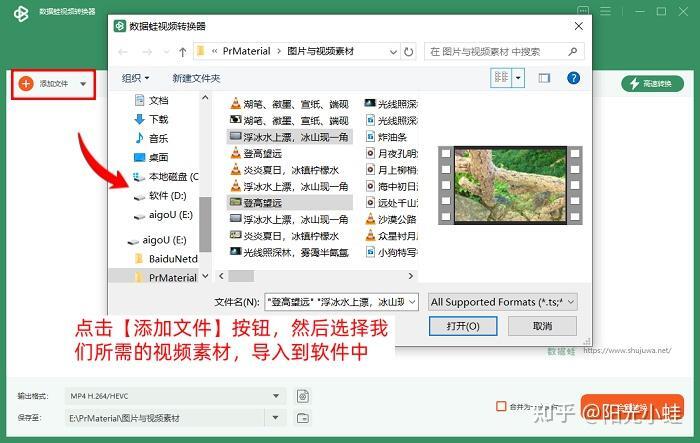
Step1:在数据蛙视频转换器的【转换】界面中,您可以点击【添加文件】,然后选择视频文件,并且将所选中的视频文件导入到软件中。
备注:您可以使用快捷键(Ctrl+鼠标左键),一次性将视频素材导入到【转换】界面中。
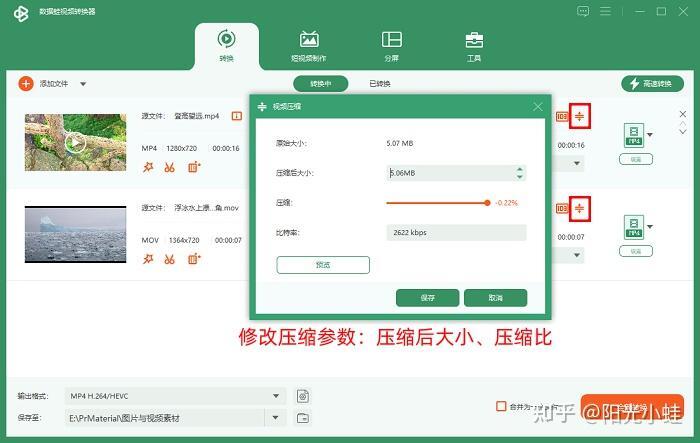
Step2:您可以点击【视频压缩】按钮,在【视频压缩】对话框内,点击更改压缩比的数值,更改完成以后请点击【保存】覆盖原本的参数内容。
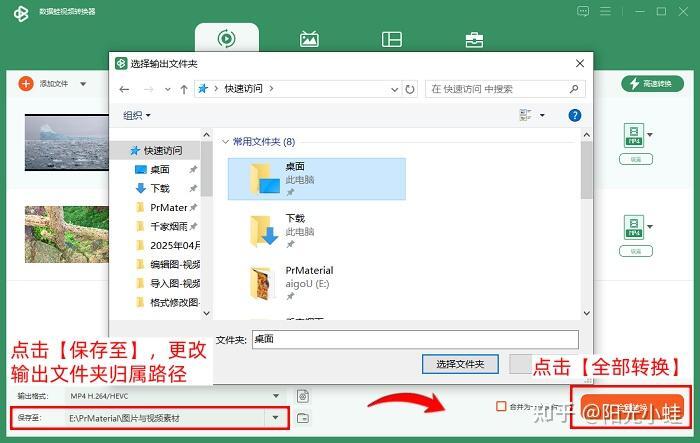
Step3:数据蛙视频转换器会自动将压缩之后的视频保存在默认文件夹。您也可以自行修改输出路径,点击【保存至】即可进行输出位置的更改。
Step4:点击【全部转换】,软件生成输出视频文件之后,您可以点击跳转到【已转换】页面,找到刚刚转换的视频文件,查看输出视频素材的效果。
第2个mac视频压缩工具:Any Video Converter
Any Video Converter是一款不错的视频压缩工具,它不仅具有Windows版本,也兼容了Mac OS系统。
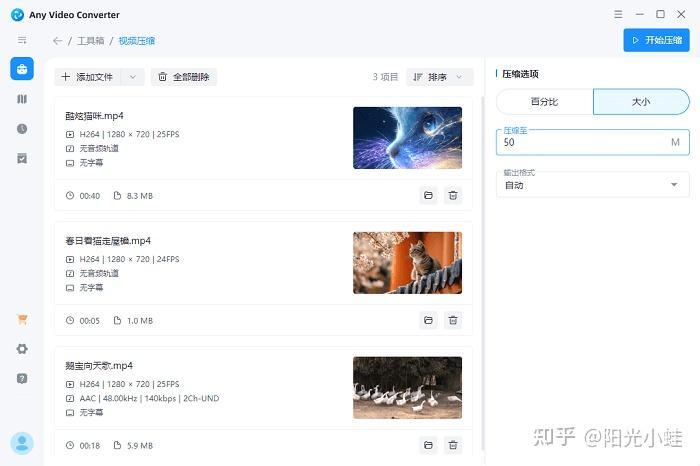
Any Video Converter的优点:软件免费无广告,压缩视频时,您可以选择压缩至百分比和压缩至特定大小,操作难度较小。
Any Video Converter的缺点:视频文件进行压缩之后,您可以看到软件的输出格式只有两种(mp4和Hevc mp4),输出格式的选项比较少。
第3个mac视频压缩工具:Clideo
除了以上提到的mac视频压缩工具之外,您同样在Mac电脑上可以使用Clideo网站。
Clideo网站支持丰富的视频压缩模式:【基本压缩模式】【强压缩模式】和【高超压缩模式】。
但是,该网站无法实现视频的批量压缩,压缩效率具有明显局限性。而且,非会员用户使用该网站进行视频压缩,输出的视频文件会有明显的水印(不利于观看与分享)。

第4个mac视频压缩工具:freecompress
freecompress网页也可以同时压缩多个视频,并且,该网页界面中并没有广告弹窗。
但是,由于freecompress的加载速度比较慢,所以,即使您上传的是体积较小的视频文件,也需要等待相当长的时间。
虽然这款在线视频网站不需要注册即可使用,但是根据实测效果来看,并不推荐您使用这个mac视频压缩工具。
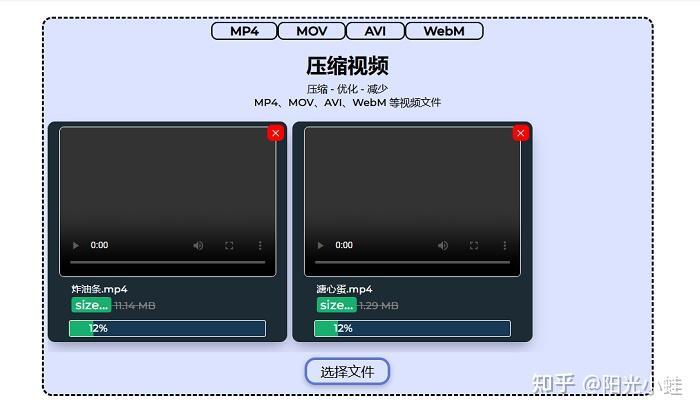
第5个mac视频压缩工具:Video Tools Online
Video Tools Online压缩网站的优点是操作方便、界面简洁,同时,它还支持多种常见的视频分辨率(比如可以导出为1080p、720p等分辨率)。
但是,该网站的缺点则是无法上传大容量的视频素材文件,而且每次只能够压缩一个视频文件(不能够在短时间内快速压缩大量视频)。
综合来说,这个mac视频压缩工具虽然具有一定的便利性,但是只适用于需要压缩少量的视频的情况。

第6个mac视频压缩工具:Zamzar
Zamzar网页也是小编经常使用的一款视频压缩器,除了可以压缩视频文件之外,它还能够进行视频格式、音频格式和图片格式的转换处理。
只不过,相较于Zamzar网站丰富的格式转换功能,它的视频压缩功能只能够压缩avi、mp4和mov这三种视频文件格式。如果您想要压缩其他格式的视频素材(比如flv、wmv、mkv等),则无法使用到这款视频压缩器。

综上所述:对于mac电脑用户来说,掌握一款实用的mac视频压缩工具真的很重要!比如数据蛙视频转换器,不少用户都喜欢使用它的视频压缩功能(无损压缩且支持批量视频压缩),拥有了它,您不但可以轻松压缩视频,而且还不用设置众多的压缩参数,简直是快乐加倍(强烈推荐)!
往期推荐:


