

使用电脑工作时,我们都难免会碰上一两次将文件错手删除的事故。但很多人都不吸取经验教训,不仅没有及时对文件进行备份,还不多学习一些删除文件恢复方法,导致下次再犯的时候还是只能手忙脚乱。
错误删除的电脑文件怎么还原?电脑上删除的文件怎么恢复?不用再左顾右盼了!这篇文章精心挑选了五个简单又有效的电脑删除文件恢复方法,即使你是小白也能轻松掌握使用方法,快快跟着文章动起手来吧!

简单恢复电脑删除文件方法一:撤回刚刚删除文件的操作
我们可能无法挽回现实生活中做的错事,但在电脑上可以!删除的电脑文件如何恢复?只要没有在回收站删除文件或者使用了【Shift+Delete】快捷键,那删除操作就是可以撤回的。发现误删除后,我们马上点击文件资源管理器栏框左上角的蓝色箭头,或者直接在键盘上按下【Ctrl+Z】就能让被删除的文件重新回到原位。
注意:撤回键只能撤回最近一步操作,只要你在删除后进行了其它任何操作,这个方法就不管用了。
简单恢复电脑删除文件方法二:查找云端或者外部备份工具
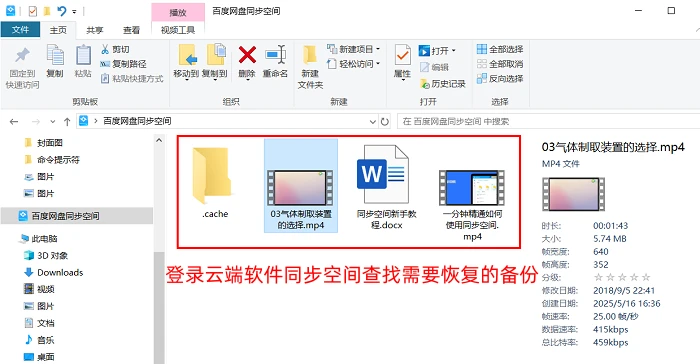
电脑上删除的文件怎么恢复?平时养成的备份习惯能够让我们在遇到误删除事故时镇定自若,如果你曾经将删除文件或其所在位置进行过备份,那就可以直接通过备份将它恢复回来。
外部备份是安全系数最高的备份方式,如果你之前拷贝过镜像硬盘或者将部分文件转存进入了U盘等设备中,就可以直接读取里面信息将需要的文件复制过来;没有外部备份习惯的话,也可以查看电脑上有自动备份功能的云端软件(如WPS和云盘软件),说不定也可以找到目标文件的备份并将其恢复回来。
简单恢复电脑删除文件方法三:通过默认删除路径还原
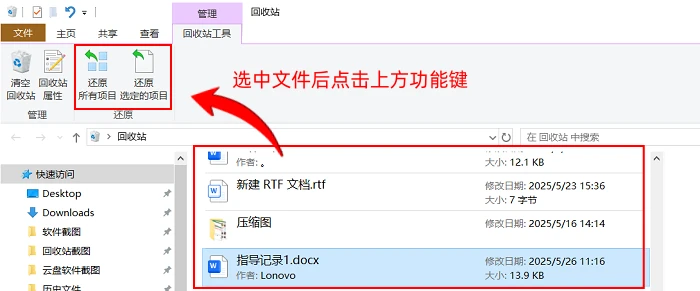
当你删除的文件数量比较多时,最有效率且最简单的应对方法就是进入电脑的默认删除路径中将它们批量还原出来。如何恢复删掉的电脑文件?双击桌面的回收站图标,我们即可看到暂存在默认删除路径内的文件。用右上方搜索栏搜索文件的相关信息,找到需要恢复的文件后将其选中并点击上方功能键就可以让它回到原位了。
简单恢复电脑删除文件方法四:使用Windows系统自动备份
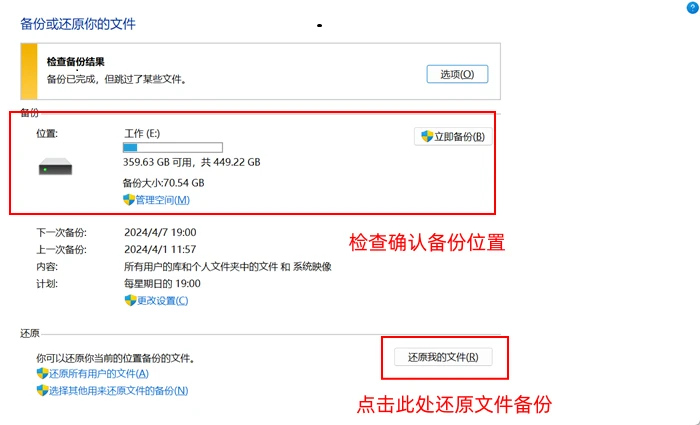
电脑误删除的文件如何找回?电脑上删除的文件怎么恢复?没有主动备份习惯的用户还可以进入电脑的自动备份中心碰碰运气,说不定电脑恰好就记录下了你所需要的文件。
点击开始菜单的搜索框,选择打开【控制面板】,在功能列表中点击【备份与还原】;在新弹窗中我们可以检查删除文件所在位置是否在备份范围之内,如果在的话直接点击最下方的【还原我的文件】按钮就能开始文件恢复。
简单恢复电脑删除文件方法五:借助数据蛙恢复专家的力量
如果你想要保证文件恢复的成功率和质量,那安装专业的数据恢复软件不失为一种省事的好选择。电脑上删除的文件怎么恢复?不知道哪款软件好用的用户可以看一下文章接下来要介绍的这款数据蛙恢复专家,它有以下几大优点:
1.软件可扫描的文件类型多,不常见的压缩包和邮件文件类型也能一并扫描恢复;
2.软件的扫描效率高,即使是全盘全类型文件扫描也只需要几分钟,而且支持文件批量导出功能;
3.软件内部指引清晰,功能键少,新手用户一看就会用。
如何恢复电脑上删了的文件?使用数据蛙恢复专家软件的简要恢复步骤如下:
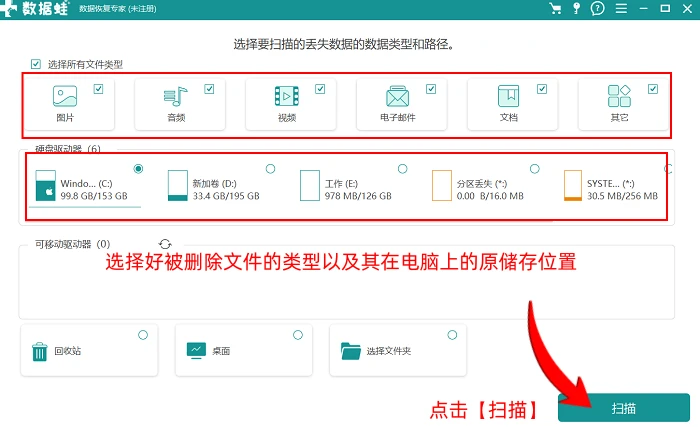
1.进入软件,在首界面中选择好被删除文件的类型及其原来在电脑上的储存位置,点击【扫描】;
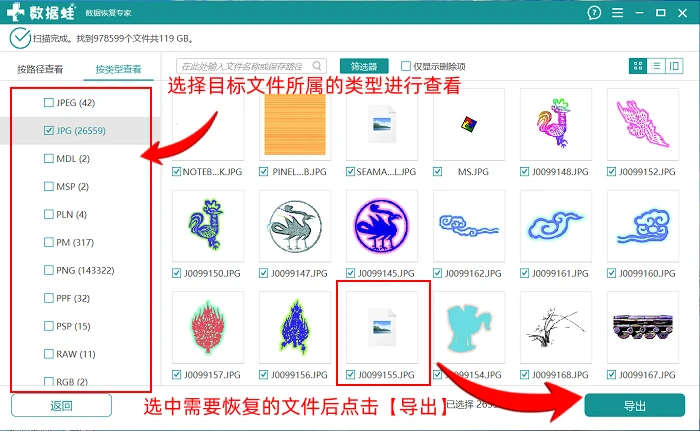
2.等待软件上方显示扫描结束,可以在旁边的查看工具选择目标文件所属的类型进行查看,找到文件后就可以点击【导出】把它恢复回电脑上了。
如何恢复电脑上删除的文件?电脑上删除的文件怎么恢复?上面的这五个方法操作都很简单,但在各种文件删除场景中都能保证较高的恢复成功率,非常实用,如果还没有记全的大家可以多看几遍文章!此外,如果你还有别的优质删除文件恢复方法,也欢迎在文章评论区中分享,小编会吸收建议并努力给大家带来更多更好的数据恢复内容!
往期推荐:
