

“我的硬盘显示空间不足,所以我想删除一些已经没用的文件。结果我一个手滑,把还需要用到的文件选中并删除了,我现在该怎么办啊?”
硬盘是我们电脑数据储存的核心,定期对它们做数据清理能够有效保障电脑的健康状态。但人总有犯错的时候,要想避免清理时错删文件的事故,我们就必须提前学习一些实用的文件恢复方法,以应对不时之需。
硬盘里的文件删除了还能恢复吗?硬盘删除的文件怎么恢复?今天小编就来为你解答!文章下面会介绍五个简单又有效的硬盘删除文件恢复方法,有需要的大家快点跟着做笔记吧!

硬盘删除文件恢复方法一:在设备回收站中还原恢复
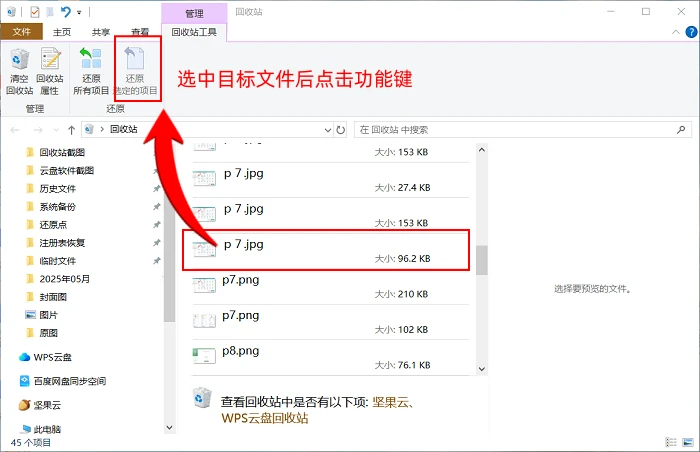
硬盘文件删除了怎么恢复?众所周知,只要通过鼠标右键或者单【Delete】键删除的文件,都会先进入电脑的回收站中。因此,在发现错删了硬盘文件后,应该马上进入回收站中查找,如果能找到的话就可以使用站内的功能键将其还原了。但是,如果你删除的是部分系统盘的临时文件或者使用了永久删除快捷键,那就无法使用回收站还原了。
硬盘删除文件恢复方法二:查找软件云端自动备份
许多人都会将重要的文件上传云端或者开启云盘软件的自动备份功能,如果你也有这个习惯,那就可以通过软件的云备份还原删除的文件。硬盘删除的文件怎么恢复?一般来说,含有云备份功能的软件有以下两类
1.专业的云盘软件:像百度网盘、夸克、坚果云等,可以储存的文件类型比较多,但自动备份功能主要针对图像类文件,主要依赖自主上传备份。
2.工作编辑软件:像Adobe、剪映、WPS、Offices等工作类软件,可以留存工作文档的编辑记录。如果删除的是此类工作文档,可以直接在对应软件的【最近】记录中找回。
硬盘删除文件恢复方法三:对目标硬盘使用系统还原
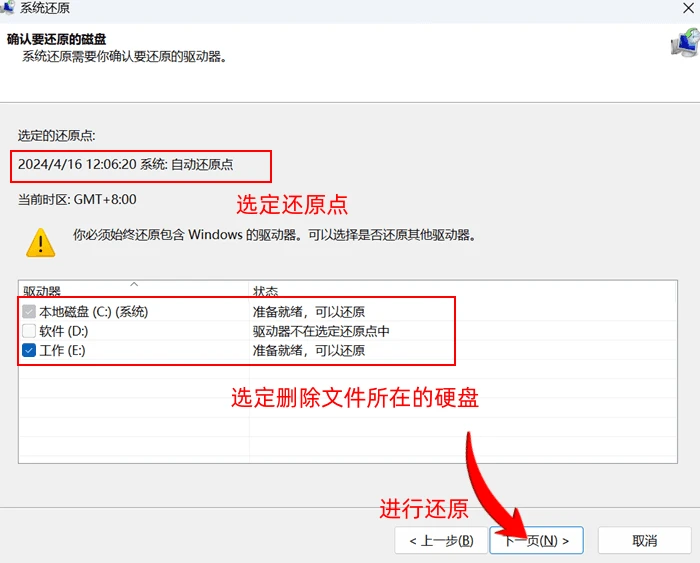
如何恢复删除的硬盘文件?系统还原是很多用户都不知道的“隐藏绝招”,它能在多种硬盘数据丢失情境中派上用场,解决硬盘系统故障问题也不在话下。不过,使用这个功能前需要自主配置还原点以及做好备份。如果你满足功能的开启条件,那就可以通过以下操作步骤找回误删的文件:
1.点击主页菜单,在底部搜索栏输入“创建还原点”找到功能;
2.在功能页面点击【系统还原】,选择目标硬盘和合适的还原点(文件删除之前)进行还原。
硬盘删除文件恢复方法四:用CMD工具搜索找回
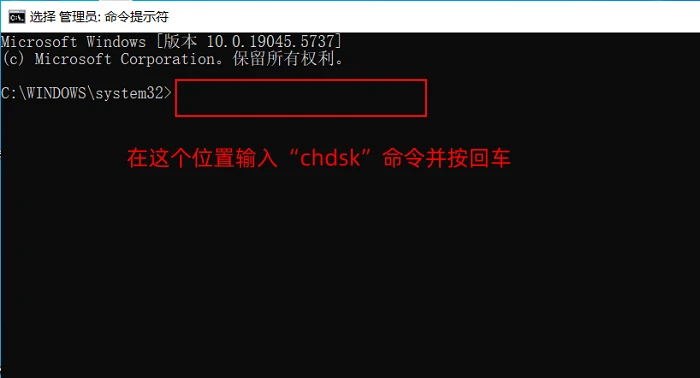
CMD工具是Windows系统自带的强力运行辅助功能,能够帮助我们进行格式化、删除、数据恢复等多项数据管理操作。不小心删除了硬盘里的文件怎么恢复?此前有命令行使用经验的用户可以参考以下步骤找回删除的硬盘文件:
1.参考上方还原点,在主页菜单中输入“CMD”找到并打开工具(用管理员身份);
2.打开工具后,在如图指示的位置输入“chdsk”命令(不是完整命令),工具就能自动扫描目标硬盘信息并恢复可读文件。
硬盘删除文件恢复方法五:安装数据蛙恢复专家软件扫描还原
硬盘删除的文件怎么恢复?假如你担心上面的CMD工具难操作,那你还可以尝试使用文章接下来推荐的这款数据蛙恢复专家软件找回丢失的硬盘文件。
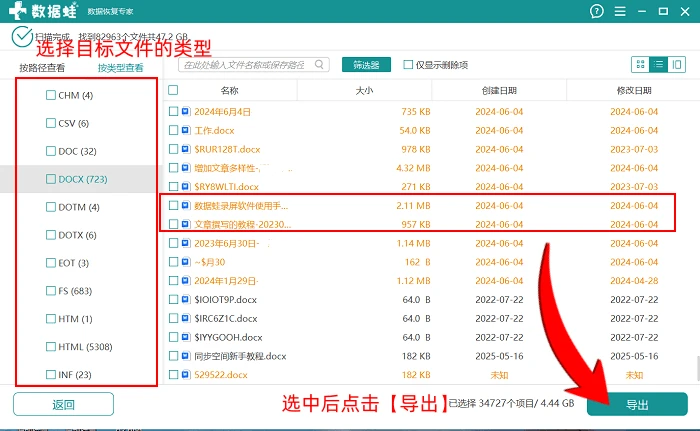
数据蛙恢复专家软件拥有强劲的深度扫描功能,即使是已经被永久删除的硬盘文件也能有效恢复,恢复成功率很高!同时,这款软件可以扫描的文件类型很多,连系统盘里面一些不常见的临时文件或者休眠文件可以恢复出来。并且,软件支持多种文件批量导出,就算你删除的文件数量比较大,软件也能帮你一次过恢复出来!
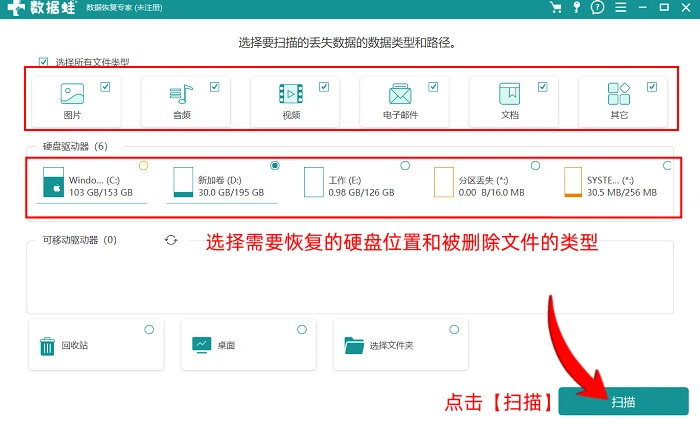
使用数据蛙恢复硬盘删除文件可参考下列操作步骤:
1.在软件页面选择要恢复的硬盘和删除文件的类型,点击【扫描】键;
2.在导出页面中使用类型栏筛选出目标文件的类型,找到文件后即可选中并点击【导出】。
在硬盘里将文件删除了怎么找回?硬盘删除的文件怎么恢复?上述就是小编总结出来的五个简单好用的硬盘删除文件恢复方法了,即使是电脑新手也能轻松使用它们完成文件恢复!最后再提醒一句:不小心将文件删除之后,我们一定不要着急地进行新的数据操作,这样只会使文件丢失得更加彻底。只有冷静下来,判断文件的丢失状况,并从上面挑选使用合适的方法,才能最大限度地保证文件的恢复成功率哦!
往期推荐:
