

众所周知,C盘是电脑的系统盘,如果C盘的空间被无用文件过分占用的话,会严重影响我们电脑的运行速度。因此,不少人养成了定期清理C盘的好习惯。但是,对C盘的清理一定要谨慎,万一删除了一些影响系统运行的关键文件,可能会给我们的电脑带来更大的麻烦。
C盘删除的文件怎么恢复?C盘里的东西删除了还能找回吗?在短时间内,找回从C盘删除的文件并不是一件难事。今天文章就给大家介绍五个好用的C盘文件恢复技巧,希望能帮助大家解决重要系统文件误删除的问题!

C盘文件恢复技巧一:在回收站查找并还原
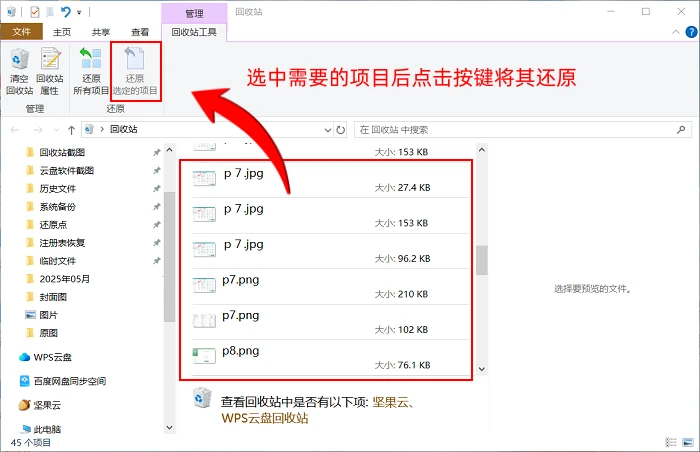
将C盘文件删除了怎么找回?其实,将C盘的文件普通删除后,可以直接在C盘里面找回。我们系统的回收站功能一般就存放在C盘中,将C盘文件删除后,可以直接进入回收站中找到需要的文件并点击左上角功能键还原。不过这个方法不适用于被【Shift+Delete】键删除的文件,大家一定要注意。
提醒:电脑回收站一般会在30天后自动清空,一定要抓紧时间。
C盘文件恢复技巧二:重新下载或者使用外部备份还原
C盘里的东西删除了怎么找回?C盘内存放着不少系统功能软件,如果你不小心删除的是它们,可以在【开始】菜单的微软商店中搜索找到它们并重新下载。如果不是此类文件的话,可以尝试登录设备云账号或者进入带自动备份功能的软件里面查找并将文件备份重新保存到C盘之中。
C盘文件恢复技巧三:将C盘进行系统还原
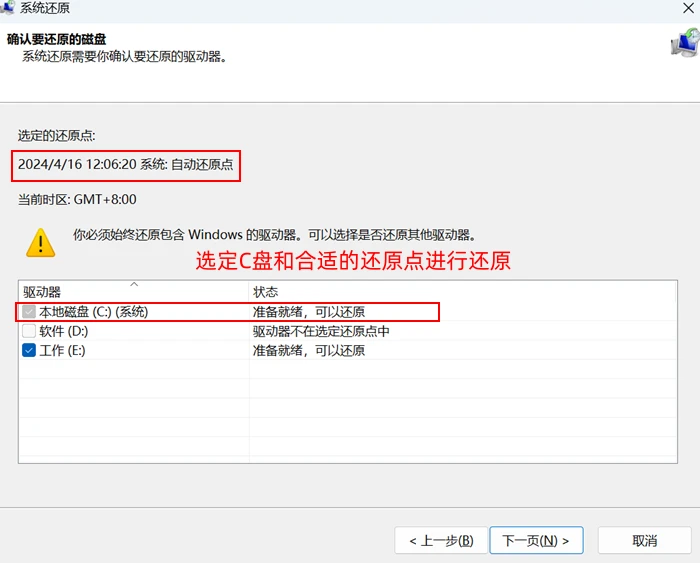
如果用户之前在系统设置中配置过一个自动还原点,我们就可以利用它找回C盘内删除丢失的文件。C盘删除的文件怎么恢复?系统还原功能可以让整个C盘内容回到文件删除之前时间点,不过正式使用前一定要对C盘现有的其它文件做好备份。
Windows用户可以直接在主菜单底部搜索栏输入“还原点”找到功能,打开后可以查看C盘的启用状态;确认无误后就可以点击【系统还原】,在里面根据指引选择C盘以及合适的还原点进行还原了。
C盘文件恢复技巧四:使用专业的数据蛙恢复专家
扫描查找
如果没有备份习惯,且将C盘文件永久删除了该怎么办?C盘删除的文件怎么恢复?不用慌张,遇到这种情况时可以尝试这款强力的电脑数据恢复工具——数据蛙恢复专家,它拥有强大的扫描能力,在各种常见丢失场景中的恢复成功率都很高!
数据蛙恢复专家软件搭载了国内高级团队研发的先进扫描算法,可以有效恢复各种简单删除、永久删除,和删除时间较长的文件,能够满足用户在多场景下的恢复需要;同时,这款软件可扫描出来的文件类型非常多,像C盘中部分不常见的休眠文件和临时文件类型它也能识别并恢复,很适合用来解决C盘文件丢失的问题。
如何恢复C盘删除的文件?可以在数据蛙恢复专家中进行如下操作:
1.进行扫描准备
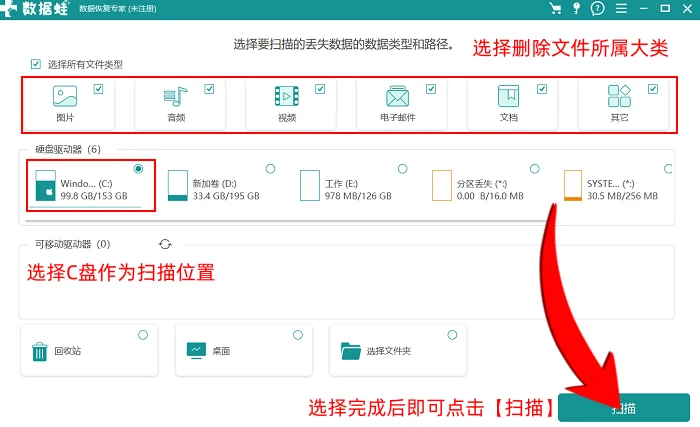
打开软件,选择C盘作为扫描位置,并选择删除文件的所属大类,点击右下方的【扫描】键;
2.进行文件筛选和导出
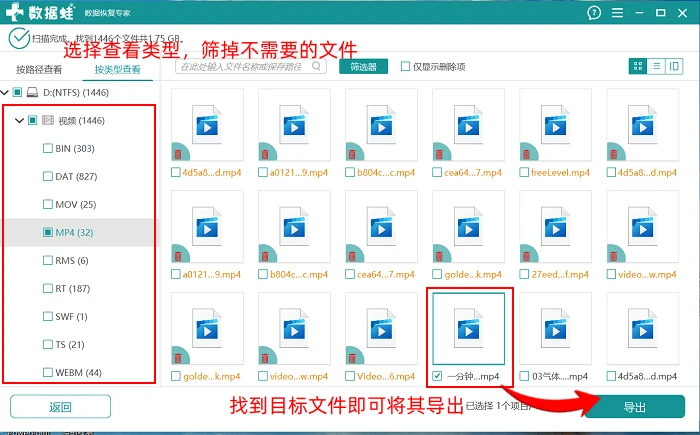
软件会在快速扫描完毕后自动接上深度扫描,帮助找回更多数据;等结果完全显示,可以在旁边的显示栏框中选择具体要查看的文件类型,筛掉不需要的文件,找到目标文件就可以将它选中并导出了。
C盘文件恢复技巧五:用Windows系统的命令工具进行数据找回
Windows命令提示符
估计是很多用户都不太熟悉的一个功能,但它的文件恢复能力不可小看。C盘的文件删除了如何恢复?如果你对自己的电脑操作技术有信心,或者身边由技术好的亲友,那你就可以尝试使用此工具找回删除的C盘文件。
1.打开工具
同时按下【Windows】和【R】键打开运行Windows运行窗口,在“打开”一栏中输入“cmd”,回车后即可开启工具弹窗,右键带年纪弹窗选择“以管理员身份运行”;
2.输入命令并执行
在如图所示位置输入命令“chkdsk C: /f /r”,系统就能自动查找C盘内的可读信息并进行恢复。
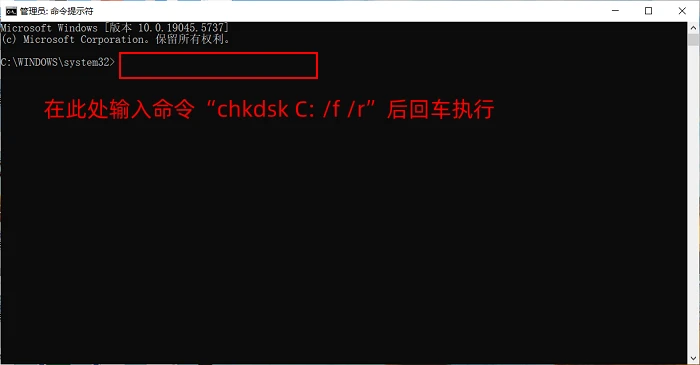
C盘删除的文件应该怎么恢复?以上就是今天要介绍的五个C盘删除文件恢复技巧了,只要大家能抓紧时间在文件误删除后立刻使用它们,就能提高最终的文件恢复成功率。最后还是想要提醒大家,C盘里面存在的一些休眠文件和临时文件未必都无用的,盲目的清理可能给我们带来更大的麻烦,因此删除前一定要仔细确认哦!
往期推荐:
