

现在你我的设备当中都保存着大量数据,其中有很多还都是十分重要、可能随时需要调用的工作文件。电脑数据删除了还能恢复吗?问到电脑数据恢复的方法,你说得出来哪一些呢?一时间想不起来的小伙伴也不用担心,本文为你梳理了这5种数据恢复绝招,掌握这些内容之后,你就可以结合自己遇到的实际情况,自由地选择使用一种甚至多种方法进行恢复了。
在开始我们的数据恢复之旅以前,要记住尽量停止手头的读写操作,这样做的原因是要尽可能地避免数据覆写的过程导致丢失的数据被抹除,是很重要的一个步骤哦!

电脑数据恢复绝招一:回收站检查文件
回收站是陪伴我们从电脑小白走向电脑老手的关键一站,你还记得借助回收站我们找回了多少曾经以为丢失的文件吗?所以,遇到需要进行数据恢复的情况,千万不能忽视回收站的重要性。
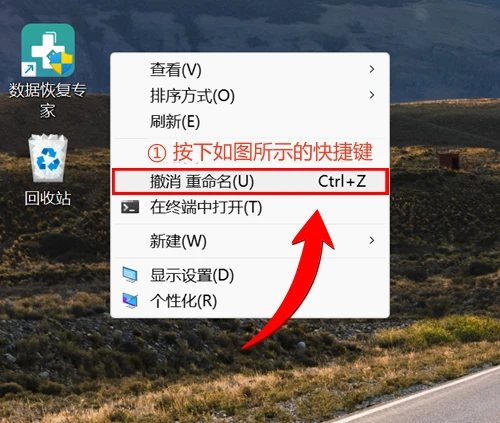
每个人都需要熟练掌握的回收站电脑数据恢复方法,除了进入回收站之后,右键点击文件进行还原之外,还可以使用【Ctrl+Z】的快捷键将刚刚删除的文件快速恢复到原来的位置上。
电脑数据恢复绝招二:云端备份下载数据
除此之外,也不能忘记备份的重要性。云端备份以其简单的操作、支持远程同步的便捷性而广受许多电脑用户的喜爱。这种数据恢复办法,固然需要前期完备的数据上传作为支撑,才可以有效地帮助我们恢复数据。
不同的云端备份软件都有一项共同的核心操作流程,这就是文件的上传和下载。我们可以提前设置好自动备份的程序,让软件帮助我们快速上传数据,这样之后就可以完整地查看和恢复数据了。

电脑数据恢复绝招三:文件历史版本
系统还有一种我们可能比较少联想到的恢复方法,这就是文件历史版本。历史版本不是一般用来找回没有保存的文档编辑内容吗?怎么样借助文件历史版本来进行数据恢复呢?对此有疑惑的小伙伴,就来跟随以下说明进行操作吧:
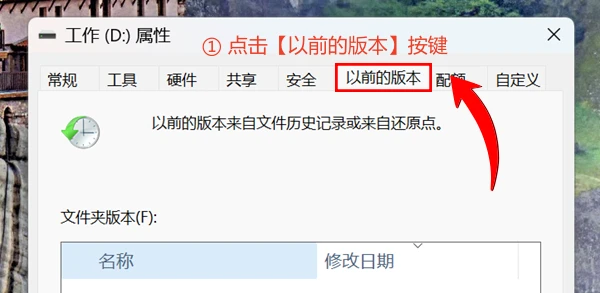
在此电脑界面中,右键点击你丢失了数据的磁盘,打开磁盘的属性界面。在其中可以看到一个选项【以前的版本】,有文件历史版本或者还原点记录的,都可以在这里进行还原。
电脑数据恢复绝招四:数据蛙恢复专家
遇到的数据丢失情况不巧都不适用于以上情况,该怎么做呢?到了不得不直面电脑数据恢复的情况时,数据蛙恢复专家就可以成为我们的得力助手。数据蛙恢复专家是一款好评如潮的硬盘数据恢复软件。
这主要是由于数据蛙恢复专家具备一种独一无二的性能——深度扫描功能,正是借助这项功能,我们才能实现整个从丢失路径恢复数据的过程。除此之外,观感十分舒适的界面设计也让新用户可以很快地接受这款软件。数据蛙恢复专家下载完毕之后,就跟随以下说明完成操作吧:
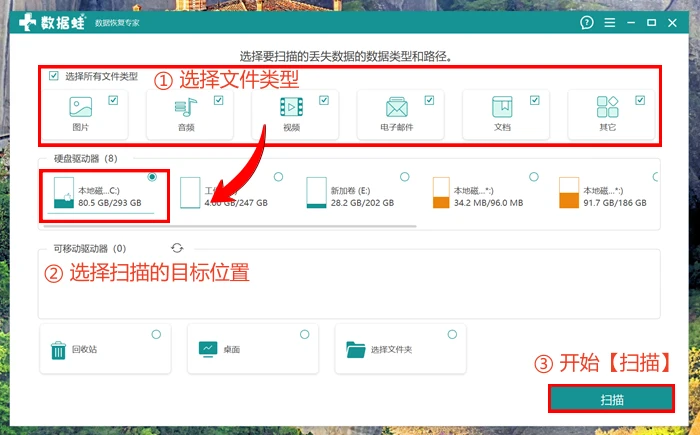
步骤1. 运行数据蛙恢复专家,在跳转的页面当中选定文件类型和扫描路径。之后点击右下角的【扫描】按键,针对我们的需求对电脑进行深度扫描。
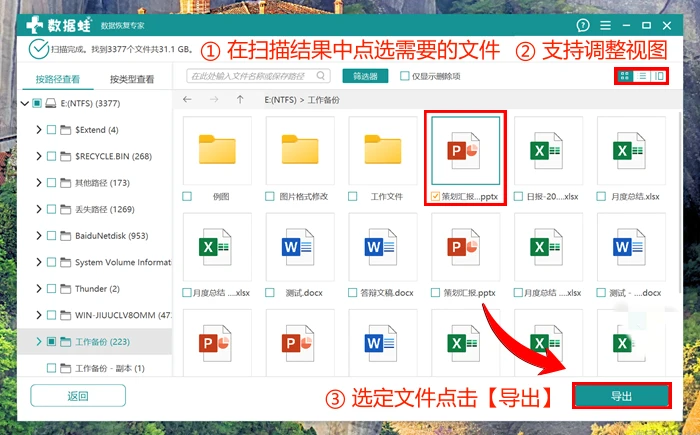
步骤2. 在扫描结果当中,可以调整预览模式来查看文件详情。扫描结果太繁杂,也可以搭配筛选器等功能来使用。总之,选定文件之后,点击右下角的【导出】按键。
电脑数据恢复绝招五:隐藏文件显示
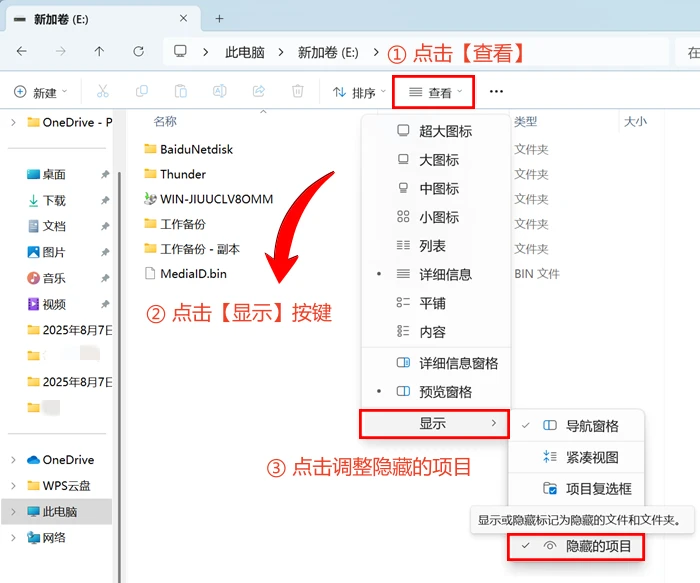
最后,本文再提醒大家,可能存在一种特殊情况:没有误删文件,但是由于错误的设置导致数据转为隐藏。c盘数据恢复真的难以实现吗?先别急,这种时候,我们可以直接在文件资源管理器的【查看】菜单中,调整隐藏文件是否可视。
从总体来看,掌握着5种绝招,一般已经足够我们一般用户解决日常遇到的数据丢失难题了,有电脑数据恢复需求的小伙伴一定要熟练掌握哦!其中,数据蛙恢复专家作为一种万金油方案,特别建议大家在设备中下载体验这款数据恢复软件,让软件的一站式扫描恢复功能帮助我们一起解决问题。
对数据的安全可用有较高要求的用户,日常编辑文件最好要做到备份全覆盖。除了文中提到的云端备份,本地备份等等方案也要尽量做好做全。
往期推荐:


