

“坏了,加班加得头昏眼花,把需要的文件一键删除了!电脑中删除的文件怎么恢复?电脑上删除的文件怎么找回”
丢失了文件的你一定带着一箩筐问题正犯愁:u盘删除的文件能恢复吗?怎么做才能顺利找回数据?着急赶DDL,不小心删除文件只是想想都觉得崩溃!不过,这时候格外需要用户的操作保持冷静。虽然尽快找回文件是要义,但也不要忘记这一点:停止电脑数据的写入操作,这样就可以最大程度地避免删除的数据被覆写。接下来,一起实操这7种恢复方法,看看哪种更加有效!

方法一、快捷键恢复电脑中删除的文件
有没有听说过这种快捷键?电脑文件恢复的秘诀之一,就是趁着刚刚删除文件之后不久,你可以使用【Ctrl+Z】这个小连招,将上一步的删除操作撤销,这样就可以将删除的文件恢复过来了。
小贴士:这种方法依赖于系统的操作记录,所以无法用于恢复删除了比较久的文件,电脑重启等等情况之后也是同样的哦,想要使用这种方法,就需要趁早了!
方法二、回收站还原电脑中删除的文件
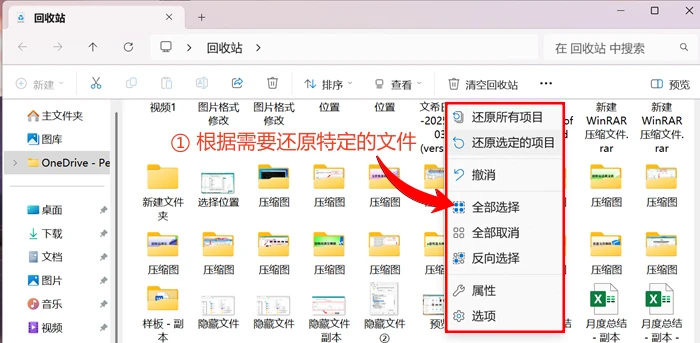
回收站,多少电脑用户的再生父母!电脑上删除的文件怎么找回?大家最初开始接触电脑操作,一定是从学习使用回收站开始的。只要不进行手动清空,回收站就可以帮助我们长期保存删除的数据。
使用回收站的操作非常简单,在站内找到需要的数据之后,右键点击文件就可以看见还原按键。如果回收站内的数据太多,可以搜索文件名快速找到目标。
方法三、本地备份找回电脑中删除的文件
备份数据也是我们找回删除文件的大功臣。电脑删除的文件能恢复吗?养兵千日用兵一时,这句话非常适合形容备份对我们的价值——平时做好备份,现在就可以拿出备份数据来对照恢复了。
打开你的备份文档,在里面找到电脑中删除的文件,将文件拷贝到桌面,是不是非常简单呢?这种方法的成功率就要看你平时的备份你工作做得如何了。
方法四、文件历史版本恢复电脑中删除的文件
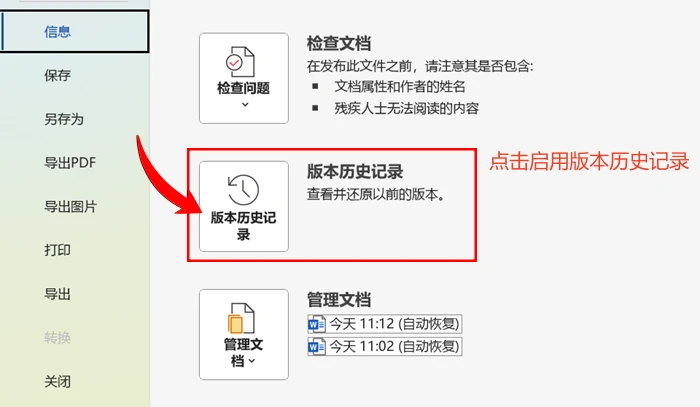
对于特定的办公文件,我们使用的办公软件可能会给这些数据保存下编辑记录。因此,通过办公软件的历史记录找回删除的文件,也是一种十分讨巧的误删电脑文件的恢复方法。
这需要你打开对应的办公软件主界面,从中找到【文件历史版本】或者类似的记录功能,恢复文件记录。这种方法的使用适用于小体量的文件恢复,如果丢失了大量数据,就很难借助这种方法恢复了。
方法五、显示隐藏文件恢复电脑中删除的文件
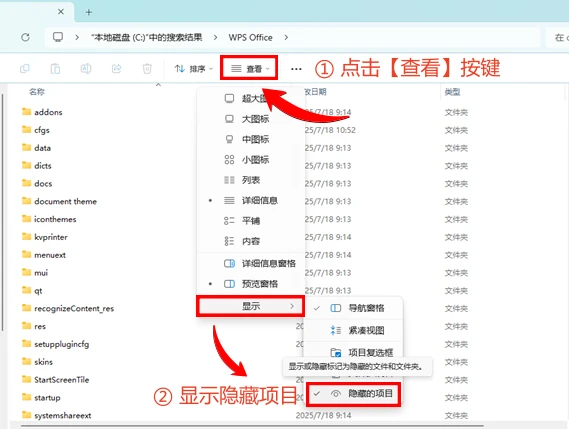
有没有一种可能,电脑中删除的文件其实并没有离开我们?因为意外的错误设置,有可能会导致文件转为隐藏。隐藏状态下,我们就无法查看和编辑文件了,看起来就像文件删除了一样。
调整隐藏状态的操作可以在文件资源管理器中轻松完成:点击上方的【查看】按键,在内容栏目点击显示隐藏文件,就可以调节两种模式了。
方法六、数据蛙恢复专家找回电脑中删除的文件
接下来该推荐这种重磅恢复方法了——这款数据恢复软件,数据蛙恢复专家,很适合作为数据恢复软件的代表介绍给大家。电脑中删除的文件怎么恢复?使用数据蛙恢复专家,只需三个步骤,帮你解决大多数电脑中删除文件的情况。
为什么推荐数据蛙恢复专家?体验过软件的深度扫描功能,你就懂了!许多我们以为已经彻底丢失的数据,都可以借助这项功能重新找回。除此之外,软件的操作流程也非常简单舒适。
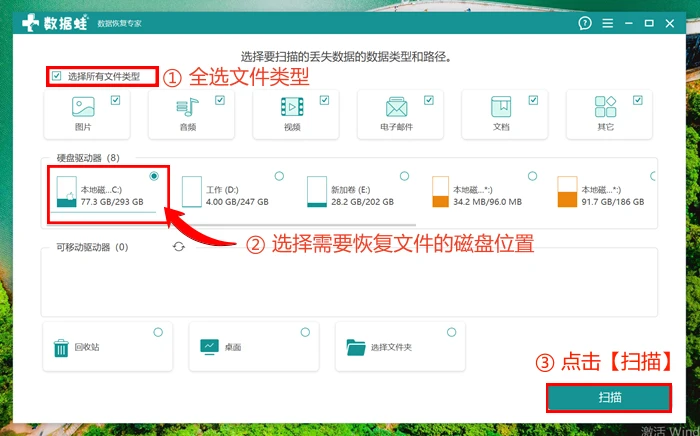
第一步:登入数据蛙恢复专家,根据你电脑中删除的文件,在主页面选择文件类型和丢失路径。本文以全选文件、扫描C盘为例,各位用户可以根据自己的需要来选择哦!然后点击扫描按键。
第二步:在扫描结果中,由于内容太多太杂,使用筛选器找到丢失的数据会更加方便。也可以选择输入文件名进行搜索。
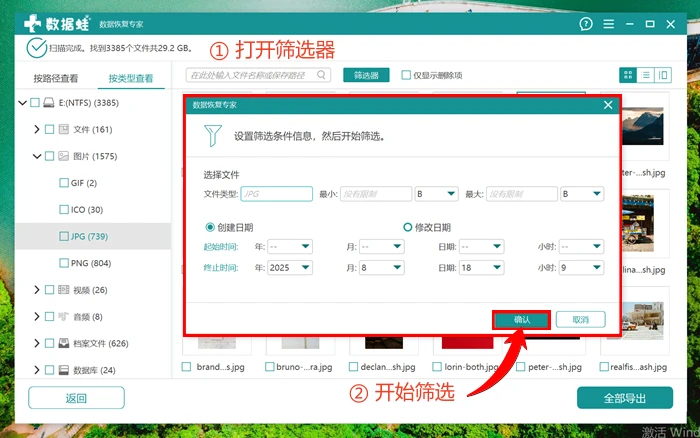
第三步:电脑删除的文件能恢复吗?别心急,我们已经来到了最后一步:只要为数据找一个安全的新家,就可以完成导出了。
方法七、命令符还原电脑中删除的文件
最后一种方法建议有操作命令符的经验的用户使用,小白不作推荐。电脑上删除的文件怎么找回?操作命令符不仅需要掌握相应的指令,还要留意输入和运行流程的准确度,难度比较大。
命令符窗口可以借助运行界面快速跳转,不要忘记选择以管理员身份运行哦。
7大恢复方法齐上阵,总有一种适合你!电脑中删除的文件怎么恢复?找回删除的文件的方法虽然多,但是许多方法都只能针对特定的几种情况才能发挥作用。电脑回收站清空了怎么恢复?这种情况下可以考虑启动数据蛙恢复专家,兼具多面手和专业性,非常惊艳!
备份提示:不同的备份方案各有优劣,例如本地备份提取和调用非常方便,但是也容易受到设备故障的影响;云端备份必须连接网络才能使用,不过几乎不会受到硬件的影响,稳定性非常不错。
往期推荐:


