

电脑用得越久,里面堆积的数据就越多,久而久之这些用不上的数据就会严重影响我们的操作流畅度。怎么清理电脑内存?这就成为了一个很重要的问题。
为了合理帮助大家的设备瘦身,本文精心准备了4种清理内存方法和1种数据恢复秘籍。
电脑太卡了怎样清理电脑?有时候为了彻底清理冗余文件,我们会采取比较强力的清除功能,这样一方面帮助我们腾出了内存,但是另一方面丢失的文件万一需要恢复过来就需要特殊的窍门了。所以跟着本文的思路来尝试内存,留有一手,更加安全!

清理电脑内存方法一:清理系统缓存
c盘瘦身最简单的方法,毫无疑问就是直接使用系统设置的缓存清理功能,让磁盘内的文件直接清除。不过系统设置的清理功能支持清理的内容相对有限,有时会遇到清理之后磁盘依然标红的情况。
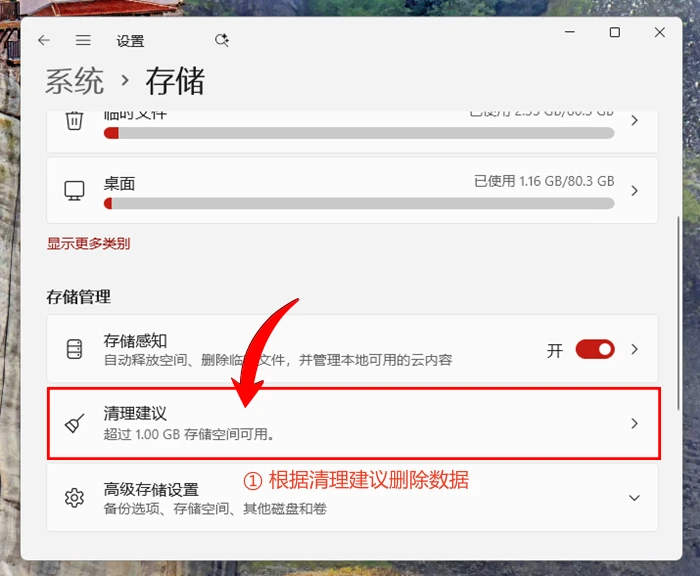
我们可以直接打开系统设置,点击【存储空间】,接着在存储管理界面根据清理建议来快速清除不需要的数据。
清理电脑内存方法二:清空回收站
回收站是我们找回丢失数据的大功臣,但是这也往往意味着会占用部分存储空间。怎么清理c盘空间?清空回收站也是给电脑瘦身的一个重要环节,不过最后在清空之前再检查一下里面还有没有需要的文件。
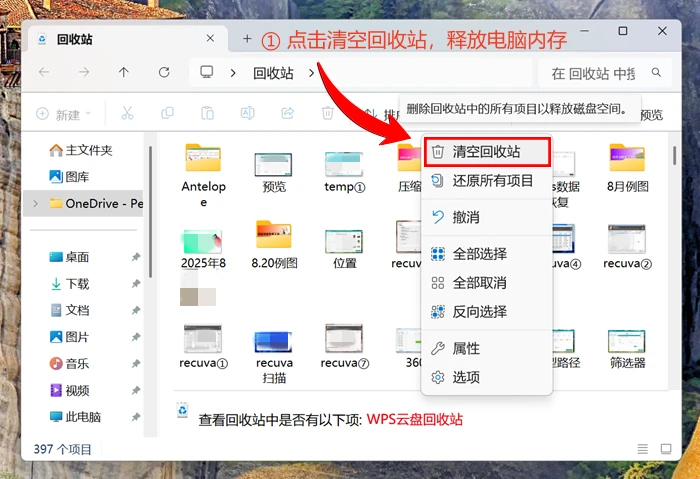
双击打开回收站,点击上方的【清空回收站】选项,就可以轻松地一键清理掉回收站内部的文件。一般建议大家定时对回收站内的数据进行还原和清空,这样既不会占用太多内存空间,还可以帮助我们更好地使用回收站的功能。
清理电脑内存方法三:删除临时文件
电脑中还有一种数据常常占据我们的内存数据大头,这就是临时文件。电脑c盘太满了,如何清理?临时文件一般是我们的电脑在运行过程中留下的操作记录,一般删除之后对设备没有危害,可以放心操作。
打开临时文件夹非常简单,可以在文件资源管理器中搜索【temp】直接导航到目标的临时文件夹,这样就可以直接操作删除临时文件了。
清理电脑内存方法四:磁盘格式化
接下来这种方法厉害了,直接进行磁盘的格式化当然也是清理电脑内存的方法之一。电脑内存不足如何解决?格式化可以最彻底地清除电脑数据,所以一般意外下载了恶意广告插件等等情况时,可以使用格式化的方法来应对。
格式化一般在对应磁盘的属性列表中可以完成操作。c盘明明没东西却爆满?遇到这种疑难杂症,格式化无疑是一种解决方法。右键点击需要格式化的磁盘,点击其中的格式化按键,即刻开启格式化的操作流程。
数据恢复秘籍:数据蛙恢复专家
糟糕,格式化之后想要恢复磁盘里面的文件,还有招数吗?怎么清理电脑内存?除了知道格式化的操作,我们还需要掌握这种简单方便的数据恢复秘籍:使用数据蛙恢复专家,找回丢失数据的难度可就大大降低了。
c盘爆红了可以删除哪些文件?删除文件之后反悔了,就让恢复成功率值得信赖的数据蛙恢复专家来帮助我们,使用软件的深度扫描功能实现精准打击!数据蛙恢复专家的指引非常到位,第一次使用也不会感到困难哦:
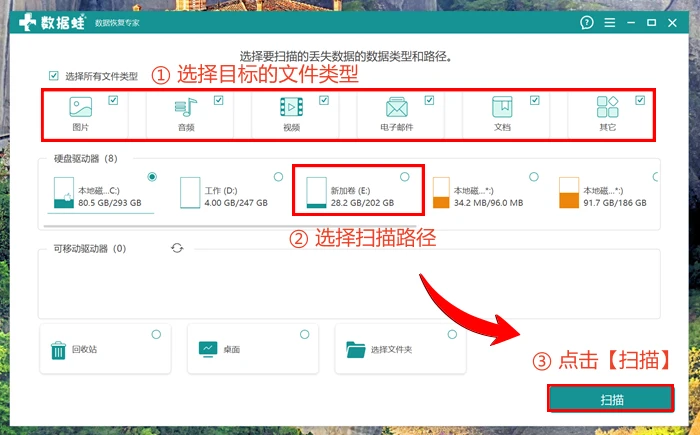
第一步:双击运行数据蛙恢复专家。根据软件的第一个界面提示,我们需要先选定丢失的文件类型,再选择丢失的文件路径,之后点击【扫描】按键。
第二步:数据蛙恢复专家设置了许多不同的筛选工具帮助我们定位文件,例如左侧的菜单栏可以根据类型和路径进行导航。找到需要的文件之后,点击右下角的【导出】按键。
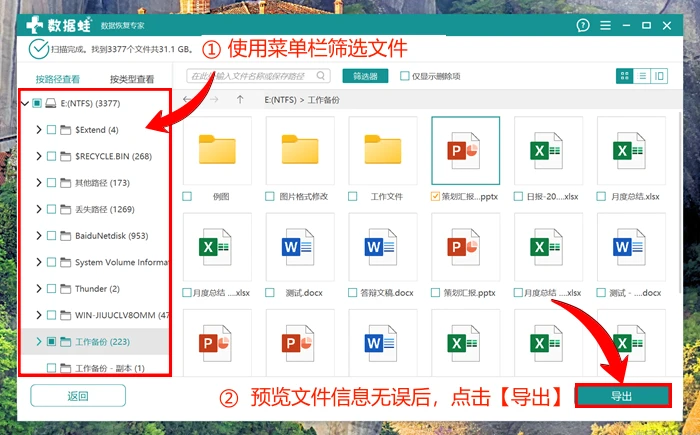
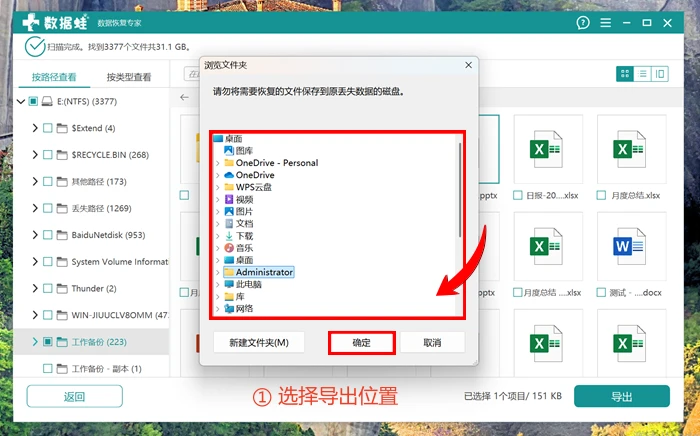
第三步:导出流程中需要注意,不要将恢复的文件保存到原来丢失的位置。
跟着我们一起操作,是不是轻松将爆红的c盘调理好了?怎么清理电脑内存?本文介绍了c盘爆红了最简单的方法,从简单的设置删除到彻底的格式化,只要选择你当下需要的那一种即可。
删除文件之后,也不要忘记可以下载数据蛙恢复专家以备后患,万一之后需要恢复数据,这款软件可以帮上大忙!就算是已经格式化的磁盘,也可以借助软件的深度扫描功能来进行抢救,是我们清理电脑内存的好帮手。
往期推荐:


