

当我们的电脑运行缓慢或者出现卡顿的时候,很多人会尝试重启电脑来解决问题。但这个操作并非不会带来风险,一个不注意,我们就发现电脑重启后有部分桌面文件丢失了,这究竟是怎么一回事呢?
重启之后电脑桌面的文件消失了怎么办?电脑重启后桌面文件丢失怎么恢复?今天这篇文章就可以为你解答这些疑惑!文章会向大家解释电脑重启后桌面文件丢失的可能原因,并向大家介绍四个恢复文件的技巧,快来一起认真阅读吧!

一、重启后桌面文件消失的原因
1.电脑更新导致文件配置改变
有些时候,我们的电脑会在重启时自动更新,导致桌面文件的配置发生冲突,使得桌面文件无法正常显示。
2.账户错误
一台电脑可以登记多个文件账户,在重启时我们可能选错了登入账户,导致找不到桌面文件。
3.系统错误
文件系统可能因为外来的病毒感染或者自身运行原因导致错误,使得桌面文件被错误删除丢失。
二、找回重启后电脑桌面丢失文件的四个技巧
桌面文件恢复技巧1:再次重启并刷新桌面图标
电脑重启后桌面文件丢失怎么找回?最简单粗暴的方法就是再将电脑重启一次。有些时候,我们的电脑可能“睡懵了”,这才使得一些桌面文件无法正常加载出来。再次重启启动时,我们要先确认账户有无登录错误。如果登录进去还是看不到文件,我们可以右键点击空白位置取消“显示桌面图标”,等待一段时间后再次勾选,看看能不能把丢失的文件刷新出来。
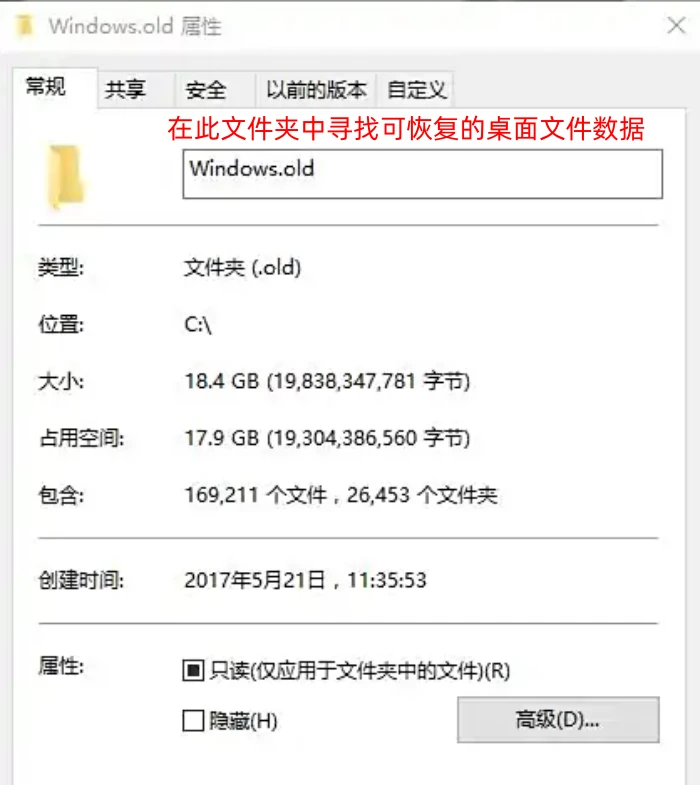
桌面文件恢复技巧2:找到Windows老文件夹还原文件
如果你的电脑在重启过程中进行了系统更新,那它很可能将C盘内的一些文件删除了,这才导致桌面文件显示不出来。电脑重启后找不到桌面文件怎么办?Window系统在更新后会将以前的一些旧C盘文件存放进一个叫作“Windows.old”的文件夹中,我们可以按【Win+E】打开文件资源管理器并搜索此文件夹,找到了就可以将里面的数据恢复出来了。
提醒:该文件夹在更新后只会保留十天
桌面文件恢复技巧3:修复系统错误恢复丢失文件
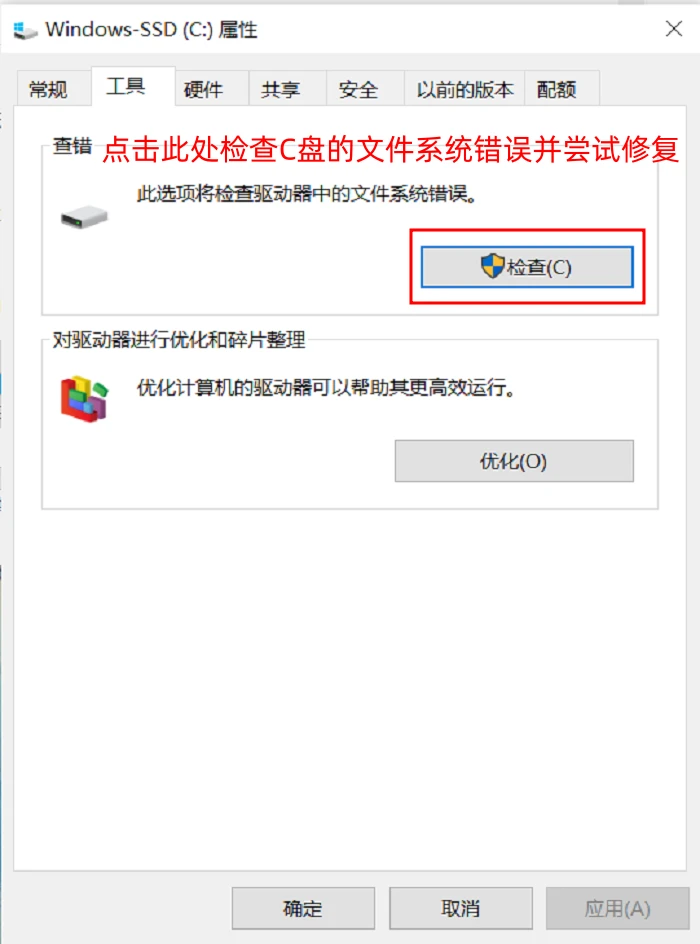
电脑桌面文件在重启后突然丢失怎么办?如果桌面文件丢失的数量比较大,且电脑还出现了其它文件无法正常打开或者出现乱码的状况,那电脑的文件系统肯定是出现故障了。面对这种逻辑故障,我们可以先尝试使用电脑自带的磁盘工具对C盘进行修复。
在“此电脑”中找到C盘,右键点击选择【属性】,点击上方的【工具】一栏后就可以看到查错选项,点击【检查】后记得勾选全部修复选项。
桌面文件恢复技巧四:使用专业的数据蛙恢复专家进行文件恢复
当出现像上面说的那样的电脑文件系统逻辑故障或者C盘更新问题时,光靠磁盘检查工具可能没有办法帮我们恢复丢失分区的全部数据,必要时候,我们应该安装一个专业的电脑数据恢复软件来帮我们找回丢失的桌面文件。因此,本文会在这里向大家推荐一个好用的工具——数据蛙恢复专家。它在各种C盘数据丢失场景中都有良好的恢复表现,且操作非常简单易上手,相信不会让你失望。
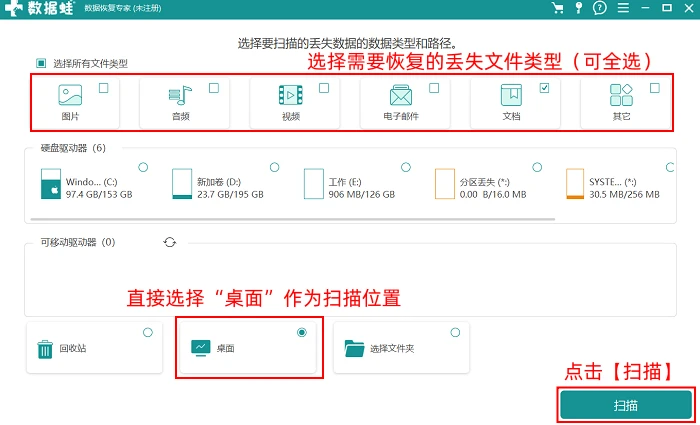
电脑重启后桌面文件丢失怎么恢复?选择使用数据蛙恢复专家可以参考以下步骤:
第一步:在软件主界面中直接选择“桌面”作为扫描对象,同时选择丢失文件的所属类型(不确定可全选),之后点击【扫描】;
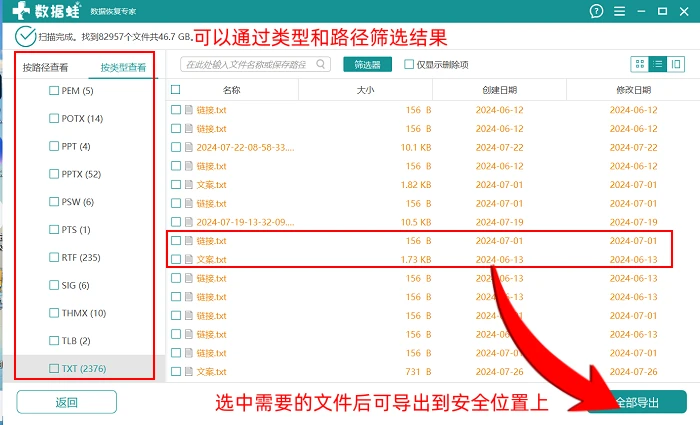
第二步:耐心等待软件的深度扫描结束,可以在左边工具栏中通过类型和路径对结果进行筛选,找到需要的文件后就可以将其导出到安全的位置上了。
电脑重启后桌面文件不见了是怎么回事?电脑重启后桌面文件丢失怎么恢复?掌握了文章的这四个实用技巧后,我们以后遇到类似事故就不用再慌张了。不过还是要提醒大家,平日里应该及时检查系统版本的更新状态,不然可能系统会在某次重启时自动更新并影响到C盘的运作,最终导致桌面文件丢失哦!
往期推荐:
电脑桌面文件删除了怎么恢复?这五个方法可以让文件迅速回归!
