

按照通常的习惯,我们会将自己使用频率最高的文件存放在桌面,方便随时打开编辑。然而,桌面也是最容易发生误删除操作的地方。万一我们在进行文件移动或者整理的时候操作失误,很可能会给自己带来不小的麻烦。可有些错误的确很难避免,难道就没有什么好的补救方法吗?
电脑桌面文件删除了怎么恢复?在电脑桌面上将文件删除了怎么找回?不用担心,想要找回短期内删除的桌面文件并不是什么难事。只要学会下面这五个方法,你就能轻松应付绝大多数文件删除丢失的情况!

电脑桌面文件恢复方法一:直接撤回删除操作
在桌面将文件删除了怎么恢复回来?撤回键无论何时都是最方便快捷的删除文件恢复方法。只要你在文件删除后没有进行其它多余的操作,就可以马上右键点击桌面空白位置,选择【撤销 删除】,就能让文件回到桌面的原来位置上了。
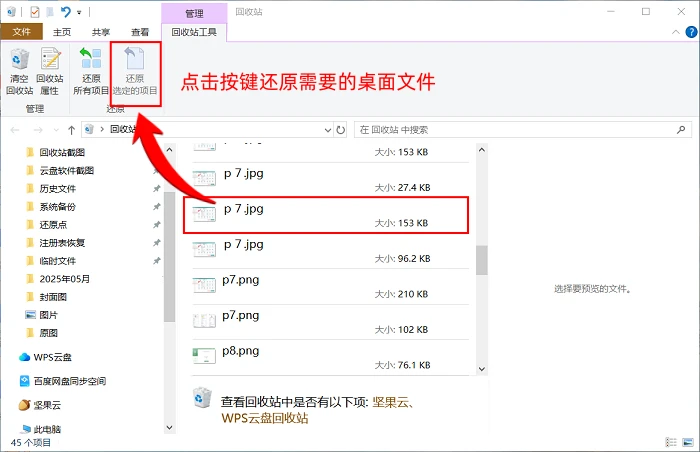
电脑桌面文件恢复方法二:在电脑回收站中将文件找回
除了上面的撤销键外,回收站应该也是不少人在将桌面文件误删除后第一个想到的恢复方法。电脑桌面文件删除了怎么恢复?只要不是使用永久删除快捷键删除的文件,基本都会先进入电脑回收站中存放30天,我们只要及时进入回收站中查找并将需要的文件还原出来就好。
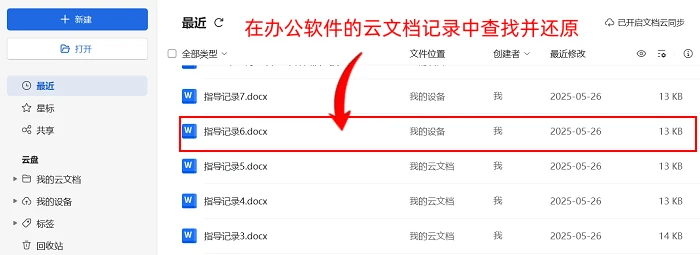
电脑桌面文件恢复方法三:在软件记录中查找文件备份
开头也说了,大家基本会把比较常用的文件存放在电脑桌面上。而对于大多数人来说,最常使用的文件类型就是像Word这样的办公文件。桌面上删除的办公文件怎么还原?目前主流的大多数工作文件编辑软件内部都是自带备份功能的,如果你丢失的正是此类文件,可以尝试在软件的云文档记录和自动备份中心中查找,说不定就能将丢失文件的副本还原出来。
电脑桌面文件恢复方法四:用版本时光机功能进行还原
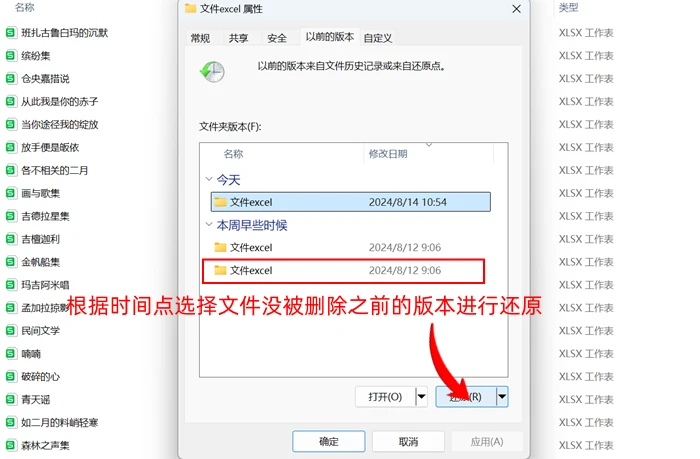
无论你的电脑是Windows还是Mac系统,它内部都应该配备了一个方便的自动备份功能——文件时光机。电脑桌面文件删除了怎么恢复?这个功能最大的缺点就是它需要连接外接驱动器才能开启,但如果你之前开启过,就可以参考下面的操作简单将桌面文件还原:
右键单击删除的桌面文件原来所在的文件夹,选择【属性】;在属性弹窗的上方选择【以前的版本】,下面就可以找到文件被删除之前的版本进行还原了。
电脑桌面文件恢复方法五:使用数据蛙恢复专家软件进行恢复
假如距离桌面文件被删除的时间已经比较久,那上面的一些方法可能会失去作用。电脑桌面文件删除了怎么恢复?我们还可以使用专业的数据蛙恢复专家软件来保证恢复成功率。
数据蛙恢复专家软件在网络上收获了众多好评,是一款适用于各种常见删除丢失场景和适合新手操作的优质电脑文件恢复软件。这款软件能够兼容Windows和Mac系统的多个版本,升级专业版后还可以在不联网的状态下工作,可以满足用户随时随地的恢复需求。同时,数据蛙恢复专家可以恢复的文件类型非常丰富全面,即使你删除的是不怎么常见的邮件信息和安装包等类型,也可以通过软件进行找回!
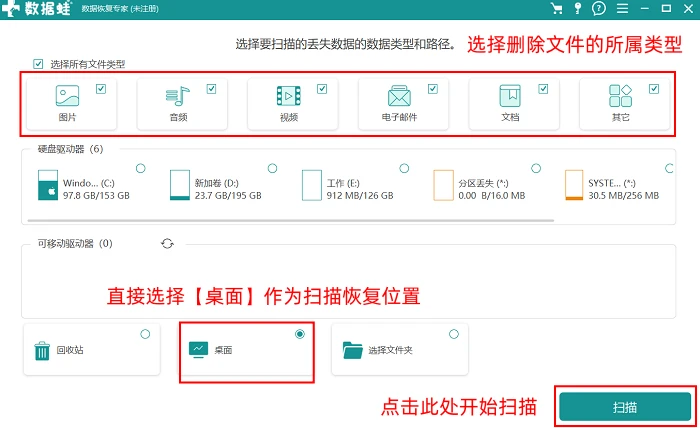
用数据蛙恢复专家软件恢复桌面删除文件可参考以下操作方法:
1.运行软件,在软件的主界面下方直接选择【桌面】作为扫描位置,然后再选择需要删除文件的所属类型,就可以开始扫描了;
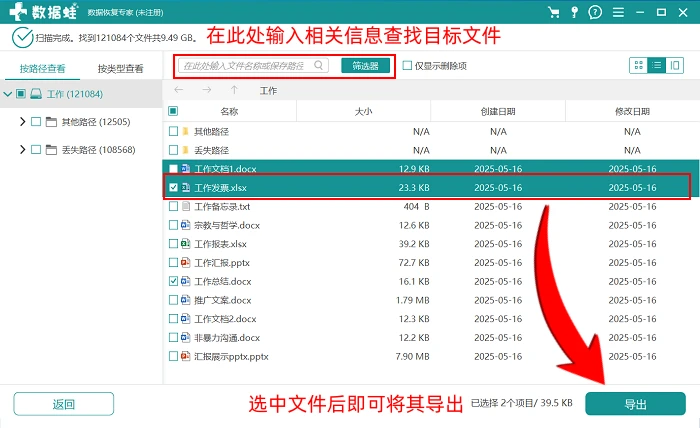
2.当所有扫描结果都显示完毕后,用户可以在上方搜索框中输入文件名或者文件路径位置查找目标文件,找到后就可以将其选中并导出了。
电脑桌面文件删除了怎么恢复?不知道看完文章后,大家是不是已经迫不及待地想要试用这些方法了呢?不过,里面的部分方法有功能前提限制,如果你嫌麻烦的话,可以直接选择最方便省事的数据蛙恢复专家。这款软件目前还为新用户提供免费试用的优惠,感兴趣的大家千万别错过!
往期推荐:
