

你的电脑桌面上是不是也一样,堆积着大量办公文档?从汇报用PPT、策划案Word再到报表Excel,这些常用的办公文件和我们的日常工作密不可分。既然如此,你知不知道文档丢失怎么找回?
工作档案丢失了怎么办?办公文件不慎丢失,肯定会显著影响我们的工作进度。所以掌握一些安全同时方便快速的恢复方法非常有必要。说到数据恢复,如果你的脑海中没有马上跳出应急方案,那么这篇文章介绍的5种恢复方法就非常适合你!

方法一、文件历史版本找回丢失的文档
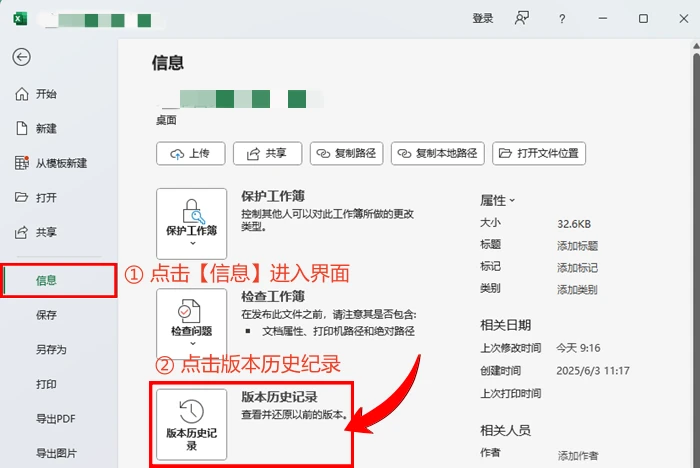
文件历史版本,对于大多数常驻使用办公软件的用户来说肯定都不陌生。Word文档丢失如何恢复?将这种方法放在第一位,是因为越早检查文件历史版本,找回完整文档的几率就越大。小白还不了解文件历史版本的功能,可以跟随以下步骤进行操作。
首先要打开一个与丢失的文档同类的文件,也可以新建一个文档。点击做张角的【文件】按键进入主界面,文件历史版本就藏在左下方的【信息】栏目当中。
方法二、回收站找回丢失的文档
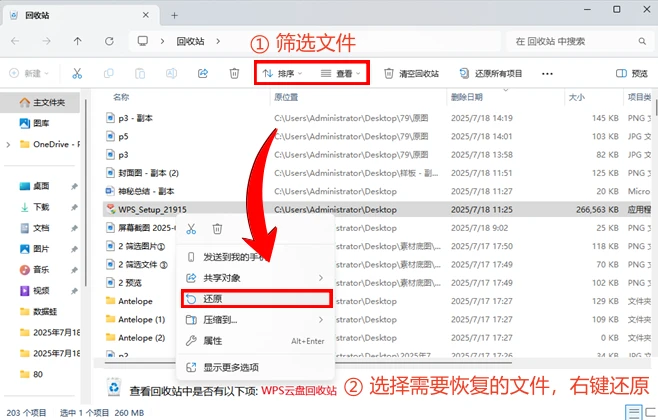
接下来介绍的这种方法,也需要你尽快操作进行还原,这就是人尽皆知的回收站找回法。文件丢失如何找回?其实我们一般不会太担心文件丢失,正是因为有回收站帮我们把好最后一关。
回收站的操作大家肯定都非常熟悉了,不过如果回收站内文件太多,在这里提醒你可以使用站内提供的筛选排序功能,例如通过删除日期来排序。
方法三、快捷键一键恢复丢失的文档
这个快捷键组合,用过的都说好!文件夹消失了怎么找回?最简单的恢复方法莫过于使用【Ctrl+Z】快捷键,撤销上一步的删除操作。
这个小技巧不仅可以恢复丢失的文档,使用起来还可以显著感觉到提升了工作效率。发现误删文件,连回收站都不用打开,按下快捷键就可以轻松还原。
方法四、OneDrive找回丢失的文档
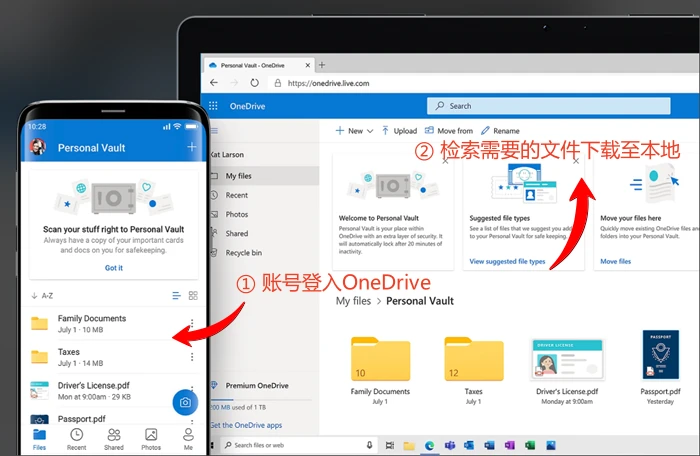
接下来介绍的是一种云端备份恢复法,excel忘记保存怎么找回?提到找回丢失的文档,怎么能忘记云端备份呢?云端备份虽然要连接网络使用,但是其安全性和便捷性也是十分突出的优势。
不同的云端备份软件操作基本上大差不差,本文这次向大家介绍的是OneDrive这款软件。运行OneDrive之后,登录你的Microsoft账号。之后就可以自由调用账号内的备份数据了。
方法五、数据蛙恢复专家找回丢失的文档
最后这种压轴的方法,可以应付更加复杂的文档丢失问题。文档丢失怎么找回?特别是在磁盘格式化等等严重的数据丢失情景下,这款文件找回恢复软件——数据蛙恢复专家,往往有惊人亮眼的表现。
这首先得益于软件的深度扫描功能,这项核心优势使得软件在格式化磁盘中同样能有所发挥。另一方面,数据蛙恢复专家不同于其他软件的一个优势,也即是简明的界面概览,几乎没有上手难度。
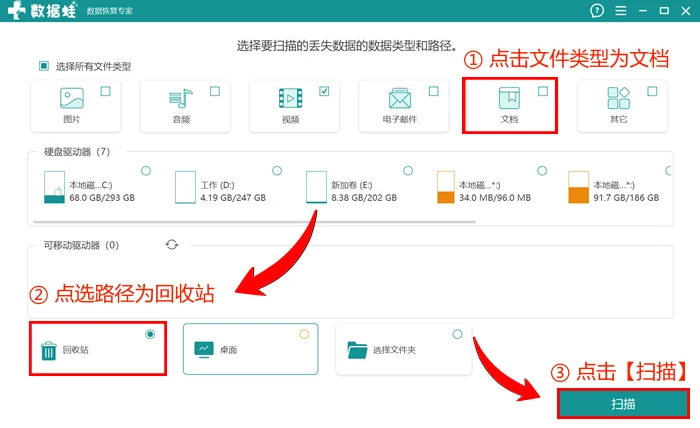
第一步:认准官网下载数据蛙恢复专家,运行软件之后的主界面也十分简单。在文件类型板块选择文档,接着在文件路径板块选择回收站。自己操作时,你也可以灵活选择。点击【扫描】按键,等待深度扫描完成。
第二步:在扫描结果中,使用筛选器等软件为你准备的筛选工具,在大量扫描得出的文档中找到你的目标。
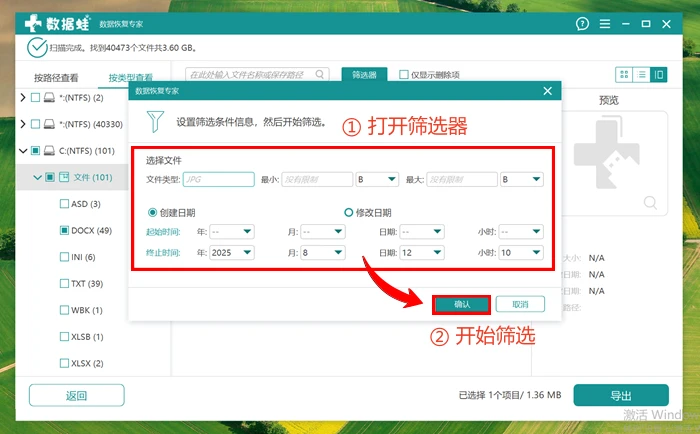
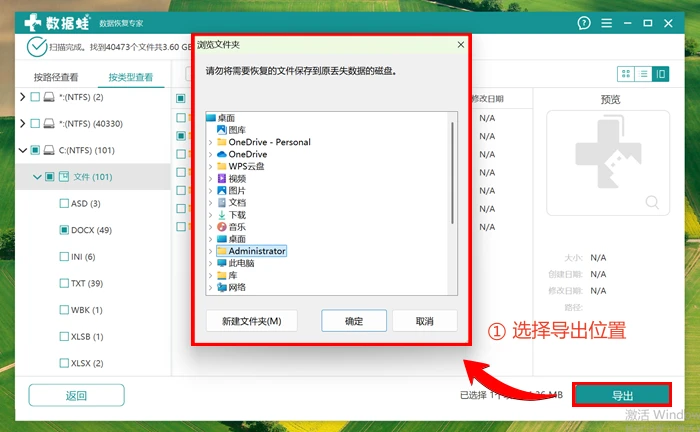
第三步:选择好需要的文档之后,点击【导出】按键。
本文从不同的入手角度展开的这5种恢复方法,对大家遇到的文档丢失问题一定会大有帮助。不过,在实际工作的场合中遇到Word文档莫名丢失之类的问题,要想冷静地排查问题的起因、考虑解决方案其实是非常困难的。
文档丢失怎么找回?数据蛙恢复专家的优势区间就大大凸显了出来,操作简单、流程快速、泛用性强,这几大优点使得这款文件找回恢复软件毫无疑问是你工作的得力帮手。担忧数据丢失的小伙伴,就来下载数据蛙恢复专家,让它成为你的文件找回小卫士。
往期推荐:


