

新建、编辑、删除、恢复,我们使用电脑文件时的几个标准阶段,其中大家最不熟悉的是不是恢复环节呢?如何恢复电脑删除的文件?说起这个问题,你的脑海中能浮现几种解决方法呢?
当然,我们都希望工作流程足够顺利,不至于要走到恢复这一步,不过总是会遇到迫不得已的意外情况。这种时候,熟练掌握恢复电脑删除的文件的方法就非常重要了,因为恢复文件是在和时间赛跑,越快进行数据恢复,成功找回的几率就越大。那么,接下来就来看看本文为你介绍哪7种恢复方案吧!

恢复电脑删除的文件方案一、数据蛙恢复专家
开局即王炸——恢复电脑删除的文件的王牌方案,当然是这款专业级别的数据恢复软件,数据蛙恢复专家。如何恢复电脑删除的文件?数据蛙恢复专家具备广泛的功能泛用性,不仅仅是一般的误删,连格式化、设备故障的情况都能不同程度地应对和恢复,表现十分强悍。
除此之外,数据蛙恢复专家覆盖多种文件类型的数据恢复,视频、图片、文档等等格式的数据都不在话下。想要体验数据蛙恢复专家,马上通过官网下载软件本体,结合以下图文教程轻松上手!
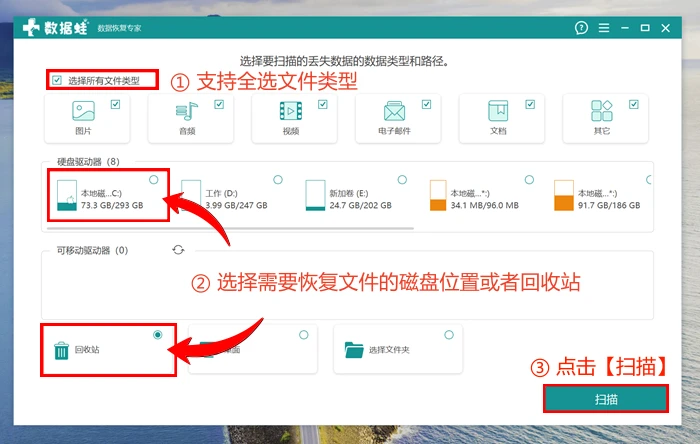
步骤1. 双击运行数据蛙恢复专家,你可以在主界面上方选择文件类型,支持全选;然后在下方选择扫描的路径。这一步帮助你限定扫描的范围,提升数据找回的效率,之后点击扫描按键。
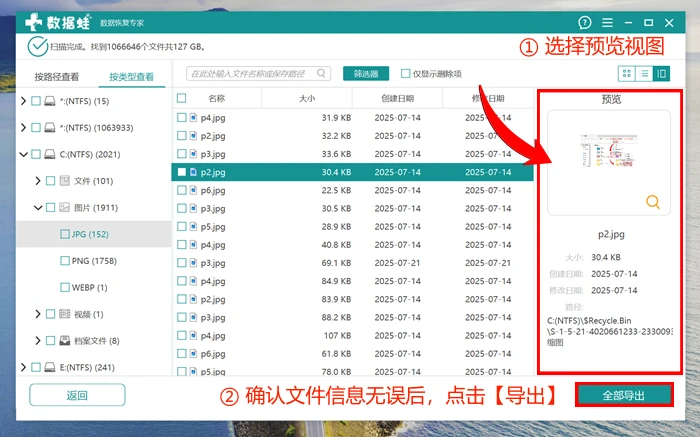
步骤2. 在扫描结果中,我们可以调整预览视图,方便确认文件的内容和信息。悄悄告诉你,图片类文件还支持在线预览!
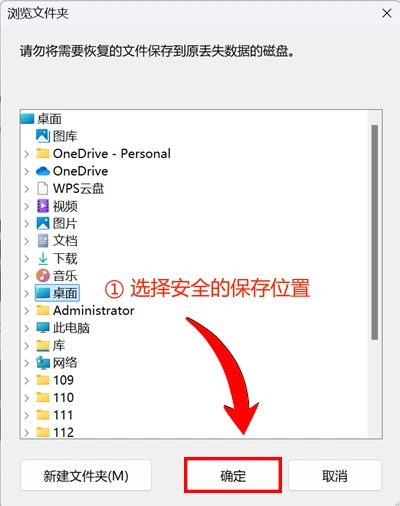
步骤3. 选中全部你需要恢复的文件之后,就可以点击导出按键,选择保存数据的位置,就可以成功完成一次恢复流程啦。
恢复电脑删除的文件方案二、本地备份
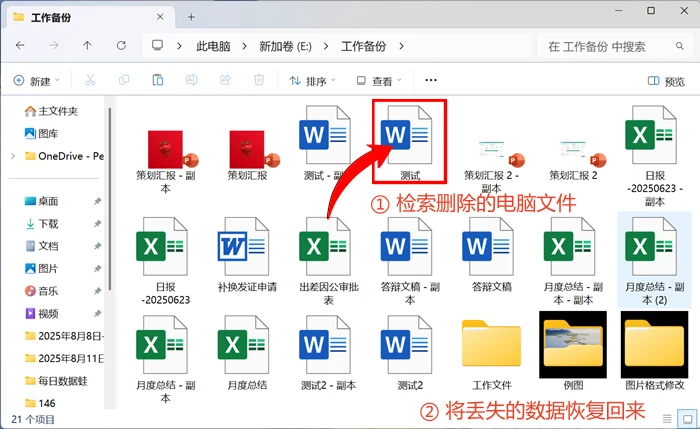
今天你备份了吗?充足的备份可是一名成熟电脑用户的必备素养,只需要定期动动手指将重要的文件备份下来,后续就可以减少数不清的烦恼。误删的文件,回收站没有怎么恢复?使用备份方案来说,找回数据的难度为零。
双击进入自己的本地备份位置,将相关数据拷贝下来,这样就可以轻松地完成数据恢复了。是不是非常简单呢?
恢复电脑删除的文件方案三、快捷键撤销
除了本地备份,希望大家在误删文件之后形成这样的条件反射:马上按下键盘上的【Ctrl+Z】快捷键,这样就可以撤销上一步的删除操作,将电脑删除的文件直接恢复到原始位置,同样非常简单直观。
恢复电脑删除的文件方案四、回收站还原
当然,也不能忘记回收站这位大功臣。一般只要不是使用【Shift+Delete】这组彻底删除快捷键,大多数文件都会进入到回收站,静静等待第二次焕发生命的机会。回收站清空了怎么恢复回来?但是,清空回收站之后,这种方法就不可行了。
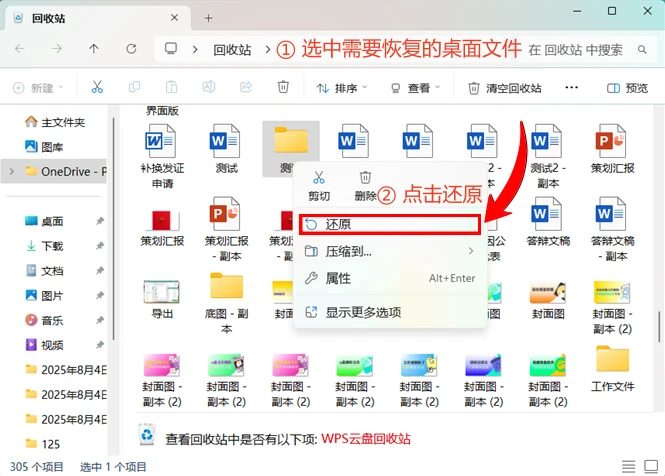
几乎所有设备和系统版本的回收站设置都是一致的,双击打开回收站或废纸篓,右键单击目标文件,点击还原按键,你的数据就已经恢复成功了。
恢复电脑删除的文件方案五、云端备份
云端备份也是安全性很高的一种备份方法,不过各种云端备份软件的设置和界面都有所不同,在此不多赘述。永久删除的视频怎么找回?大家可以在自己常用的云端备份软件里面多多摸索和体验,可能体验到获得意想不到的功能哦。
恢复电脑删除的文件方案六、系统还原点
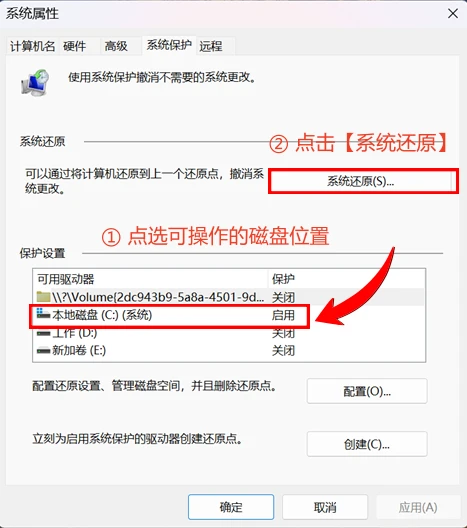
系统还原点是一种针对电脑系统文件的恢复方案,如果丢失的不是系统文件,就推荐大家选择其他方法。恢复电脑删除的文件,使用系统还原点也是非常安全简单的方案。
你可以直接在开始界面搜索和打开还原点设置界面,在里面选择提前设置的还原点,就可以将系统文件和设置回退到当前时间点。
恢复电脑删除的文件方案七、注册表操作
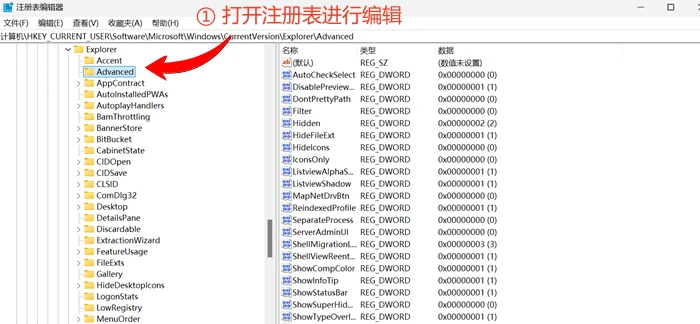
最后这种方法操作难度很大,而且操作失误的话会有数据丢失的风险,本文不作过多展开。存储空间清理误删怎么恢复?编辑注册表的项和数值,之后重启电脑,就有一定的希望可以恢复丢失的数据。
这7种恢复方案大集合,一次性满足绝大多数普通用户日常的文件恢复需求。如何恢复电脑删除的文件?首先推荐大家使用数据蛙恢复专家,功能全面,覆盖多种文件类型,许多误删文件经过这款软件处理之后都能实现轻松还原。
然后,恢复电脑删除的文件从基础到进阶的顺序,建议你先考虑几种备份方案,接着不要忘记检查回收站。最后再考虑使用还原点、注册表等等冷门的方法进行数据恢复。只要注意小心操作,电脑找回彻底删除文件其实没有那么可怕。
往期推荐:


