

“糟了!急着编辑文档,手太快把待会就要用到的excel文件也一起删除了!删除的excel文件如何恢复?一个人想破脑袋还是毫无头绪!”
本来想到拉表就头疼,这回连表格也一起删了。眼不见心不烦,但是这玩意一会可是急着要交的!如何找回excel文件恢复?先别慌,excel文件属于最传统的文档数据,想要找回小小一份表格还是有不少方法可用的。特别是刚刚删除不久的文件,完整找回的希望更大!如果你也不慎丢失了重要的表格文件,一起来看看本文总结出的这5种方便实用的恢复方法。

方法一、快捷键组合一键恢复删除的excel文件
快捷键设置千千万,但是这一种可以救急,非常推荐大家牢记这个组合!怎么恢复excel表格数据?【Ctrl+Z】这个快捷键组合可以实现一键撤销删除指令,也就是说,当你发现自己不小心删除了excel文件,可以马上按下快捷键。撤销这一步操作之后,表格自然就会恢复到原位了。
方法二、回收站还原法恢复删除的excel文件
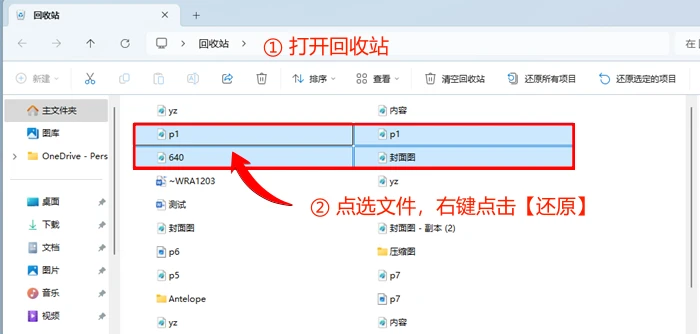
如果你还是电脑小白,那么熟练掌握回收站的使用是你的必修课。不小心删掉的表格内容怎么恢复?因为回收站是每一份删除文件的必经之地,在这里,你可以轻松找到它们。
另外,回收站也是具备排序功能的,还原文件时可以使用按照删除日期排序,这样就可以快速找到刚刚删掉的表格文件。
方法三、数据蛙恢复专家恢复删除的excel文件
上述两种基础方法使用过后仍然不能找回文件,可能是excel文件已经删除了比较长的时间,或者回收站清空等等情况。删除的excel文件如何恢复?要想解决这种局面,推荐你下载体验这款专业软件,数据蛙恢复专家正是文件找回领域的佼佼者。
数据蛙恢复专家这款电脑数据恢复软件,自上线以来一直受到广大用户的好评,帮助大家找回了不计其数、种类各异的文件。而且数据蛙恢复专家的界面设置简洁清晰,即使是新手也可以快速掌握使用技巧,马上来看看数据蛙恢复专家的操作流程!
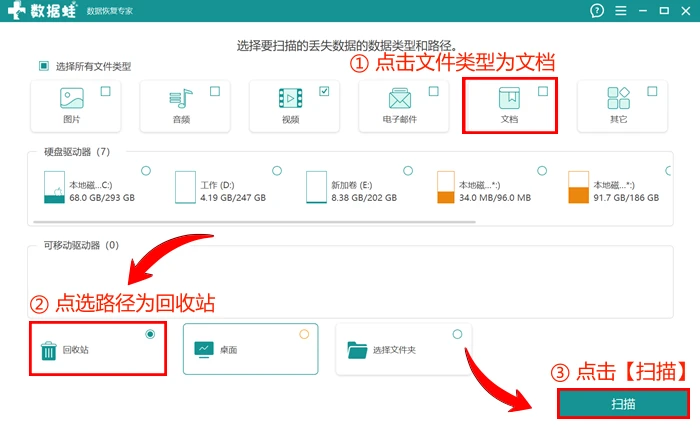
第一步:下载数据蛙恢复专家之后,运行软件就可以直接打开软件的主界面。如何找回已删除的Excel?首先就在主界面选择文件类型为文档,文件路径建议选择回收站,之后点击扫描按键。
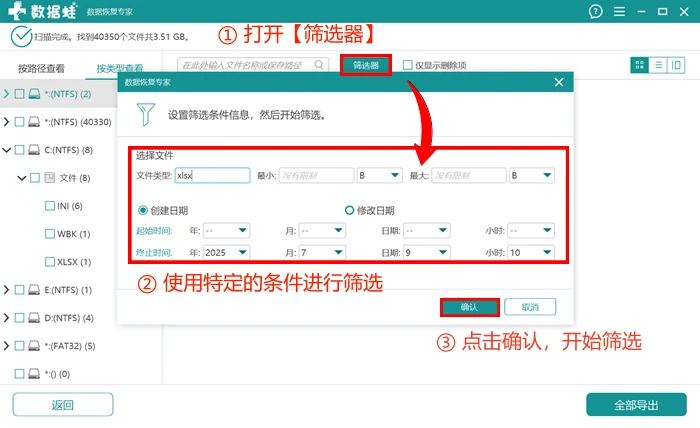
第二步:别心急,扫描结果很快就会呈现,扫描的时间与第一步你所选择的项目有关。在扫描结果中,你可以使用筛选器等功能找到删除的excel文件。
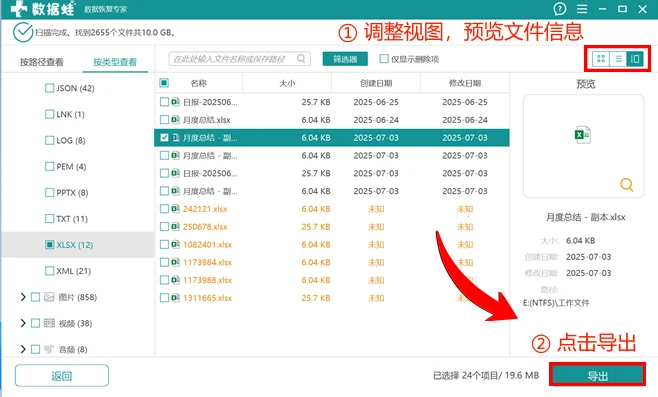
第三步:最后一步非常简单,确认文件信息之后就可以进行导出和保存了。但是需要注意,要选择不同于文档丢失位置的新位置来保存恢复的数据。
方法四、文件历史版本恢复删除的excel文件
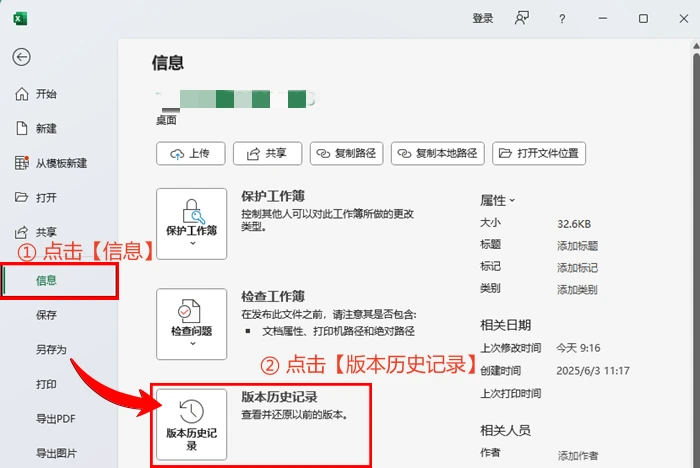
因为丢失的是excel表格,所以有一种独属于这类办公文件的恢复方法。你可以借助办公软件的文件历史版本恢复删除的excel文件。
操作也非常简单,只要打开一个excel表格,点击左上角的文件按钮,选择左侧的信息栏目,你就可以看见文件历史版本的选项。登录Microsoft账号同步数据之后,就可以使用该功能恢复表格了。如果你使用的是WPS或者其他云文档软件,还可以追溯更久远的历史版本。
方法五、Window备份和还原恢复删除的excel文件
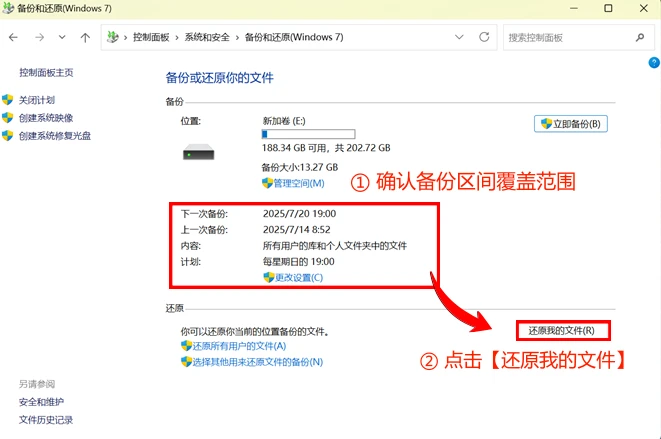
最后,也不能忘记备份和还原这个老办法。办法虽老,但是架不住实在是有效。恢复已删除的excel文件的方法再多,还是使用备份最简单直接。
设置了自动备份的用户,可以通过控制面板进入备份和还原界面选择备份磁盘之后点击还原按键,耐心等待还原完成了。不过,自动备份的间隔期限比较长的用户,可能不能覆盖丢失的数据内容。
看完本文,你是否能熟练掌握这5种恢复删除的excel文件的方法?惯例要检查回收站,这一步千万不能忘记。删除的excel文件如何恢复?接下来不知道怎么办才好,你也可以直接选择数据蛙恢复专家,让软件的深度扫描帮你解决可能遇到的问题。
温馨提示:不要忘记备份的重要性!除了Windows使用备份和还原功能,所有用户都可以结合自己的个人操作习惯和文件存档需求,来选择一种或者多种备份方案。删除的Excel文件怎么恢复?拥有足够充分的前期准备,你就不用再为此烦恼了!
往期推荐:


