

“完了完了,老板要我把八百年前做的季度报告再交一遍给他,那个文件删掉好久了,回收站都清空了好几次!”
从回收站删除的资料,是不是就彻底没有找回的希望了?如何找回从回收站删除的资料?
从回收站中删除的文件,通过常规的方法的确比较难恢复了,而且随着删除的时间越来越久远,找回文件的希望也会大打折扣。不过,本文接下来就为你带来这6种非同一般的操作方法,回收站清空了还能恢复吗?带着这些疑问,快来看看到底有哪些方法有望从清空的回收站当中找回删除的资料吧!

找回从回收站删除的资料方法一、本地备份
首先是每一位打工人必备的一招:本地备份。熟练的打工人都有必要认识到,老板的心思猜不得,文件有时候说要就要,还是使用本地备份省心!文档误删不在回收站怎么找回?本地备份的资料找回流程也很简单。
通常只要打开我们常用的备份磁盘或者外接磁盘,在里面搜索不小心从回收站删除的资料就可以找到文件的副本。找不到的话,那可能很不走运,这份资料恰好是你的备份当中的漏网之鱼。
找回从回收站删除的资料方法二、数据蛙恢复专家
接下来这种方法,就非常适合忘记及时备份的小伙伴。你的设备中是不是缺少一款方便好用的数据恢复软件?这样的话,就可以考虑下载数据蛙恢复专家,这款软件面对各式各样的数据丢失情况都十分得心应手。
如何找回从回收站删除的资料?使用数据蛙恢复专家,你只需要跟随以下的三个步骤进行操作,就可以轻松完成恢复流程了。回收站清空了恢复步骤如下:
第一步:首先通过官网下载数据蛙恢复专家,启动软件之后你就可以直接进入软件的主界面。在这里,你可以选择自己需要找回的文件类型,其次选择回收站为扫描恢复的目标位置。
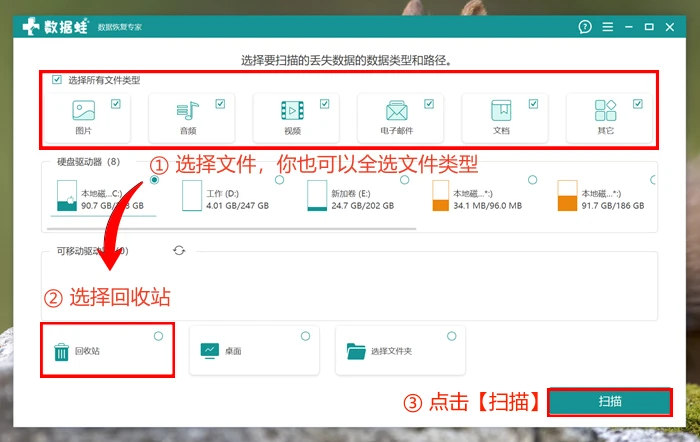
第二步:然后点击扫描,数据蛙恢复专家马上开始进行深度扫描。扫描过程中,你也可以先行恢复快速扫描得出的文件。
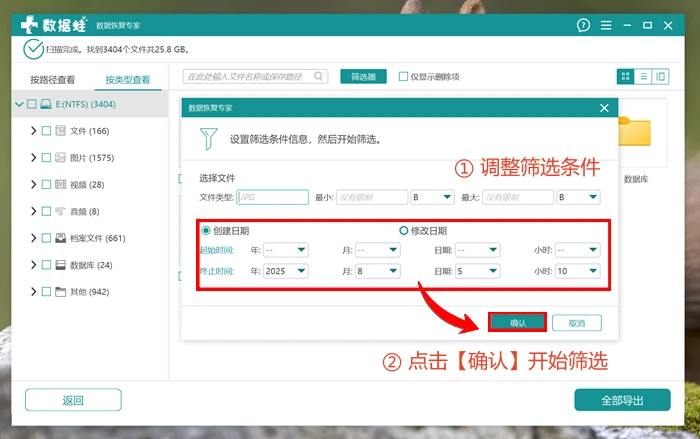
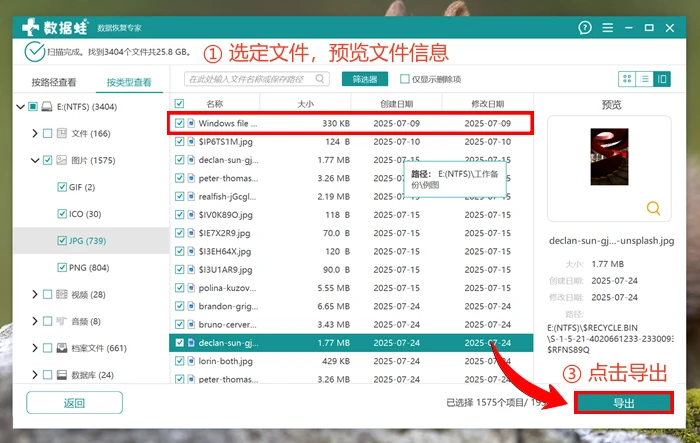
第三步:如果你需要在筛选结果中快速找到需要的文件,就可以使用筛选器或者左侧的菜单栏,很方便就可以检索到具体的文件类型。最后,只需要点击导出,你就可以完成数据的恢复了.
找回从回收站删除的资料方法三、Recuva
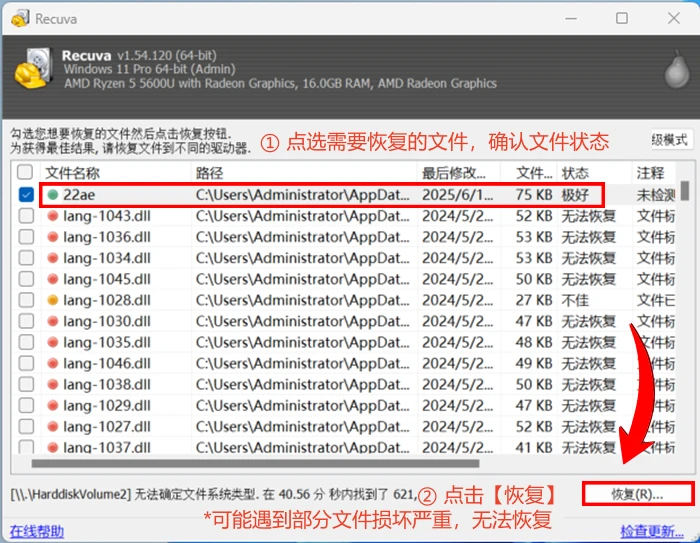
接下来你还可以尝试使用这款常见的数据恢复工具Recuva,这也是一款回收站清空恢复软件。不过这款软件的缺点主要是界面显示不够人性化,一些用户反映很难在扫描结果中找到目标。
Recuva的操作流程也是比较简单的,你只需要下载软件之后立即运行,软件就会自动弹出扫描选择的窗口,选择完毕之后软件自动开始扫描。扫描完成以后,软件会弹出一个导出恢复窗口,然后就可以在结果中选择文件导出了。
找回从回收站删除的资料方法四、Windows File Recovery
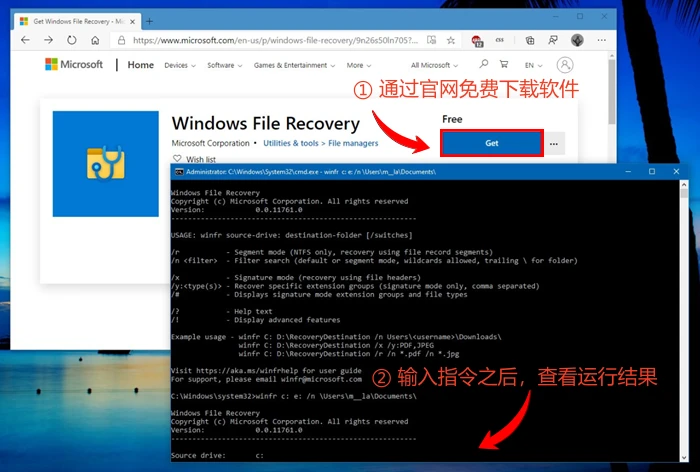
接下来使用到的这项工具,Windows用户都可以轻松下载和使用,其他系统用户就不用考虑这种方法了,因为Windows File Recovery是微软推出的命令行恢复工具。文档误删不在回收站怎么找回?不妨看看Windows File Recovery的操作步骤。
通过微软商店下载Windows File Recovery之后,要切记用管理员身份运行。这样你就可以轻松使用相应的指令找回数据了。
找回从回收站删除的资料方法五、操作注册表
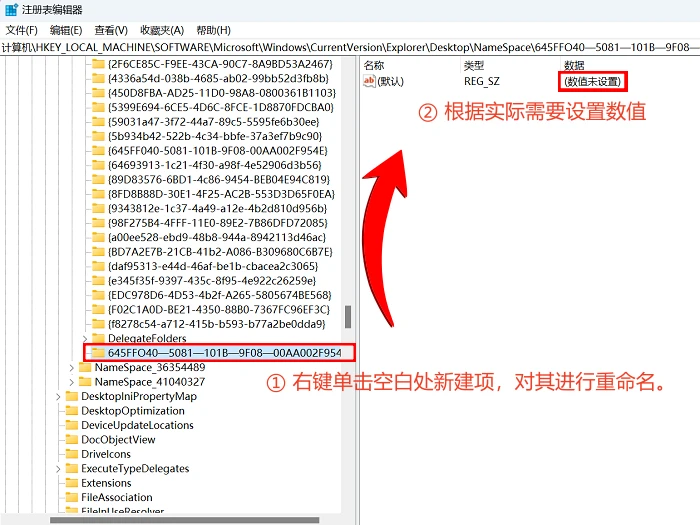
除了使用比较方便的恢复软件,动手能力强的小伙伴也可以选择自行操作初测表来找回从回收站删除的资料。不过。操作注册表的难度比较大,作为一种电脑误删清空回收站文件恢复的方法不太适合小白使用。
首先,在你打开注册表窗口之后导航到NameSpace文件,在其中新建项,然后按照下图指引对新建的项进行修改和编辑,将项命名为【645FFO40—5081—101B—9F08—00AA002F954E】
找回从回收站删除的资料方法六、临时文件夹
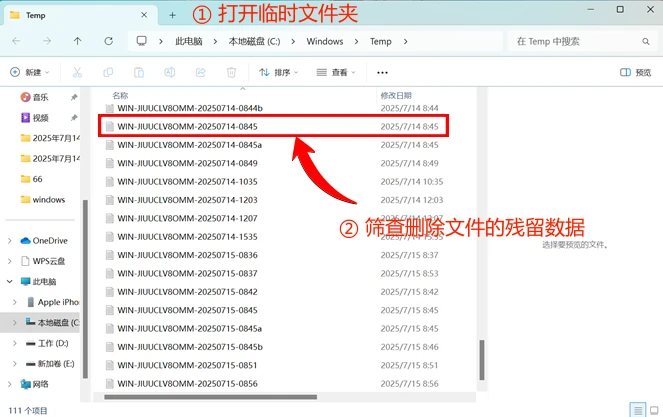
最后这种方法,虽然也可以一试,不过恢复的成功率的确比较低了,特别是对于删除比较久的资料来说。借助temp临时文件夹,看看你能否从中找到丢失的文件,实现回收站一键恢复。
打开临时文件夹的操作步骤并不复杂,你甚至可以直接通过文件资源管理器导航到temp文件夹。然后在文件夹当中,需要你手动找到可能是丢失资料残余的tmp文件,最后将其恢复为原来的文件格式。
如何找回从回收站删除的资料?以上这6种有效操作方法,希望可以帮到你恢复数据。发现资料从回收站内被删除,非常建议你直接选用数据蛙恢复专家,尽快开展扫描恢复,堪称回收站恢复最简单方法。
备份提示:虽然有像数据蛙恢复专家这样有效的恢复方法,大家在日常办公当中也不要放松警惕,谨记将重要的汇总、文件等等进行备份。备份可以帮助电脑找回彻底删除的文件。除了前文提到的本地备份,云端备份也是很不错的选择,使用方便的云端备份应用实现数据的共享和保存,非常安全可靠。
往期推荐:


