

朋友们,你有没有遇见网上下载到的音频文件打不开的情况?让我猜一猜,你想要播放的音频文件格式是不是比较少见?
我们日常最常使用的音频格式就是mp3,所以音频格式转换成mp3就可以正常播放音频内容了。如果你需要进行音频格式转换,但是目前没有合适的工具的话,本文分享6个简单方便的格式转换器给大家,音频转换器怎么使用?我们一起来看看吧。

音频格式转换工具1:数据蛙视频转换器
数据蛙视频转换器的功能除了视频转换之外,还可以进行音频转换、图片转换,并且可以批量导入文件同时进行转换,以及批量视频压缩,还有视频加水印、视频剪切、视频GIF制作等功能。
这款电脑软件兼容了Windows7、Windows10、Windows11、Mac OS等多个系统,所以小伙伴们只需要访问数据蛙官网就可以下载该软件,安装该软件所需要的内存空间并不大。
音频文件转换mp3需要怎么操作?以下为大家演示使用数据蛙软件进行flac转mp3的操作步骤。
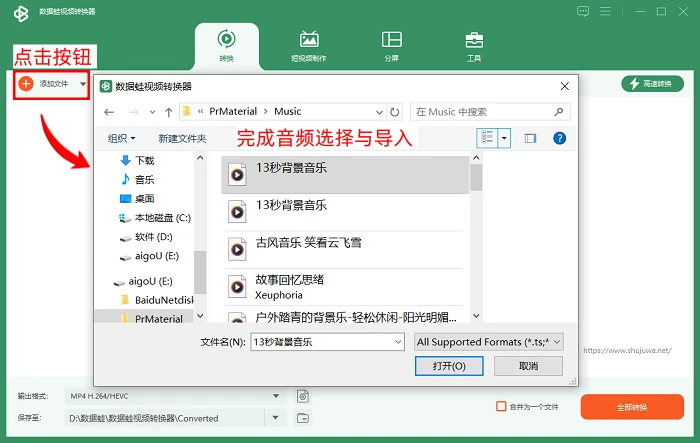
步骤一:启动数据蛙视频转换器,进入到应用内部主界面,点击【添加文件】样式按钮,然后浏览此电脑中的文件夹选项,点击进入到音频文件所在的文件夹,选择音频并导入。
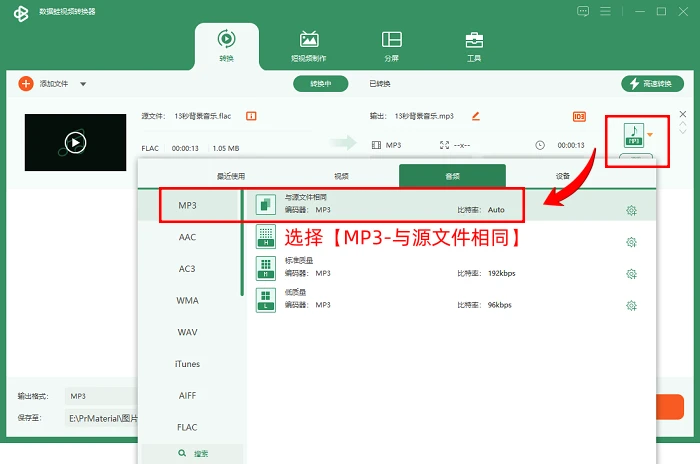
步骤二:点击【设置】正上方的绿色符号按钮,进入该按钮的下拉选项列表,然后点击切换到【音频】列表样式,选择【MP3-与源文件相同】。
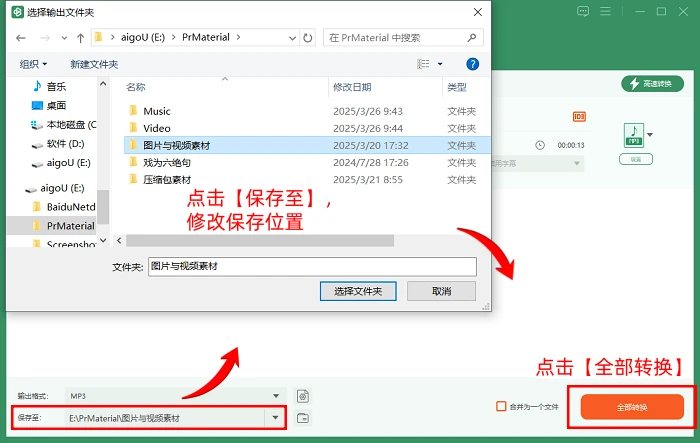
步骤三:点击【保存至】的下拉箭头符号,你可以自由更改输出文件夹路径,但是前提是点击【浏览并选择文件夹】选项才可以,如果你点击的是【与源文件夹一致】,输出音频会保存在原来的文件夹。
步骤四:在完成以上所有的操作步骤之后,点击【全部转换】按钮,软件开始进行音频文件的编码和转码工作,等待转换完成。
音频格式转换工具2:On File Converter
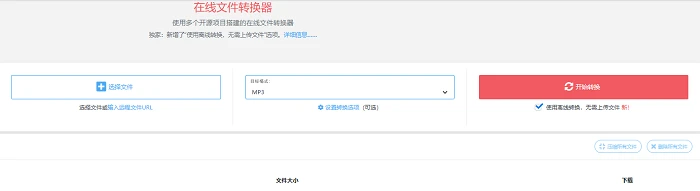
On File Converter这款在线文件转换器的优缺点也是值得一提,优点就是该在线工具的操作方便,只需要上传文件、修改目标格式之后,点击【开始转换】就可以了,三个步骤简单干脆;缺点就是该工具的转换速度比较慢,所以虽然你可以使用该产品同时转换多个音频的格式,但是等待时间稍微有点久。
音频格式转换工具3:Aconvert
Aconvert在线工具有格式转换、文件压缩、文件合并等功能,而且格式转换可以转换视频文件、音频文件和图片文件。
但是,小编需要说明的一点是:该工具的局限性就在于每次只能上传一个音频文件,所以如果你需要转换的音频文件数量并不多,可以使用该工具,如果数量众多,使用这款产品完成所有文件的转换则需要较长时间。
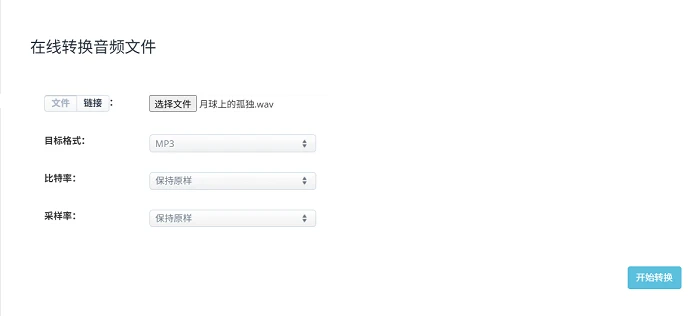
音频文件转换mp3的步骤:点击Aconvert的左侧任务栏,选择【音频】选项卡,之后在【音频】选项卡的顶部任务栏,选择【转换】功能,上传你的音频素材,修改好目标格式为mp3,比特率和采样率正常来说是设置为【保持原样】,最后点击【开始转换】。
音频格式转换工具4:VLC media player
VLC media player软件是一款具有文件转码功能的媒体播放器,只不过它的格式转换功能一般般,有时候转换效果比较差,需要重复多次转换。
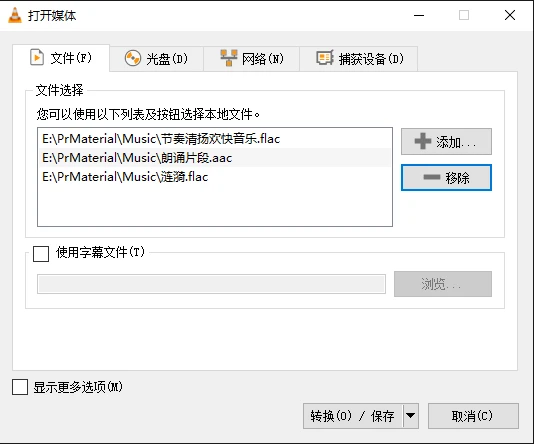
音频文件转换mp3的步骤:点击进入VLC media player软件,然后点击任务栏【媒体】选项的下拉列表,点击【流】,进入【打开媒体】对话框,然后添加音频文件,之后点击【转换/保存】,并且修改输出为mp3格式,软件将会自动开始转换。
音频格式转换工具5:Online-Convert
使用Online-Convert网站进行音频格式转换的特点是文件转换过程需要消耗积分,积分获取的方式有两种,第一种是网站免费赠送,但是赠送的积分有限;第二种则是开通会员。
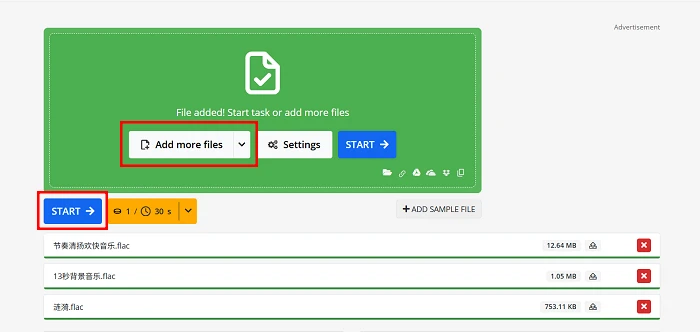
步骤:点击【Add File】按钮,然后你可以自行导入需要转换格式的音频片段,之后点击操作界面右上方的【to】,在下拉选项框内选入mp3格式,最后点击【START】正式开始转换。
请注意,该工具每次上传的文件数量最多是3个文件,如果超过网站的3个文件数量限制,该网站会自动为你转换前3个音频文件。
音频格式转换工具6:微信小程序
微信小程序的音频格式转换工具虽然功能比不上实际的格式转换软件,但是对于我们来说,使用微信小程序的优点就是只要随身携带手机并且保持网络畅通,就可以做到随时随地进行音频文件的格式转换。
但是,你需要保证手机信号的流畅,不然的话,使用起来会感觉小程序加载速度缓慢。
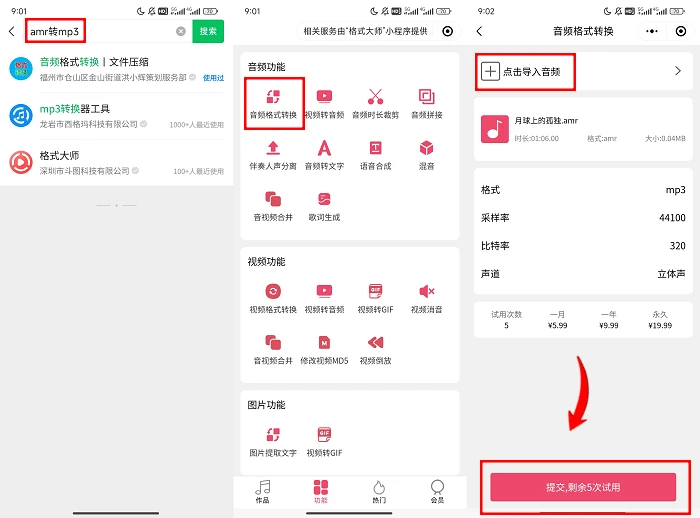
步骤:点击搜索“音频格式转换”小程序,在搜索结果中,选择你想要的任意一款产品,如果你是第一次使用微信小程序进行音频转换,那么可以优先考虑近期使用人数较多的小程序工具。进入小程序后点击【音频格式转换】,上传音频文件之后,点击【提交】按钮。等待转换完毕,下载并保存在手机内存中就可以了。
各位小伙伴,以上的音频格式转换的6个格式转换器以及具体操作步骤,小编就都如实分享给你了,建议大家看完本文章之后,如果觉得有所收获,尽量要运用在实际中,毕竟看到过总比不上亲身经历过,如果你想要一款音频格式转换的好用工具,欢迎使用数据蛙视频转换器。
往期好文推荐:


