

“作为一个萌新小白,一下子需要转换十几个视频文件的格式,以前没有经历过,也不知道难不难,视频格式怎么转换成mp4?不想为难自己了,有没有简单一点的操作方法?”
考虑到大部分新手小白需要的是容易使用的视频转换器,所以小编正带着这5个简单易懂的视频转换器向你飞奔过来,新手小白刚开始接触,可能对于操作步骤并不是很熟悉,所以大家对照着一点一滴慢慢进行就好了,这份攻略干货满满,建议收藏哦。

视频格式怎么转换成mp4?1.数据蛙视频转换器
数据蛙视频转换器是一款支持Windows和Mac OS两大电脑操作系统的格式转换软件,除了可以批量视频转换之外,这款软件还兼容批量音频转换、批量图片转换和批量视频压缩等功能。这款软件支持免费试用,而且软件操作简单,具有操作便利性,界面也对小白们比较友好。
数据蛙视频转换器自带电脑硬件检测功能,可以根据电脑硬件类型(英特尔/AMD/英伟达)选择对应的加速技术。
视频格式如何转换成mp4?小伙伴们快过来,这里有数据蛙视频转换器的详细操作步骤说明,内容如下:
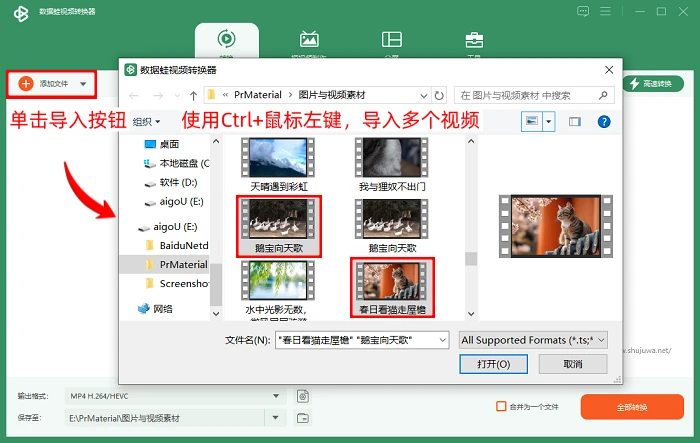
步骤1:启动数据蛙视频转换器软件,在内部主界面中,点击【添加文件】选项按钮并且打开导入对话框,在当前对话框中,使用Ctrl+鼠标左键可以导入多个视频文件。
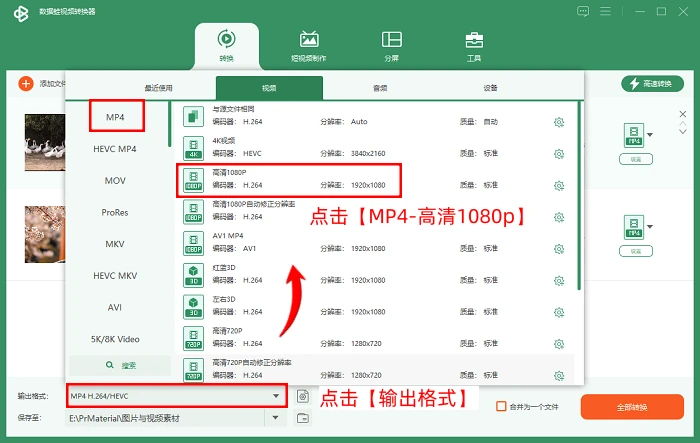
步骤2:在操作列表中会显示出我们导入的所有视频文件,之后点击【输出格式】的右侧长方框,选择转换后的目标格式为【MP4】格式,我们还需要在格式列表右侧的参数列表中,选择任意一项作为输出视频的分辨率,比如小编选的是【高清1080p】,其他选项也是可以的。
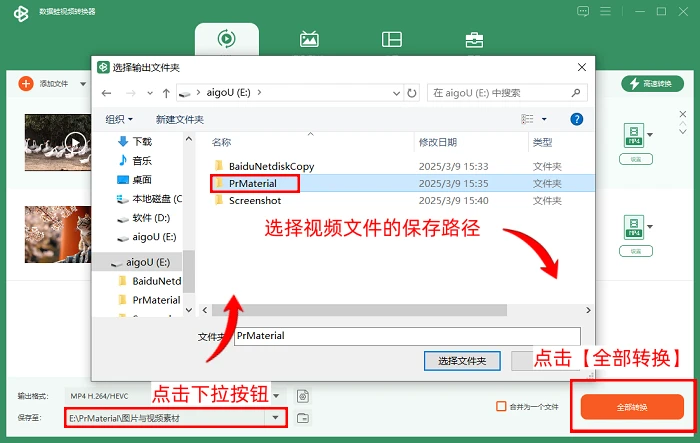
步骤3:点击【保存至】的下拉选项符号按钮,然后点击下拉列表的最后一项【浏览并选择文件夹】,在选择输出文件夹的对话框中,选择视频素材的保存路径,最后点击【全部转换】,软件转换完成将会自动打开输出文件夹,方便我们快速使用视频文件。
视频格式怎么转换成mp4?2.On File Converter
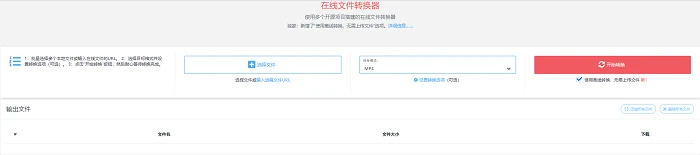
在On File Converter视频转换mp4格式免费网站内部,我们可以看到主界面就是【在线文件转换器】,其实网站并不止一个操作界面,但是由于主界面支持视频转换、音频转换和图片等格式转换,所以我们只需要在主界面之中完成视频格式转换的操作即可。
步骤:访问网站主网页,之后点击【添加文件】,可以上传多个视频文件,快捷键依旧是Ctrl+鼠标左键,然后点击【目标格式】并且选择为【MP4】,最后点击【开始转换】,如果有需要也可以勾选【开始转换】正下方的【离线转换】功能。
补充:网站的转换速度是比较慢的,虽然支持上传较大体积的视频文件,但是需要等待的转换时间也会相应延长。
视频格式怎么转换成mp4?3.Freemake Video Converter
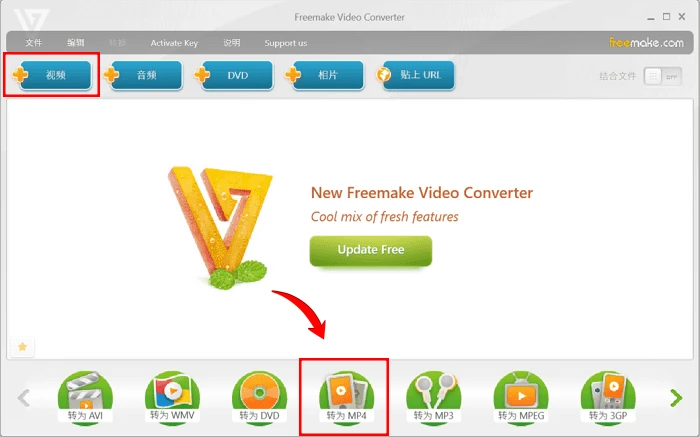
Freemake Video Converter软件主打的是付费功能,小编亲测过好几次,发现如果我们是上传视频格式文件,虽然可以免费转换成mp4格式,但是导出的视频文件会有明显影响视觉效果的水印图案。如果使用该软件进行音频转换或者视频转换音频的操作,则需要先付费再使用。
步骤:进入软件后,在顶部任务栏选项中点击【视频】,上传视频素材文件之后,点击下方的【转为MP4】选项按钮,在对话框中点击修改输出目录,确认开始转换。
补充:在使用过程中,软件内部经常会出现广告,虽然小编也承认广告界面的视觉效果比较吸引人。
视频格式怎么转换成mp4?4.VideoCandy
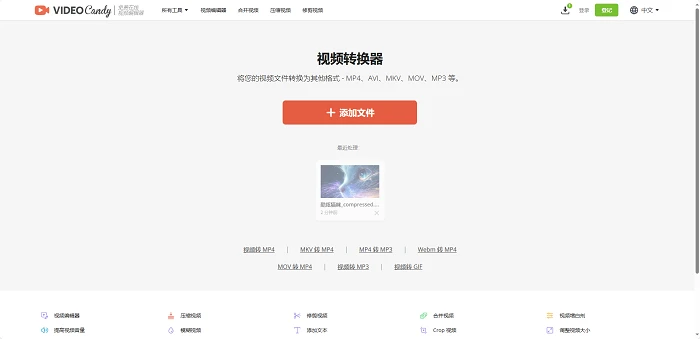
新手小白使用VideoCandy网站倒是没有太大难度,因为这个网站没有复杂的参数设置,但是有一点可能会影响到视频的可观赏程度,就是转换格式之后的视频,虽然的确是mp4格式,但是自带网站的水印效果。
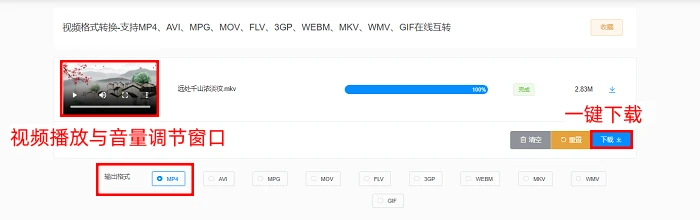
步骤:点击进入到VideoCandy网站,之后来到【视频转换器】操作界面中,点击【添加文件】添加视频文件,然后点击【Convert to MP3】,网站处理完毕后将会自动跳转界面,在下载界面中可以预览视频的效果,点击【Download】按键可以保存视频文件。
视频格式怎么转换成mp4?5.Coko Tools
在Coko Tools免费格式转换网站的【视频格式转换】界面中,我们可以上传的视频文件最大是2GB,如果网站加载正常的话,转换多个文件并不需要过多等待,但是有时候网站也会出现加载缓慢的状况。
步骤:在Coko Tools网站首页的功能列表中,点击【视频格式转换】并跳转界面,点击上传框中间的【☁】按钮可以正常上传文件,之后点击【输出格式】并设置转换为mp4格式,点击【开始】按钮,等待转换完成后,点击【下载】按钮可以保存压缩包(压缩包里面是转换后的所有视频文件)。
视频格式怎么转换成mp4?看到这里,这篇攻略也已经热乎乎地出炉了,大家可以根据自己个人的喜好,选择适合你自己的视频转换器进行操作处理,转换后的mp4视频文件可以更好地在车载视频播放器、电视机等设备播放。
欢迎大家使用数据蛙视频转换器,软件并不会占用太多内存空间,我们在Mac OS系统和Win10 / Win11系统上都可以快速获取到该软件。
往期好文推荐:


