

视频文件无法正常打开播放内容,当你还在纳闷怎么mp4格式也会有不兼容的时候,一看视频文件的格式竟然是mkv格式。所以,自然而然的,我们心里萌生出一个念头:怎么把mkv转mp4?
小伙伴们,今天小编的这篇文章将为你介绍mkv转mp4的5个视频转换器并分析具体的操作步骤,建议收藏,以免你找不回本篇文章,那么,请大家和我一起看看正文内容部分吧。

mkv转mp4格式工具1:数据蛙视频转换器
数据蛙视频转换器的功能有格式转换、视频压缩、视频加水印、视频GIF制作、音频压缩、视频分割等。格式转换包括对视频、音频和图片的格式转换,支持avi转mp4、mkv转mp4、mov转mp4、aac转mp3、m4a转mp3、heic转jpg,而且可以批量转换。
而且,我们使用视频压缩功能可以调节输出文件的大小,而且也支持批量压缩。软件操作简单,具有操作便利性。
在小编介绍完该软件之后,我们将要使用数据蛙视频转换器把mkv转mp4的详细教程,操作步骤如下:
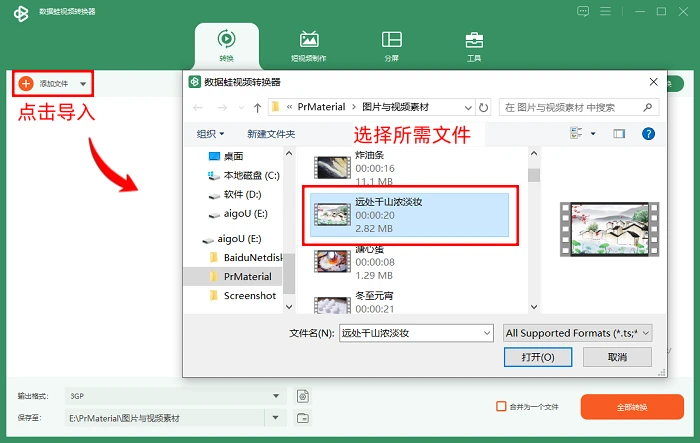
第一步:点击【添加文件】按钮,然后在导入文件的选项框中,选择我们所需要转换的mkv视频文件,然后点击【打开】选项按钮。
补充:本文以一个mkv视频文件的格式转换作为演示,大家实际应用的时候可以按照自己的情况导入多个视频文件。
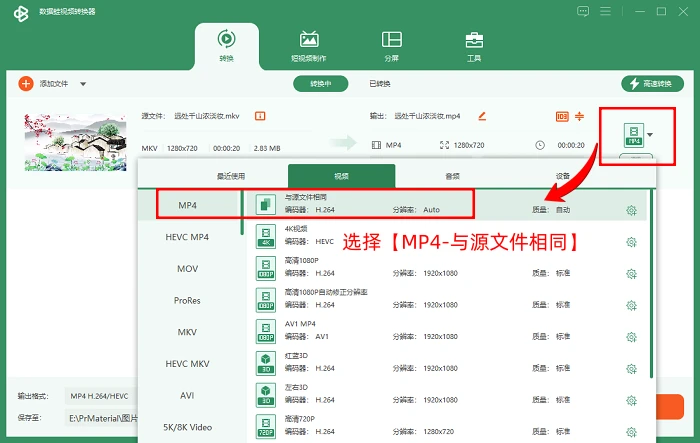
第二步:点击【设置】正上方绿色图形按钮,之后进入到目标格式的选项界面,点击【视频-MP4】将mp4格式作为我们的目标格式,然后,你可以在mp4格式的右侧列表中,选择某一项作为输出文件的分辨率,比如【与源文件相同】【高清1080p】【高清720p】等。
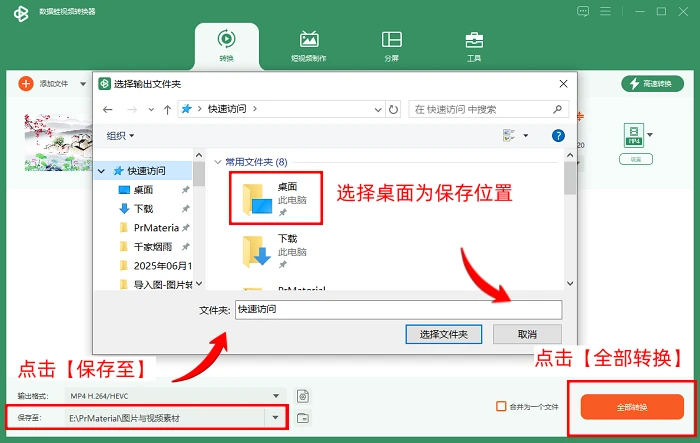
第三步:点击【保存至】下拉箭头按钮,然后选择【浏览并选择文件夹】,对电脑文件路径进行浏览,然后修改保存位置为桌面,最后点击【全部转换】。
mkv转mp4格式工具2:VideoProc Converter
VideoProc Converter是一款需要付费的电脑格式转换应用,当然啦,或许听到“付费”这个词之后,你可能有点犹豫,根据小编自己的亲身体验,只要我们导入的视频文件时长不超过5分钟就不影响使用体验。
这是因为如果不开通软件的会员的话,导入时长超过5分钟的视频和音频文件的话,软件默认是将前5分钟的内容进行转换并输出。所以小编觉得这款工具不适合普通用户转换大视频文件的格式。
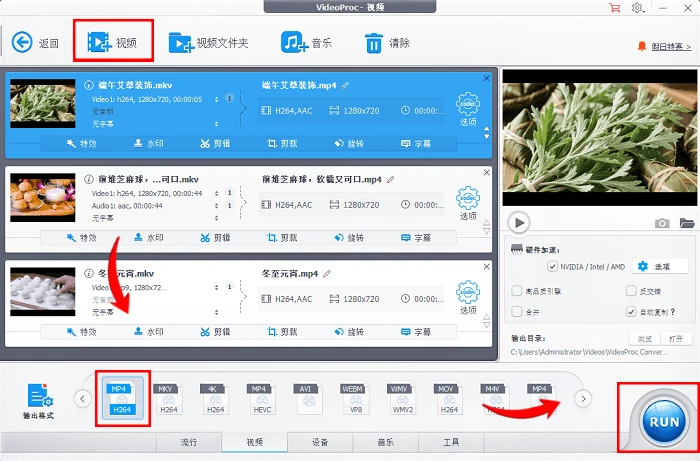
步骤:点击【视频】选项卡,然后点击下方的【输出格式】并选择为mp4格式进行输出,然后点击【RUN】功能按钮。
mkv转mp4格式工具3:Aiseesoft
Aiseesoft在线网站的优点就是操作简单,但是缺点就是功能简单,主要表现在只能够转换单个视频文件的格式,而且上传的文件有体积的限制,不可以超过50MB。
顺带着说一下,小编不建议大家在这款格式网站工具中注册账号,因为小编注册了之后发现没有任何变化,而且需要一定的时间绑定邮箱号进行注册,怎么说都不划算。
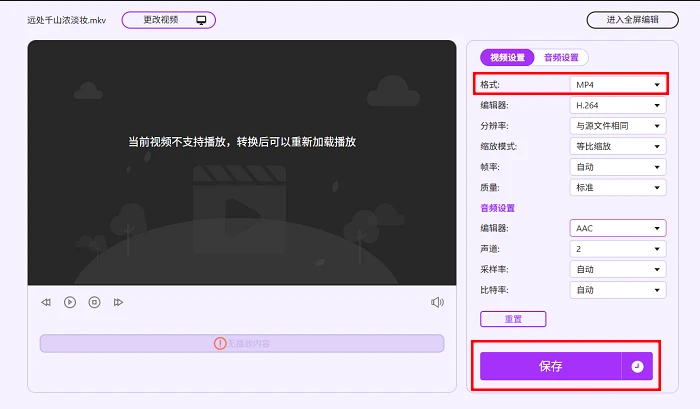
mkv格式怎么转换成mp4?步骤:点击进行视频文件的上传,之后点击【视频设置】选择输出格式为mp4格式,然后点击【保存】按钮,等待网站自动转换完成,单个文件的转换时间略久,请耐心等待。
mkv转mp4格式工具4:Online Video Converter
Online Video Converter的网站风格是小编喜欢的硬核极简风格,虽然网站的页面设计并不亮眼,但是这样精简的布局实在是值得点赞。
当然了,这款在线网页工具支持导入的视频文件格式主要是常见的视频格式,所以如果你想要将mkv转mp4自然是没问题的,但是如果你需要转换为一些陌生、不常用的视频文件格式,这款工具可能就不适用了。
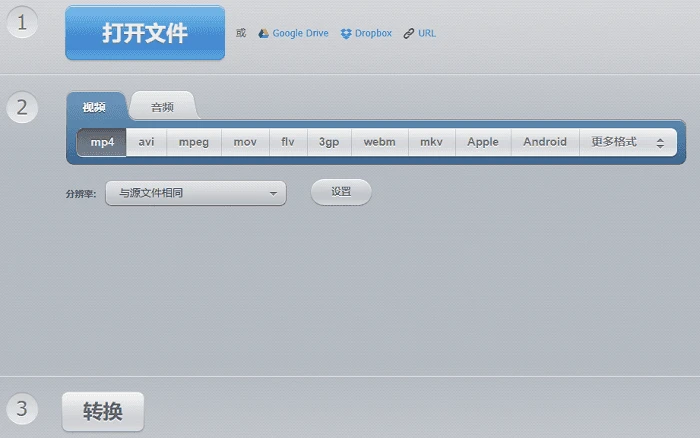
步骤:点击【打开文件】,或者我们也可以导入视频文件的网址链接,然后点击【视频-mp4】作为目标样式,分辨率默认就是【与源文件相同】,最后点击【转换】。
mkv转mp4格式工具5:Zamzar
Zamzar网站比较适合新手使用,因为操作起来也是和第四款工具一样简简单单,但是不适合转换大视频文件,这可不是因为该网站的上传速度慢,而是因为该网站的文件转换功能只限制50MB以内的文件可以免费转换格式。
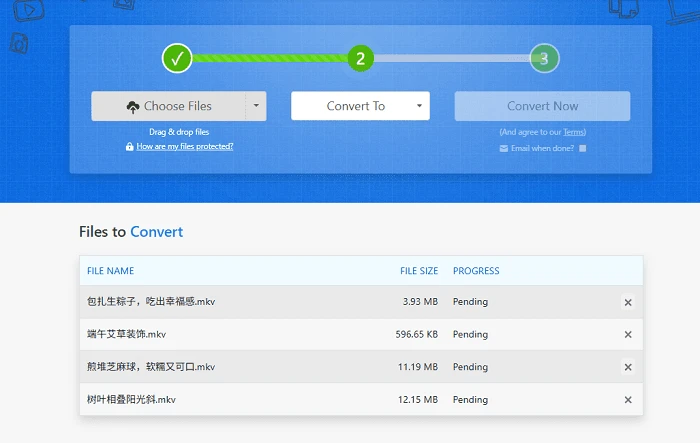
mkv格式怎么转换成mp4?步骤:点击【Choose File】将你的视频文件从电脑中上传到网站的服务器,然后点击中间的方框并选择输出格式为mp4,最后点击【Convert Now】按钮。
好了,各位观众朋友,本文想要说的内容也已经基本说完了,mkv转mp4的格式转换器有很多,当然也不仅限于小编在文中所提到的这些工具,或许你有更适合自己的工具也是可以的,如果有小伙伴不知道选哪一款格式工具比较好的话,你可以使用数据蛙视频转换器,兼容Mac OS和Windows系统哦,相信这款工具不会让你失望的。
往期好文推荐:


