

“视频文件无法播放需要怎么处理,电脑换了好多个视频播放器软件都打不开,在线求助网友们,有点急!”
小编正在快马加鞭为你码字,在这种情况下,小伙伴们只需要将问题转换为“视频如何转换成mp4”就可以了,因为有一些冷门格式确实很难打开,既然打不开,不如不纠结,我们直接把视频格式转换成mp4格式,基本上就可以播放了。
接下来,小编将隆重为你介绍这6个视频转换器,也一并附上具体的操作步骤,让新手小白不掉坑,大家一起来看看吧。

视频如何转换成mp4?1.数据蛙视频转换器
如果只是从名字看,数据蛙视频转换器只是一款视频格式转换软件,但是,在实际使用时,你会发现数据蛙视频转换器具有批量转换文件格式的功能,除了视频转换之外,还有音频转换和图片转换。
当然了,有需要的小伙伴还可以使用到视频压缩、视频加水印(文字水印或者图片水印)、GIF制作、视频分割等功能。
这款软件的操作步骤简单,软件界面对新手友好,而且文件的上传速度和转换速度比较快。
视频怎么转换成mp4格式?以下是具体操作步骤,请大家查阅。
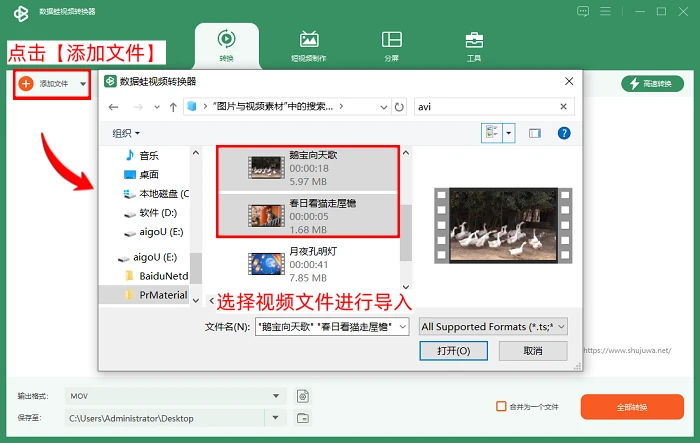
步骤一:下载安装程序,并且将软件安装在D盘中,点击数据蛙视频转换器软件图标,进入到软件的主要操作界面,之后点击【添加文件】按钮,然后选择视频素材进行导入。
补充:小编所使用的数据蛙视频转换器并不是最新版本,所以小编的内部界面截图可能和小伙伴们使用的软件界面有点不一样,但是总体上操作界面相差不多。
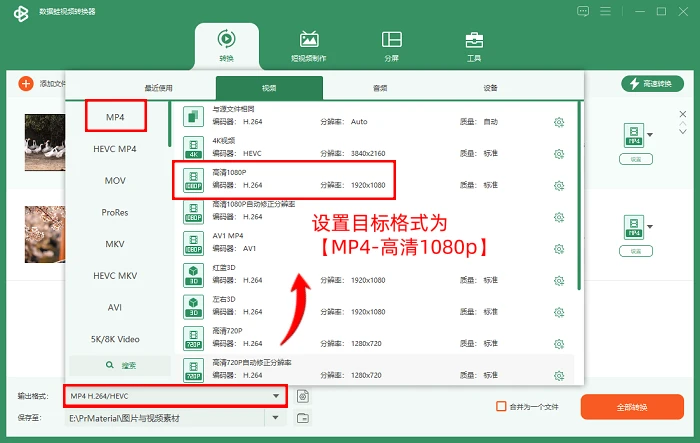
步骤二:点击【输出格式】右侧的长方形方框,将会自动弹出输出格式上拉列表,之后点击【视频】格式列表,选择输出格式为【MP4】,然后点击【高清1080p】作为视频文件的导出分辨率。
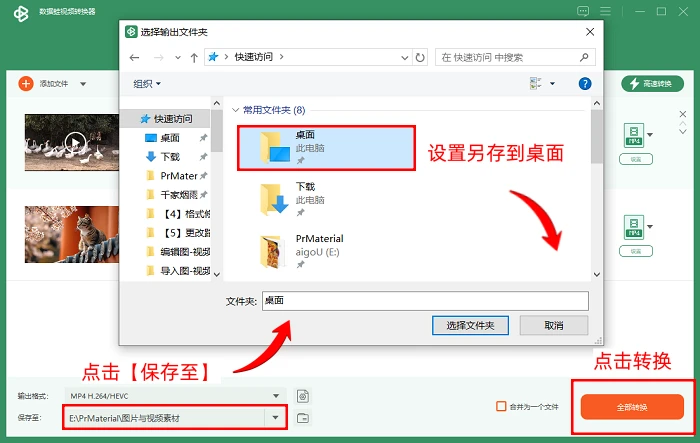
步骤三:点击【保存至】,点击右侧下拉按钮,在列表选项中,点击【浏览并选择文件夹】,然后将输出文件夹更改为【桌面】,更改输出目录之后,点击【全部转换】。
视频如何转换成mp4?2.MediaHuman Video Converter
MediaHuman Video Converter的软件界面还是比较清爽简洁的,但是比较影响使用的一个地方就是软件不支持显示为简体中文。当然了,现在手机和电脑上有很多翻译软件,但是我们一边翻译一边使用,操作进度自然会受到影响。
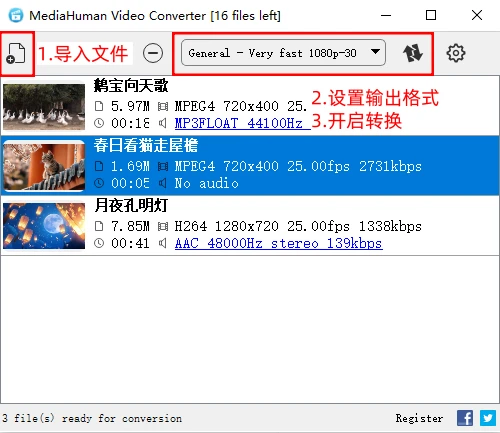
步骤:点击【导入文件】选项按钮,然后,我们可以访问视频所在的电脑内部路径,点击多个视频文件并且进行导入,然后点击中间的格式选项框,将输出格式更改为【General】,最后点击【↑↓】按钮开始转换。
补充:软件里面的【General】格式就是mp4格式,只是换了一个名称而已。
视频如何转换成mp4?3.VideoProc Converter
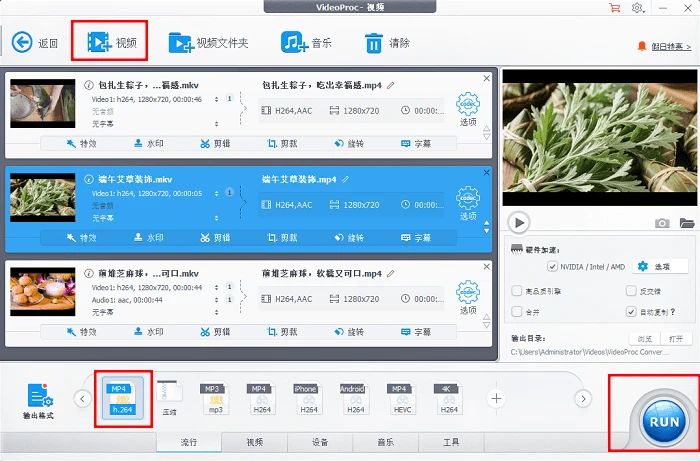
使用VideoProc Converter软件进行视频文件批处理的同时,开启软件自带的【硬件加速】功能可以提高转换速度,当然了,在操作界面右侧位置,不仅可以开启加速功能,而且还可以预览视频文件和修改输出目录。
步骤:点击进入到VideoProc软件后,来到格式转换的操作界面,之后点击任务栏的【视频】选项进行视频导入,点击【输出格式】后,可以将输出格式更改为【MP4】,更改输出目录后,最后点击【RUN】按钮。
使用限制:普通用户会受到导入文件的时长限制,每个文件不能够超过5分钟,当用户上传的文件超过5分钟时,只能输出前5分钟的视频内容。
视频如何转换成mp4?4.Aiseesoft
如果是新手小白第一次使用的话,在用户免费注册用户之后,使用Aiseesoft在线免费格式转换网站可以每天转换10个视频,每个视频不可以超过15分钟时长,而且每个视频体积需要在100MB以内。
只不过,超过以上限制的条件下,网站会提示用户下载桌面端进行处理,其实桌面端的情况并不好说,原因是小编也没有使用过,具体什么情况小编也不知道,所以只能实话实说。
步骤:点击进入Aiseesoft的视频转换器操作界面,添加视频文件以后,点击【格式】并且修改为【MP4】,之后【保存】按钮,等待转换完成即可下载保存到电脑中,重命名并修改保存路径就可以了。

视频如何转换成mp4?5.格式工厂
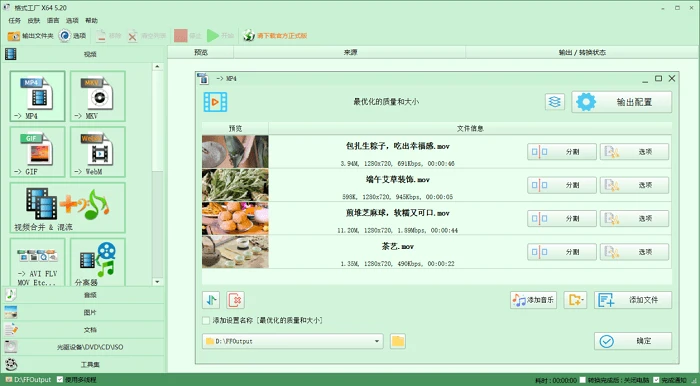
格式工厂电脑软件的格式转换功能是比较齐全的,比如音频转换、图片转换、视频转换和PDF文档转换等,具体的操作步骤如下所示:
步骤:在进入格式工厂电脑应用端之后,点击【视频】,并选择【→MP4】,然后点击【添加文件】并且将电脑中需要转换格式的视频进行上传,之后点击【确定】,最后点击【开始】。
补充:1.【视频】选项卡还有其他功能,比如【→MKV】表示将视频文件导出为MKV格式,其他的功能也是依次类推。2.如果使用格式工厂转换大视频文件(体积超过1GB的视频),可能会发现转换速度并不稳定,转换速度时快时慢。
视频如何转换成mp4?6.Aconvert
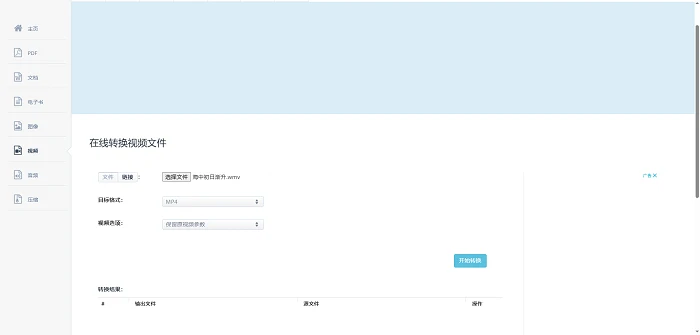
Aconvert网站的界面看起来比较普通,在操作过程中,可以看到界面中有广告。通过这个在线免费格式转换网站,我们可以上传的文件最大是200MB,需要注意的是,每次导入只能够逐一上传并转换,无法批量导入和批量转换。
步骤:点击进入到Aconvert网站中,之后点击左侧任务栏,选择【视频】,在上方的任务栏中,默认是【转换】功能,如果网站的顶部位置显示的不是【转换】功能,请手动切换回【切换】功能,点击【选择文件】并导入视频素材,之后点击【目标格式】并选择mp4,最后点击【开始转换】按钮。
视频如何转换成mp4?操作步骤都告诉大家了,自己动手才能够大力出奇迹,如果不熟悉,建议先看着攻略一步一步进行转换,等到熟悉操作步骤了再尝试自己一个人独立完成视频转换。
最后,也向走过路过的新手小白们推荐数据蛙视频转换器,软件的体积很小,并不会占用你宝贵的电脑内存空间,功能比较多,使用也方便,相信它可以成为你的格式转换贴心助手。
往期好文推荐:


