

“救了个大命,回收站什么时候清空的都不知道,文件就莫名其妙地不见了?太神秘了,翻遍了桌面和回收站都没有找到丢失的证明材料,看来是真的被清空了,这下还能怎么办?”
windows回收站删除文件找回要怎么做?都清空回收站了,里面丢失的文件还能找到吗?其实,即使是清空回收站操作后,由于操作记录不会被轻易清除,还是有一些比较冷门的方法可以恢复相关文件的。想知道回收站清空后如何恢复文件?那么就跟随本文的线索来了解这5种方便实用的恢复方法吧!

方法一、云端备份找到回收站删除的文件
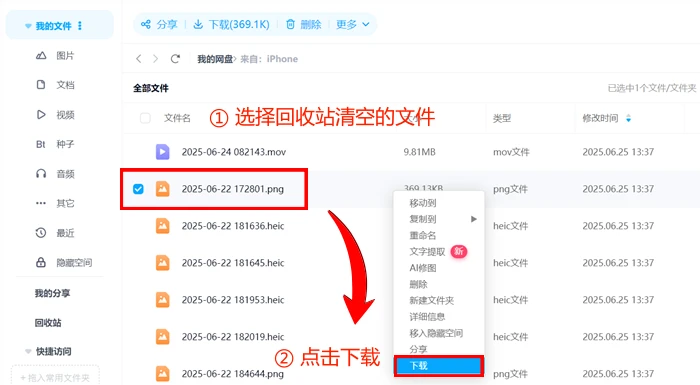
追求实际来说,使用备份可能是最可靠的恢复回收站删除文件的方法。误删清空回收站文件恢复,比起进行其他恢复操作,借助云端备份软件提前进行的文档上传工作,现时将上传数据下载回本地,就可以简单解决棘手的恢复问题。
第一步:以百度云为例,登录百度账号同步云端数据。
第二步:检索需要恢复的文件,点击下载,将文件下载回本地需要的位置。
方法二、temp临时文件夹找到回收站删除的文件
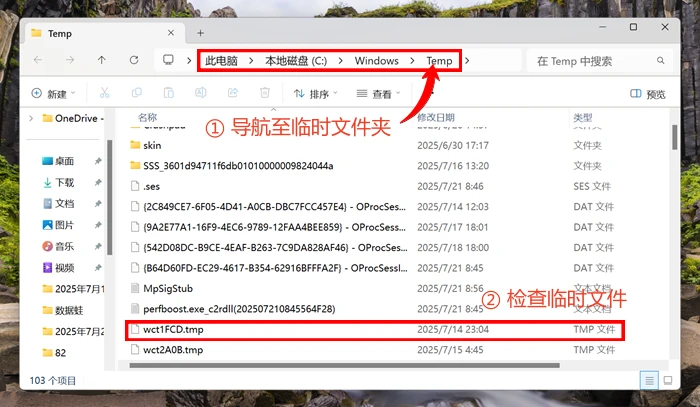
本文介绍的第二种方法更加偏门,借助temp临时文件夹留存的残留数据进行恢复。回收站删除的文件如何恢复?该方法的偏门之处在于,一般只有刚刚删除的文件可以找到数据残留,恢复的成功率一般,而且需要使用额外的格式编辑工具进行辅助。
第一步:打开运行界面,输入temp跳转至临时文件夹。
第二步:注意文件修改日期和时间找到可能的文件,将tmp文件格式恢复至原文件格式。
方法三、Windows备份和还原恢复回收站删除的文件
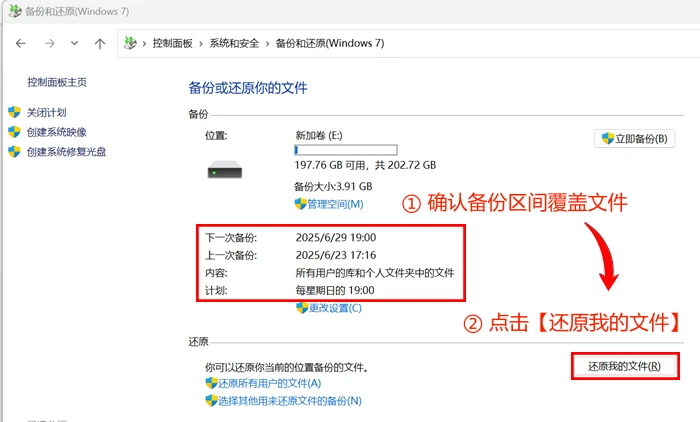
第三种方法,同样是备份方案的一种——Windows备份和还原。相信大家都已经比较熟悉这一功能了。使用备份和还原功能恢复回收站已删除东西要怎么做?如果你提前开启过Windows备份和还原功能,那么找回文件相对简单。
第一步:进入控制面板,进入备份和还原。
第二步:选择设置了自动备份的磁盘,点击【还原我的文件】,即可将自动备份的文件恢复过来。
方法四、数据蛙恢复专家找到回收站删除的文件
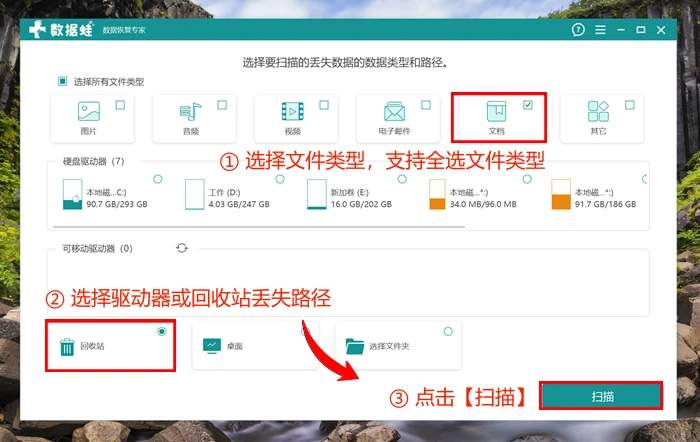
接下来,本文将推荐一种成功率比较高、恢复效果令人满意的恢复方法,帮助你进行windows回收站删除文件找回。这就是借助专业软件——数据蛙恢复专家,对回收站删除的文件进行找回。
在文件找回领域,数据蛙恢复专家的实力值得你的信赖。使用有逻辑的扫描条件分类,绕开不需要的数据,大大提升扫描效率;便捷的筛选模式更是为你节省更多检索时间。一起来看看数据蛙恢复专家是否符合你的需求。
第一步:打开数据蛙恢复专家,在主界面点击需要恢复的文件类型和文件路径。点击扫描,耐心等待扫描结果。
第二步:在扫描结果中,可以使用左侧目录检索到需要的文件位置。
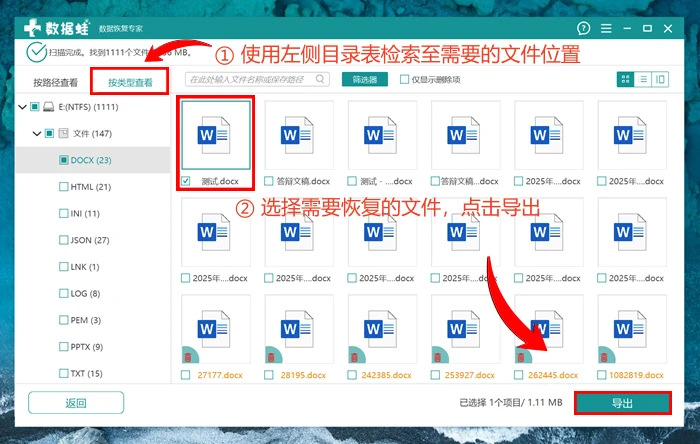
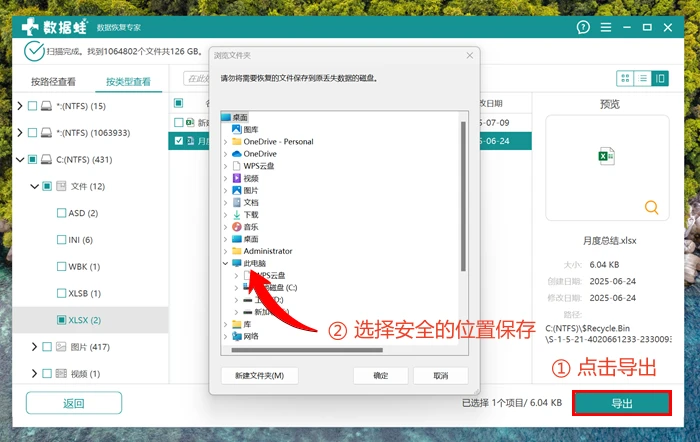
第三步:点击需要恢复的文件,确认预览信息无误,即可选择导出。
方法五、线下服务恢复回收站删除的文件
本文最后介绍一种比较务实的方法。当以上方法都不能解决你遇到的问题时,最后还可以尝试咨询相关的线下数据恢复服务进行文件找回。回收站怎么找回刚删除的文件?即使是彻底删除的文件,交由专业人士操作,还是有一丝转机值得争取。
提示:大家尽量选择评价良好的线下服务点,并通过线上渠道事先确认服务类型和收费细则,保障好个人权益。
大家可能都很担心清空回收站导致的严重后果,因此掌握一些windows回收站删除文件找回的方法才如此重要。建议大家日常使用设备时,如果确实需要清空回收站,不妨先检查里面有没有还需要恢复的文件,不要等到真的清空了才想起来丢失了数据。
文末再次提醒大家,日常备份是关键,无论是云端备份还是本地备份,都能在文件找回的过程中提供很大的助力。回收站清空了还能恢复吗?看过以上5种方法,相信你已经心中有数,快pick一种适合你的方法来执行恢复吧!
往期推荐:


