

“昨天加班到凌晨两点,忙得头晕眼花,终于快收工的时候居然手一快把汇报文稿给删了,我这不争气的手……汗流浃背了,稿子明天就要交给boss,我这文件还有抢救的余地吗!!”
误删除文件是人之常情,谁没体验过不慎删掉重要文件的噩梦?恨自己手太快,牛马奋斗一整天的努力只能付诸东流了吗?电脑文件误删除如何恢复?情况紧急时,有什么简单高效的方法能拿得出手?本文精心整理出以下5种方法,帮助大家解决这个难题。

方法一、使用本地备份恢复误删除的电脑文件
无论任何形式、任何类型的文件被误删除,最可靠的解决方法永远是备份。电脑上不小心永久删除了怎么恢复只要你为自己准备了备份文档,就不必再为此发愁。一起来看看备份方法吧。
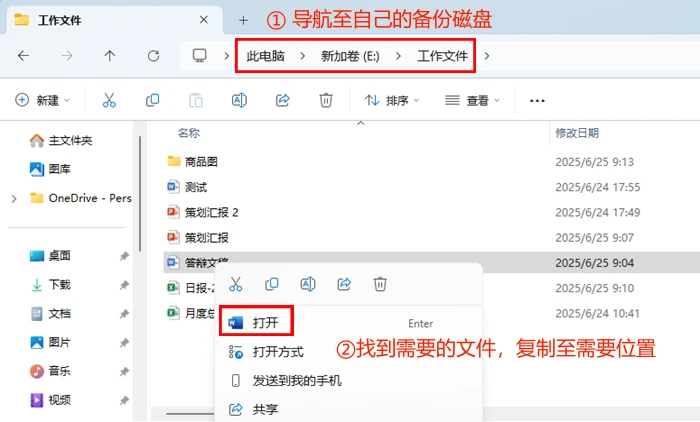
第一步:打开备份磁盘,筛选需要的工作文件。
第二步,将文件复制至需要的位置,即可恢复误删除的电脑文件。
提示:经历过误删文件的痛才知道备份的重要性,在这里提醒大家:编辑重要文件记得备份!记得备份!
方法二、使用系统还原点回溯误删除的电脑文件
有时,我们误删的文件也可能是重要的系统文件,这种文件一般缺少备份。面对这种情况,有什么电脑删除文件恢复方法可供参考?如果误删除的是系统文件,那么有一种专业对口的方法——系统还原点回溯法,推荐大家尝试使用。
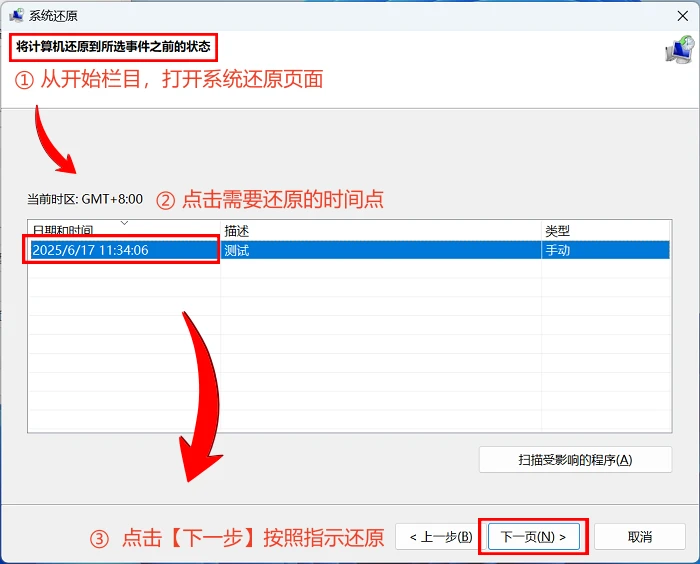
第一步:在【开始】界面搜索【还原点设置】。
第二步:在还原点设置页面,根据日期、时间等情况点选需要回溯的还原点,点击【还原】后重启,即可还原至目标时间点时的系统状态。
提示:本方法一般适用于系统文件的误删除。还原后可能导致部分还原点后的系统设置取消,请谨慎考虑再行使用。
方法三、Windows备份与还原系统恢复误删除的电脑文件
除了本地备份,还有一种我们了解得比较少的备份方案,也就是Windows系统自带的备份和还原功能。文件误删除如何恢复?只要定期点击备份,设备即可快速记录数据,以备不时之需。一起来看看Windows备份与还原的效果吧。
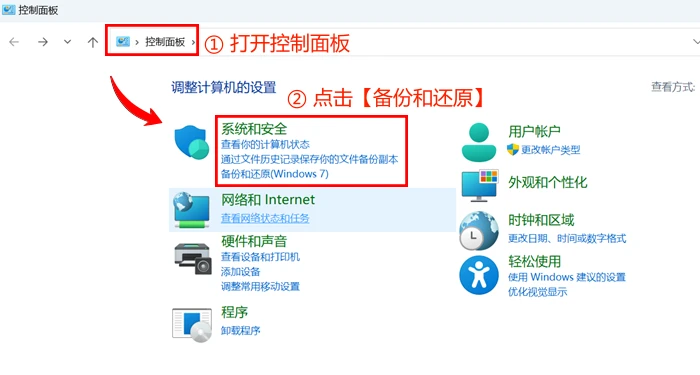
第一步:打开【控制面板】,在【系统和安全】中找到【备份和还原】。
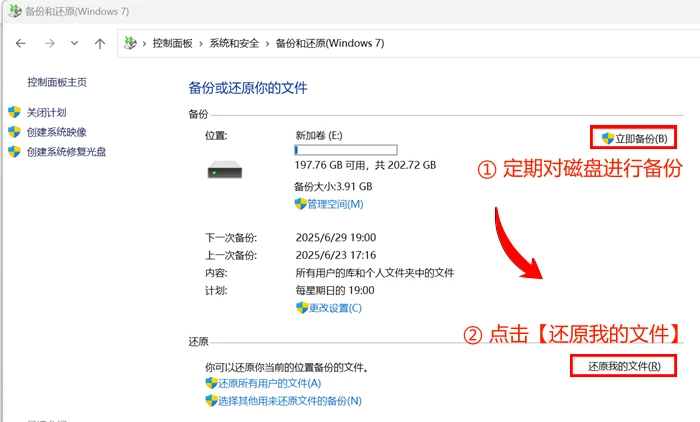
第二步:在该页面选择【立即备份】和【还原我的文件】,点击还原即可恢复误删除的电脑文件。
方法四、借助文件历史版本恢复误删除的电脑文件
如果暂时找不到可靠的备份,其实还有一种隐藏的云端备份可以试一试。现在许多办公软件都自带短期历史版本的备份功能,例如Microsoft全家桶等等。误删的文件回收站没有怎么恢复?
如果你丢失的是这类常见的文件,可以打开相应的办公软件查询历史版本,尝试恢复。
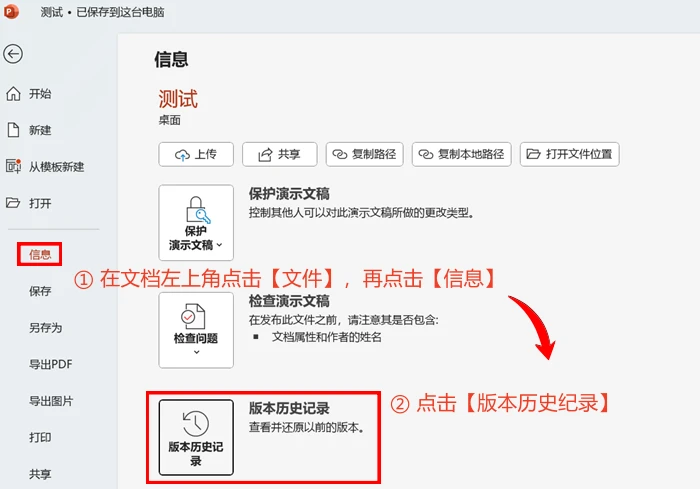
第一步:新建与误删除的电脑文件同类的文件,此处以PPT为例。
第二步:如图所示,点击【文件】,再点击【信息】,即可找到历史版本,点选需要的历史版本进行恢复即可。
提示:文件历史版本保存的记录,可能和最新的编辑版本存在差异,不能百分百地还原文件。
方法五、数据蛙恢复专家恢复恢复误删除的电脑文件
以上方法针对不同文件的丢失提出了解决方案,但是有没有更懒人的方法,让我们在误删除文件的时候无需考虑情况的差异,可以直接执行的方法?电脑文件误删除如何恢复?本文推荐大家使用专业软件“数据蛙恢复专家”进行误删文件的恢复和找回,一键恢复找回原来文件其实轻而易举。
第一步:打开数据蛙恢复专家,在主页面选择需要找回的误删除文件类型、误删除文件位置。建议大家在不确定的情况下,类型点选【全选】,位置点选【回收站】。
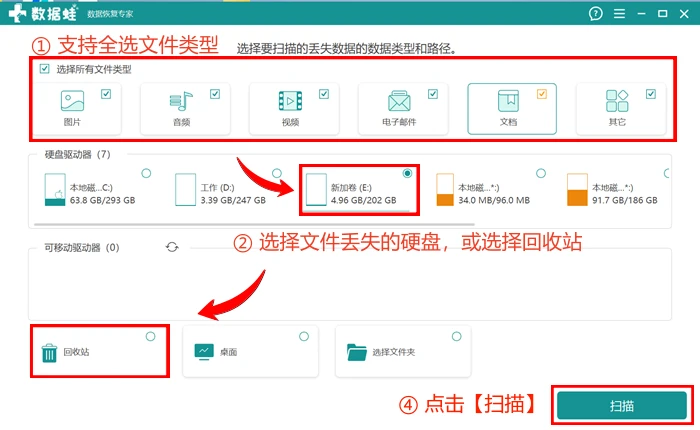
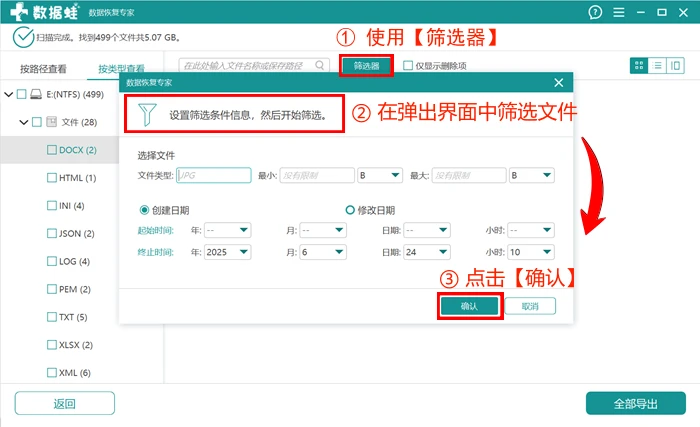
第二步:点击【扫描】,耐心等待扫描完成。在扫描结果中,使用筛选器即可根据文件的类型、大小、创建和修改日期进行筛选,快速锁定你需要的目标文件。
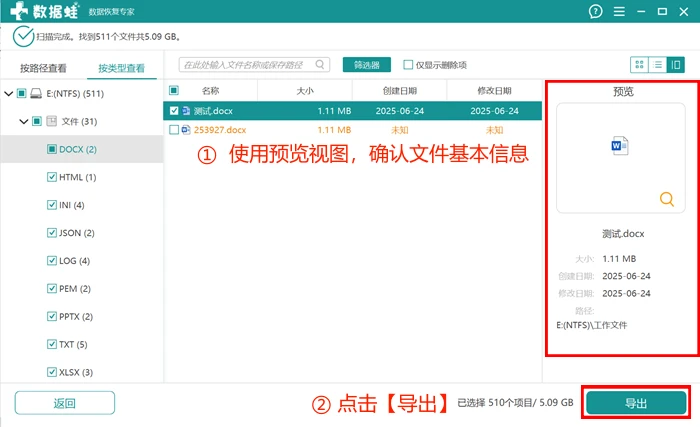
第三步:检查文件信息,点击【导出】,即可将目标文件恢复。
以上就是本文总结的5种巧解误删电脑文件的方法,你都掌握了吗?一般情况下,根据不同的文件丢失情况,有不同的适配方法,小伙伴们在恢复文件之前,可以首先考虑清楚自己丢失的文件属于哪一种情况。
电脑文件误删除如何恢复?这个问题虽然没有统一解法,但想要选择一种快捷的、适配各种局面的方法,十分推荐大家下载使用数据蛙恢复专家。文档、图片、视频,种种文件都能扫描;磁盘、U盘、外接硬盘,任何位置都能深入其中,快来体验一键的恢复找回原来文件吧!
往期推荐:


