

笔记本格式化是许多电脑用户的噩梦。格式化后笔记本里面保存的所有文件、材料、图片、应用都面临着彻底丢失的威胁,这时我们可以怎么办呢?回收站也靠不住,撤销键无响应,还有什么方法可以挽回岌数据?
丢失数据有许多种不同的情况,需要一一解析,对症下药。以下整理出5个靠谱方法,帮助你冷静应对笔记本数据恢复难题,快速找回数据的同时避免造成二次损坏。那么接下来一起跟随文章的线索,看看有哪些方法可以解决你的疑问吧。

方法一、OneDrive备份恢复笔记本数据
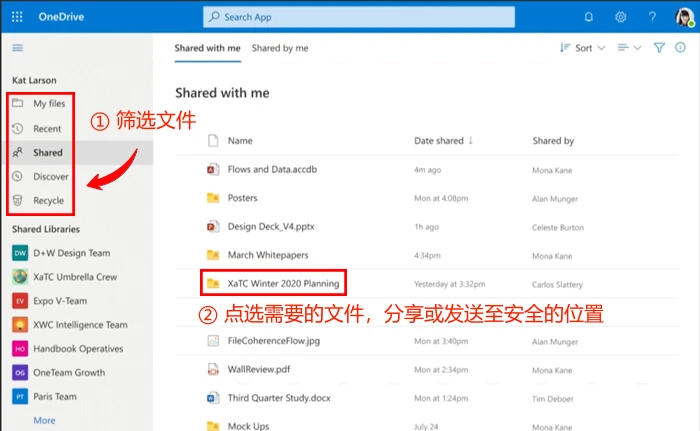
电脑删除的数据能恢复吗?OneDrive是Windows系统提供的一款自动备份软件,备份流程上比很多备份方法要简便。虽然价格比较高昂,而且功能更新方面受制于国内微软商店的限制,但胜在备份数据一般比手动备份和其他软件的云端备份要完整。
第一步:打开Onedrive,登陆自己的账号,获得备份数据。
第二步:将数据发送至安全的设备或位置。
方法二、重设系统还原点恢复笔记本数据
笔记本一键恢复出厂系统怎么破?系统还原点是解决笔记本格盘的利器之一,如果在格盘操作之前,有设置系统还原点,那么按照以下步骤操作,有很大几率回溯至格盘前的系统设置。
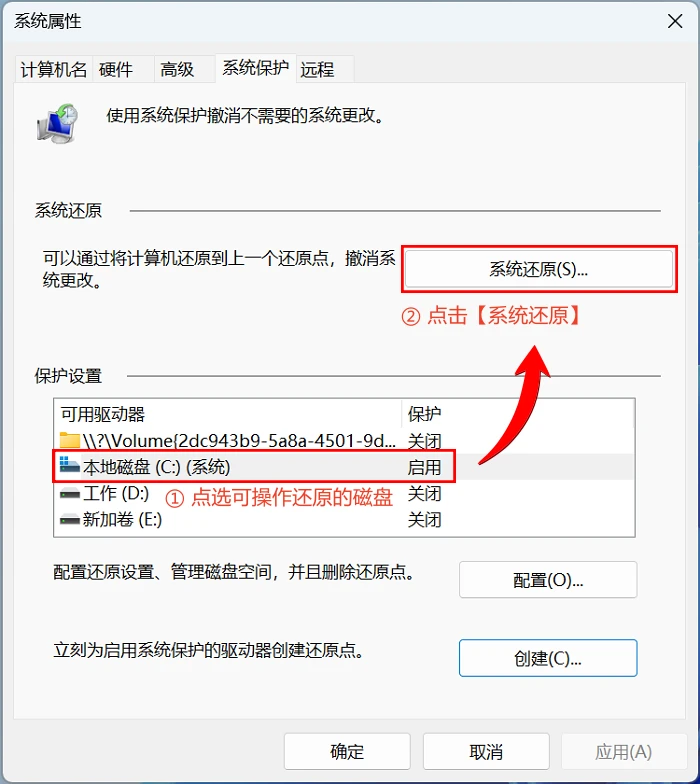
第一步:打开开始页面,搜索【还原点】打开还原点界面。
第二步:点击启用还原点设置的磁盘,先点击【系统还原】,按照指示继续操作即可。
注意:只有启用还原点设置的磁盘可以还原系统设置,未设置的磁盘不支持此功能。有需要的用户可以自行开启。
方法三、Windows备份和还原恢复笔记本数据
Windows备份和还原功能自Win7版本以来,一直帮助许多电脑用户留住了重要的数据。如果你迫切需要一款基础的数据恢复工具,那么备份和还原就是最适合你的,跟随以下步骤,无需更改设置即可恢复笔记本数据。
第一步:打开开始界面,搜索【控制面板】,点击【备份和还原】。
第二步:接下来点击【还原我的文件】,等待还原完成。
注意:如果平时没有定期使用备份和还原功能进行备份,需要时也就无法还原数据,建议大家选择合适的方法进行备份。
方法四、数据蛙恢复专家一键恢复笔记本数据
笔记本格式化很彻底,整台笔记本一扫而光什么都没留下来,有没有什么好用的硬盘数据恢复软件可以推荐?本文推荐的是——数据蛙恢复专家,一款专注于各种数据恢复难题的注意软件,体验过其深度扫描功能你一定不会失望。笔记本数据恢复万变不离其宗,好用的扫描功能才是王道,来看看数据蛙恢复专家的实际表现吧。
第一步:点击数据蛙恢复专家,在主界面选择需要恢复的文件类型和磁盘位置。笔记本格盘的,可以全选文件类型,一次扫描找出尽可能多的数据。
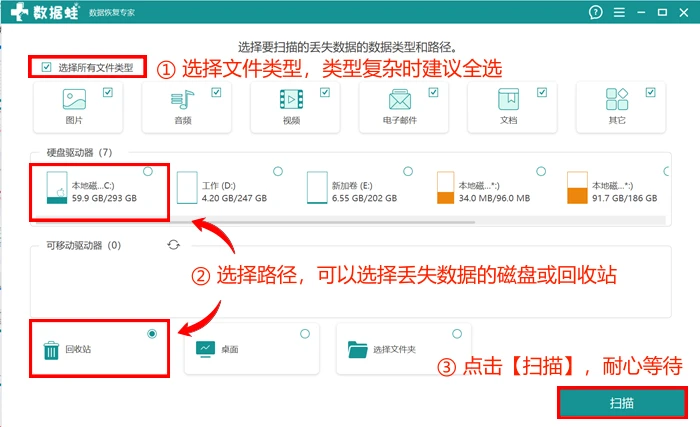
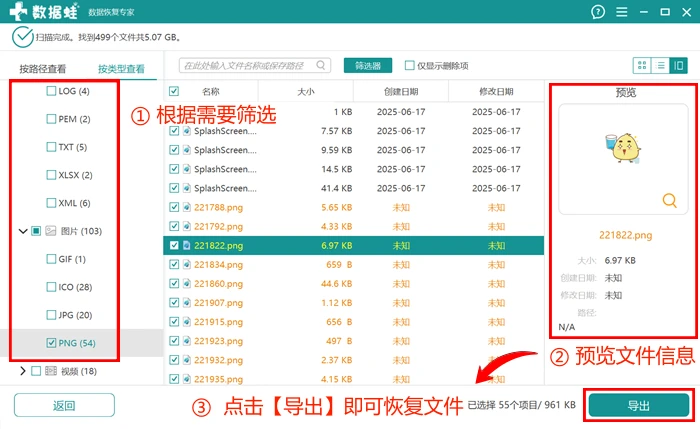
第二步:点击【扫描】,等待深度扫描完成。扫描完成后,可以使用筛选器或左侧边栏跳转至自己需要的位置检查数据。
第三步:选择自己需要的数据,点击【导出】至安全位置。
方法五、前往线下笔记本维修网点恢复数据
笔记本丢失数据的情况很严重,或者直接恢复出厂设置的,建议大家不要犹豫,尽快抓住数据恢复黄金期,前往设备维修点抢修。虽然线下修复比较麻烦,但是硬盘数据恢复成功的几率比较高,笔记本内的数据比较重要时可以选择线下维修。
第一步:线上联系服务点工作人员了解相关信息。
第二步:预约合适的时机,前往服务点维修设备。
以上就是本文提供的解决笔记本数据恢复的5个方法,希望能为你面对的数据恢复难题提供解决思路。笔记本格式化、丢失数据没那么可怕,遇到这种情况,只要沉着应对、及时处理,一般都能找回数据。在这里提醒点击,恢复数据的要义是及时停止写入新数据,尽量不要拖延、选择合适的方法解决。
想要能达到笔记本一键恢复的方法?推荐使用数据蛙恢复专家,帮助你及时挽救岌岌可危的设备和数据,扫描-导出两个核心步骤,即可解决绝大多数数据丢失问题。
往期推荐:


