

电脑文件不小心删了怎么恢复?整理资料时顾着和别人聊天,手一滑居然直接把半个桌面的文件全删了,吓出一身冷汗。
误删文件是许多电脑小白乃至资深用户的噩梦,谁清理电脑内存时没试过眼比手快一键删除了重要文件呢?万一在回收站里也找不回文件该怎么办?遇到这种情况,大家先别着急下一步操作——其实只要方法得当,很多误删的文件都能顺利找回。
本文浓缩提炼出5个安全恢复方法,从紧急撤销到深度扫描全覆盖,电脑小白也能快速上手。电脑文件不小心删了怎么恢复?总有一种能帮你解决困扰。

方法一、文件历史版本找回误删文件
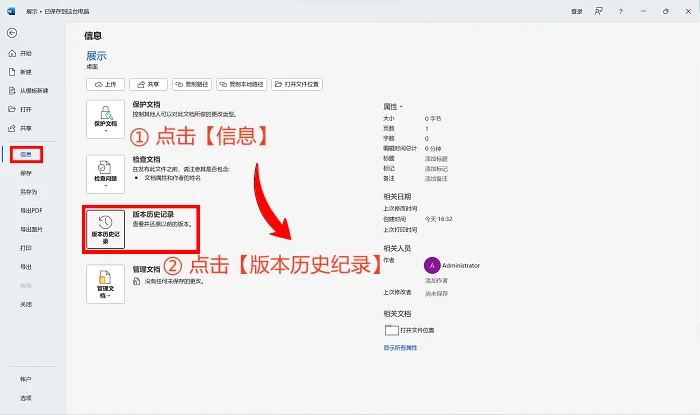
电脑删除的文件如何找回?其实大家在恢复误删文件时,往往都忽略了可以利用软件自带的版本历史功能来恢复。Word、Excel和PPT等办公软件,Adobe系列功能应用,现在越来越多工作中用到的软件都支持自动保存历史版本。 步骤1:新建同类型空白文档,如误删Excel则新建表格文件。 步骤2:在空白文档中先点击【文件】,打开【信息】,在其中找到【版本历史记录】。
步骤3:选择删除前的版本 ,点击【恢复】至本地。
方法二、命令符强制召唤磁盘缓存
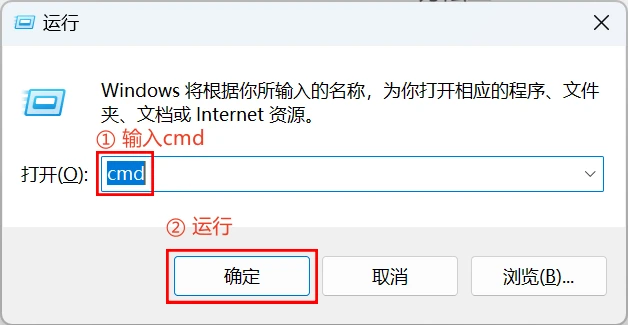
电脑找回彻底删除的文件还有什么方法?如果回收站都已经不慎清空了,你还可以尝试使用CMD指令调取系统隐藏缓存。这一方法的原理是,使用命令符在磁盘检查残留簇,即使经过格式化也可以部分找回文件。 步骤1:按下【Win+R】快捷键,在运行页面中输入【cmd】,选择【运行】。
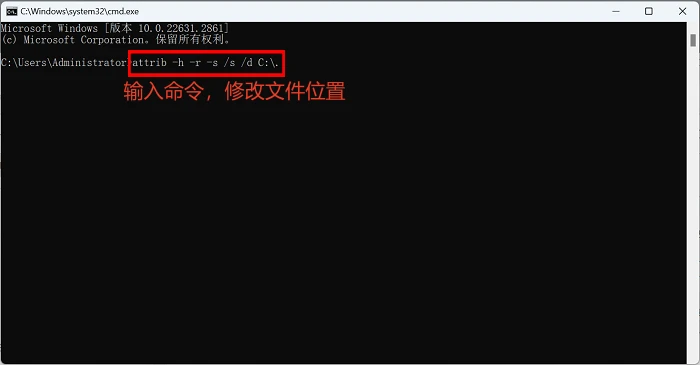
步骤2:输入以下命令【attrib -h -r -s /s /d C:\.】,其中【X】为文件所在盘符号,如误删文件位置在C盘则填【C】。
步骤3:等待运行结束,进入磁盘根目录查看【found.000】文件夹。
步骤4:若找到【.CHK】文件,使用【FreeCHK】工具修复为原格式。
提示:对于小白来说,修改命令符可能具有一定难度,大家在使用命令符恢复法找回误删文件的过程中要多加小心,或者在专业人士的指导下进行。
方法三、使用Recuva恢复误删的文件
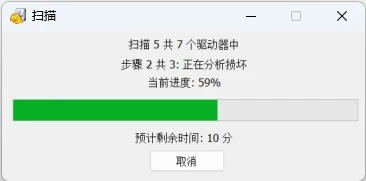
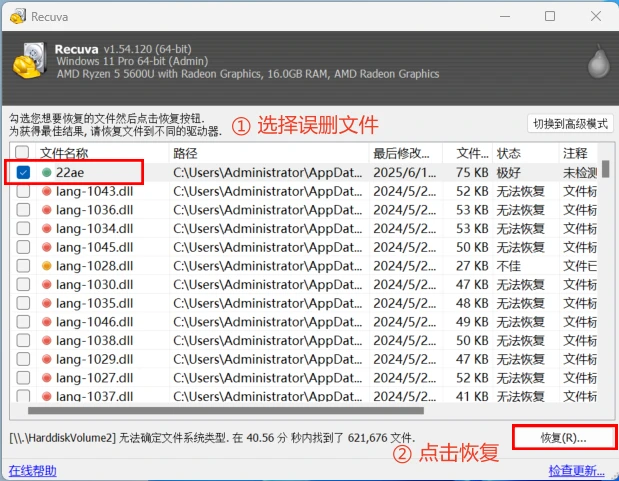
电脑数据删除了还能恢复吗?除了以上方法,我们也可以借助相关组件的帮助,接下来以Recuva为例,展示一种比较直观的恢复误删数据的方法。 步骤1:启动Recuva,让组件自动开始扫描驱动。
步骤2:耐心等待扫描完成后,选中误删的文件,点击【恢复】。
方法四、通过本地备份找回被误删的文件
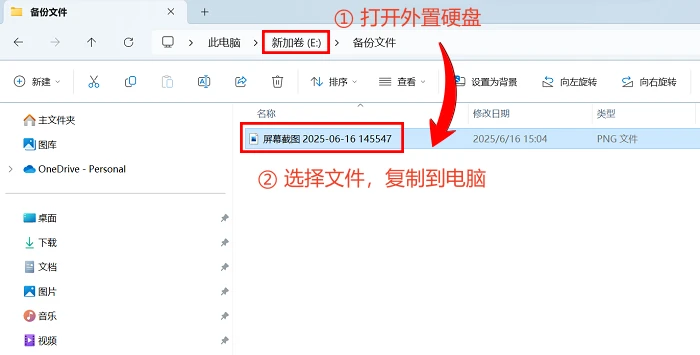
相信许多用户都已经养成了及时备份的习惯,回收站清空了怎么恢复回来?只要有备份就不着急,你可以在本地硬盘或云端备份中搜索误删的文件。
步骤1:打开本地硬盘,搜索误删文件。
步骤2:检查确认是误删的文件后,就可以将备份的误删文件复制至桌面。
备注:养成良好的备份习惯,能大大降低文件丢失的风险。建议大家合理选择适合自己的备份方式,有备份才能保证文件丢失不心慌。
方法五、专业软件恢复误删的文件
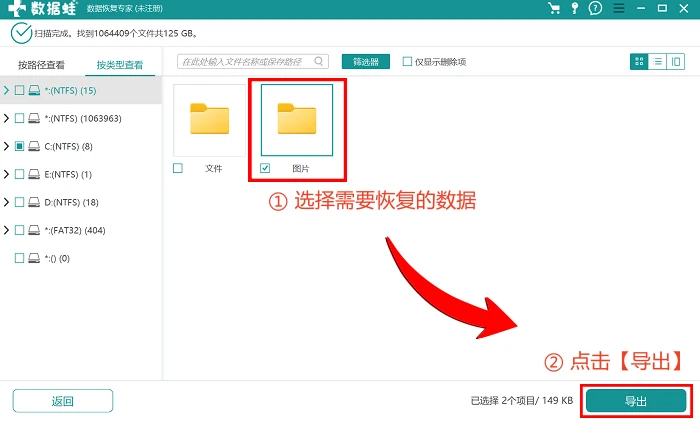
以上方法都试过了还是找不到误删的文件,电脑文件不小心删了怎么恢复?难道真的无计可施了吗?不想操作复杂的组件,有没有快捷恢复电脑删除的软件?当然有!这个时候选择可靠的专业软件数据蛙恢复专家,就可以达到事半功倍的效果。接下来一起看看软件用法吧,只需三步操作助力文件找回。
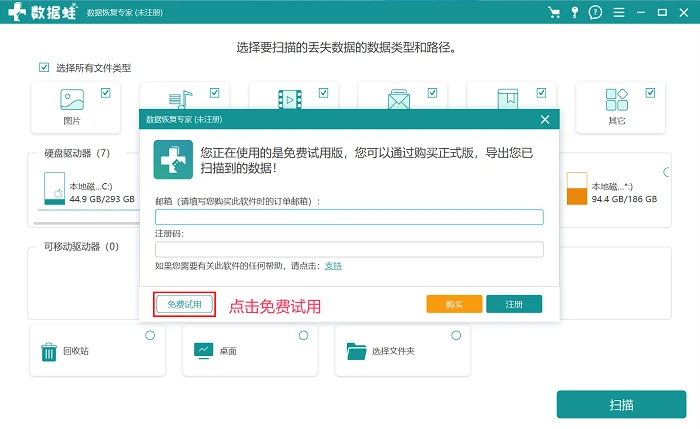
步骤1:下载安装数据蛙恢复专家,初次使用可以点击【免费试用】,各位用户可以深入体验后再购买。
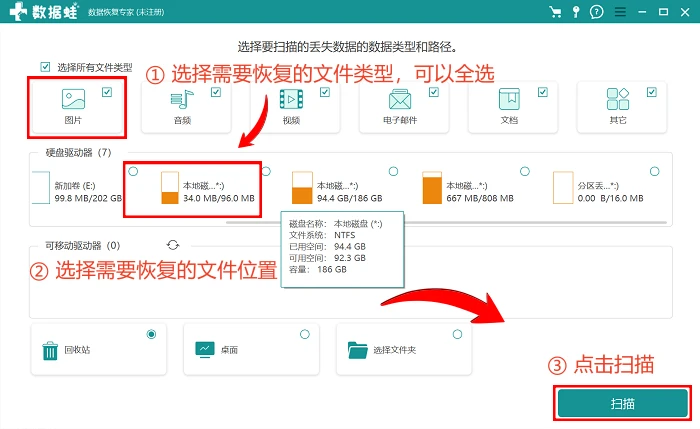
步骤2:在主界面点击误删文件的类型和位置,点击【扫描】
步骤3:预览不小心删除的文件,勾选相应目标,点击即可恢复文件
电脑文件不小心删了怎么恢复?掌握了以上5种方法,再遇到电脑文件不小心删了的情况希望大家都能灵活应对。平时有备份的用户误删文件后有更文档的保障,所以一定要养成及时备份的良好习惯。对个人的电脑技术有信心的用户,可以选择后台修改命令符或使用Recuva组件的方法尝试恢复误删的文件。
当然,必要时使用数据蛙恢复专家这类专业软件能帮助你高效快捷地解决困难,购买后下次再遇到不小心删除文件的情况再也不用手忙脚乱,打开软件即可一键扫描。数据蛙将快速扫描和深度扫描一键结合,高效检索的同时又能高度满足客户的需要,临下班、着急用也能快速解决问题,十分推荐大家使用体验。
文件备份提醒
在许多案例中不难发现,多渠道备份才是避免文件不小心误删的坚实屏障。本地备份操作最简单,门槛低,费用低,大家可以养成将重要文件备份一或多份至不同磁盘的好习惯。云端备份,借助各种云端应用上传文件,实现文件的多设备流通,一般需要网络,可能产生费用。最后,提醒大家要长期养成备份习惯,使用和编辑重要文件牢记留下备份。
往期推荐: