

格式工厂转换mp4的效果怎么样?格式工厂的视频转换效果肯定是很不错的啦。当然了,除了格式工厂以外,小编同样还有5款视频格式转换工具打算和大家一起分享,与君同乐,这6款格式工厂真的是转换视频格式的必备神器,简直不要太良心了!
小编将会为你详细地介绍这6款格式工厂的优缺点,接下来,一起来看看这6款格式工厂转换mp4的操作步骤吧!
第1款格式工厂转换mp4:数据蛙视频转换器
数据蛙视频转换器的特点有哪些?
特点1.免费试用,界面无广,操作简单。数据蛙视频转换器的首页还上传了新手教程,而且格式转换的操作步骤真的一点儿也不复杂。
特点2.批量处理,拖放式导入,120倍速无损转换。120倍速无损转换在处理大量需要转换格式的文件的时候,真的是碾压式开局。
特点3.支持1000+种格式转换,转换视频、转换音频、转换图片、视频转换音频等格式转换任务轻松实现。
特点4.内置了众多便捷常用的小工具,比如【视频压缩】、【视频合并】、【视频加水印】、【GIF制作】、【短视频制作】【视频去抖动】【视频降噪】等功能,有助于我们快速剪辑出精美的视频,熬夜剪辑的历史一去不返。
那么,请查阅小编为你准备的数据蛙视频转换器转换mp4格式的操作指南。
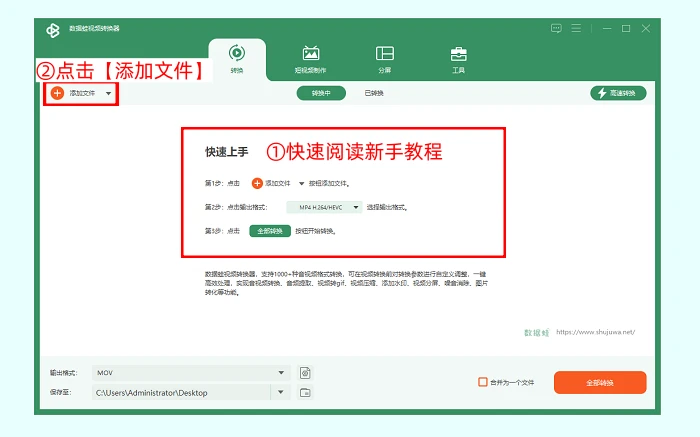
第1步:双击桌面上的数据蛙视频转换器图标,进入软件之后,新手小白可以先阅读新手教程,然后点击【添加文件】文字样式按钮。
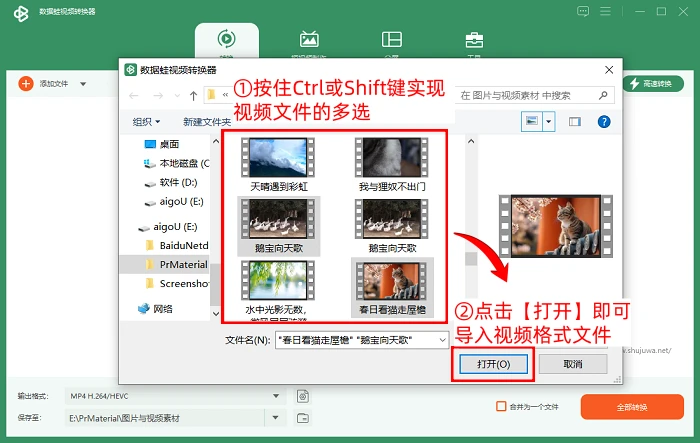
第2步:浏览电脑内部所有文件夹,包括电脑自身的盘符文件目录和外接的U盘文件目录,选择我们需要转换格式的视频格式素材,然后请点击对话框中的【打开】按钮。
第3步:接下来,点击【输出格式】的下拉箭头符号,进入到输出格式的选项界面,然后我们需要点击【视频】选项卡,更改目标视频文件格式为【MP4-与源文件相同】。
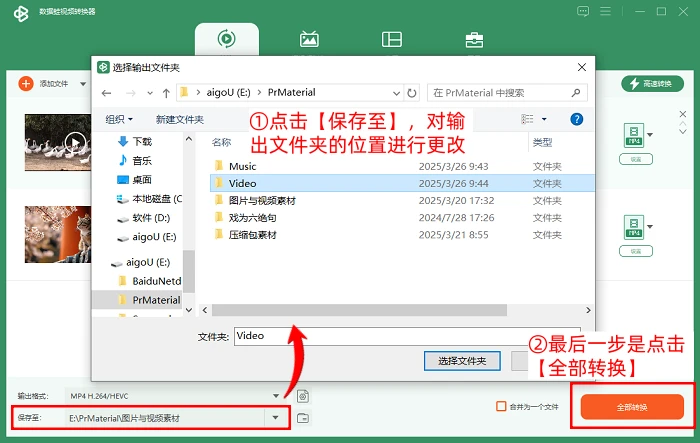
第4步:点击【保存至】,在下拉菜单中点击【浏览并选择文件夹】,然后点击为输出的mp4格式素材选择新的存放目录。最后一步,我们找到位于当前视频转化界面的右下方的【全部转换】,点击此按钮开始转换。
第2款格式工厂转换mp4:格式工厂
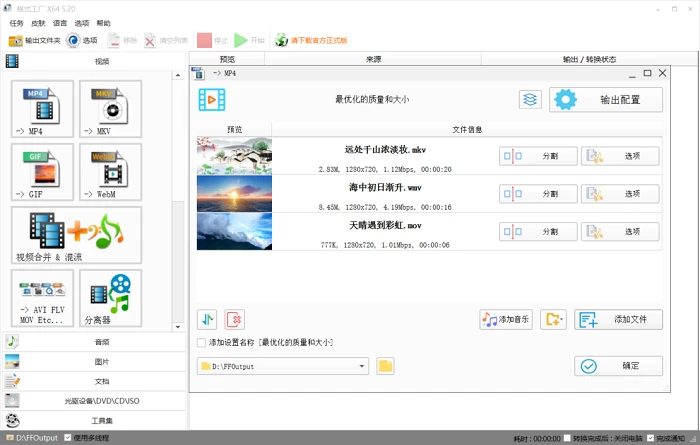
格式工厂也是一款非常好用的转mp4格式软件,而且它也可以转换其他视频格式和转换音频、转换图像等文件格式。下方的文字解说内容就是格式工厂转换mp4的操作步骤。
步骤:点击进入格式工厂,然后点击【视频】,点击【→MP4】,接下来将会出现一个对话框,点击【添加文件】并选择我们想要转换格式的视频素材,点击【确定】,最后点击格式工厂主界面上方任务栏的【开始】按钮。
优点:操作简单,转换后视频无水印添加,软件不需要付费。
缺点:转换速度比较慢,而且转换格式之后的视频文件画质并不稳定,有时候输出的视频文件会出现画质丢失的情况。
第3款格式工厂转换mp4:VideoCandy
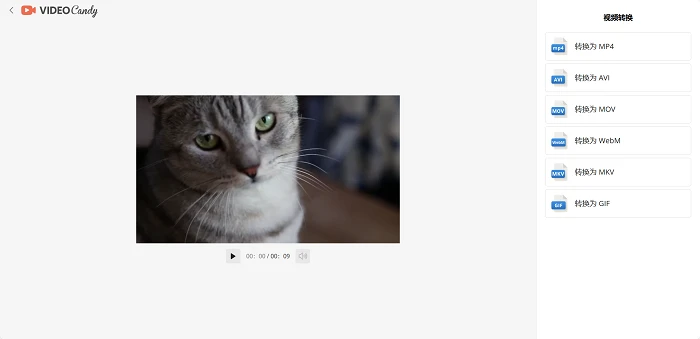
有没有网页端的视频格式转换器?有的哦,就比如VideoCandy网页,它转换出来的视频会带有一个比较小的文字水印,或许强迫症患者表示受不了,有没有方法去水印?方法就是注册该网站的账号,然后在网站内重新登录。然而,对于我们而言,请尽量不要在陌生的网站注册个人账号,以免泄露个人的关键信息。
第4款格式工厂转换mp4:HitPaw
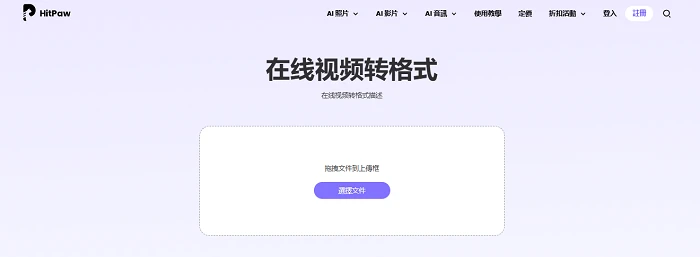
HitPaw也是一款可以转换视频格式为mp4的在线视频格式转换器,虽然网站的界面是繁体中文,但是我们可以使用浏览器翻译为简体中文。这个在线格式处理工具的缺点是不能够支持上传大视频文件,只能够用来转换小视频文件的格式。如果有需要转换大视频文件的朋友,小编建议请使用其他格式转换器的电脑客户端。
第5款格式工厂转换mp4:MediaHuman Video Converter
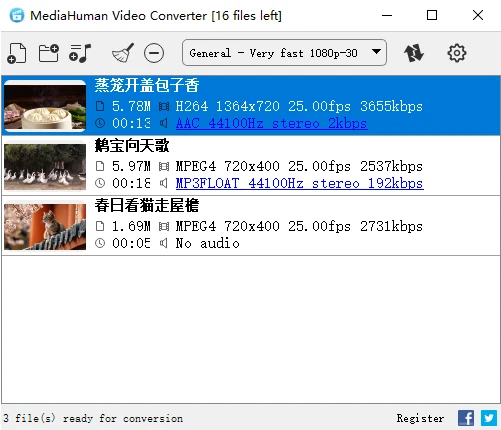
MediaHuman Video Converter这一款格式工厂转换mp4有哪些优缺点?优点是软件没有广告,也不需要付费,转换之后的视频内容不会附加有水印。缺点是英文界面,虽然可以更改界面为其他语言,但是不能支持更改为中文界面,所以我们在使用的时候会因为语言的障碍而降低了我们转换工作的效率。
第6款格式工厂转换mp4:微信小程序
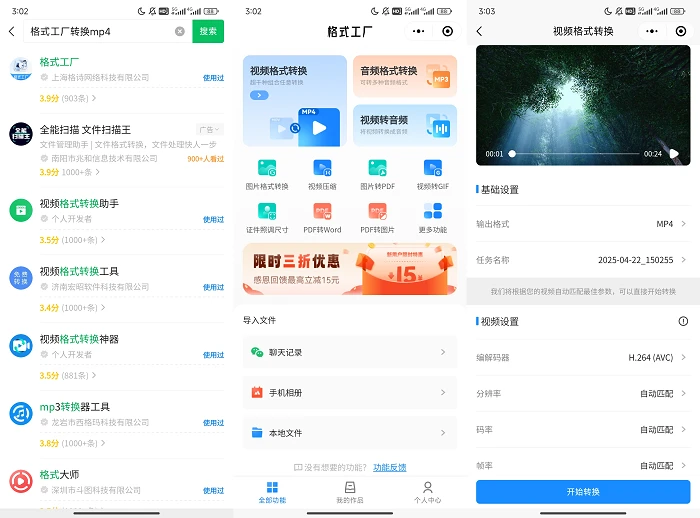
现在的微信小程序功能真的很强大,比如我们只要在微信聊天记录上方的搜索框输出关键词,比如:“格式工厂转换mp4”,然后在下方的微信小程序搜索结果之中点击进入任意一款产品,直接就可以转换视频格式。
这个方法的好处这么多,难道就没有缺点?有的,坏处就是有一些微信小程序的视频格式转换功能是有体验次数的,超过一定次数之后就需要付费才能够继续使用;有一些微信小程序虽然能够帮助我们转换视频格式为mp4,但是我们把视频保存到手机相册的时候,可能需要观看广告才能进一步下载到手机内存空间。
这6个格式工厂转换mp4起来可以说是一点儿都不含糊,小编打包票肯定有一款格式工厂能够满足你转换视频格式的需要的。最后,向大家安利数据蛙视频格式转换器,这款软件的转换速度非常快——120倍速转换,转换效果非常好——一键开启无损转换,快点来get数据蛙视频转换器,体验格式转换的乐趣吧!
往期推荐:


