

视频压缩没门路,小编这就来帮你!需要哪个任你挑,6款神器嘎嘎香。
Hey,everyone!小编我又双叒叕来啦!今天我为大家带来6个视频压缩工具,让你直接弯道超车进阶大神,建议收藏以免手滑找不到哦!

电脑视频压缩工具1:数据蛙视频转换器
小编就曾经因为通过邮件提交视频作业,然后收件的老师一直下载不了,原因是视频太大了。最后大家猜猜怎么着?我只能直接发到微信里面,然后好好的高清画质变成了“既不高也不清”的画质,着实是一言难尽啊!
当时还没认识数据蛙视频转换器,不然哪有这种悲剧!当然啦,现在的我可喜欢它了,既能够压缩视频大小,还能最大程度保留画质,这谁不爱呢?
视频压缩,数据蛙视频转换器操作贼简单,不信你瞧瞧。
Step1:点击【工具】,然后再点击下方的功能卡【视频压缩】。
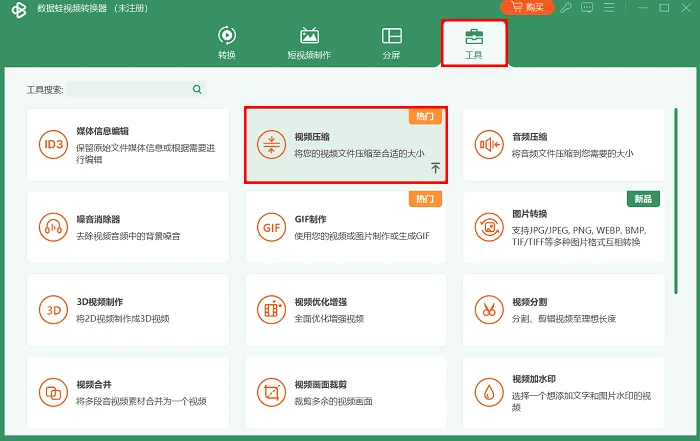
Step2:在接下来的界面点击【➕】添加视频素材。
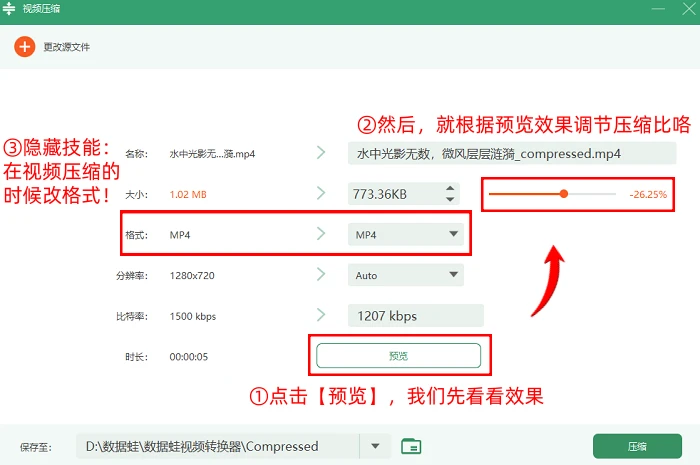
Step3:然后我们进入视频压缩界面,接着,点击【预览】看看效果先,如果第一次就中了,压缩比都不用调了;当然啦,如果预览后发现需要重新调节压缩比,那就调呗!
小编寄语:1.在调节压缩比的时候大家要避免两极分化喔。压缩比太大了视频的画质肯定是掉成渣的,压缩比太小了视频固然入目可观,但是不就相当于没有压缩吗?所以我们得找一个比较适中的压缩比。
2.顺便介绍一下视频压缩的隐藏技能——就是视频转换,没想到吧!是的,如果想更改输出样式的话,可以点击更改,如果想维持原样,那就不改它就好嘛。
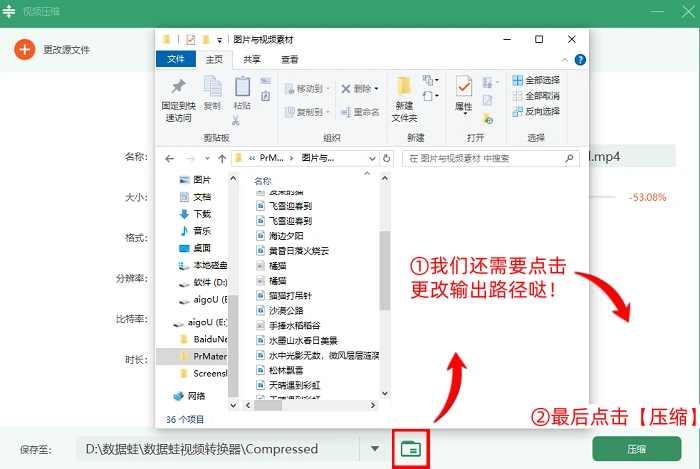
Step4:点击【保存至】,然后在弹窗的窗口选择输出路径,大家选好了吗?选好了请看下一步。
Step5:最后点击【压缩】,好,大功告成!
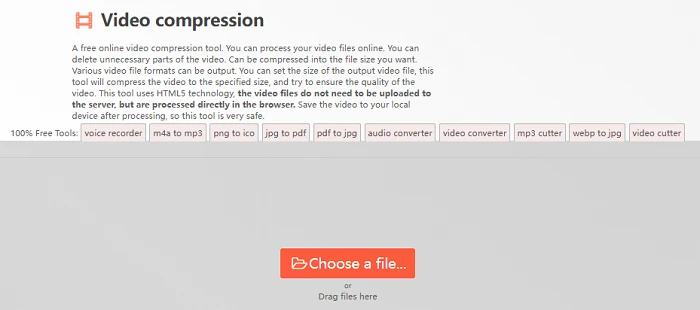
电脑视频压缩工具2:CompressVideo
CompressVideo这个工具也可以视频压缩的呀!我们上传视频素材或者直接拉过来都可以咯。
依小编看来,这个网页工具还是阔以滴,虽然长得不咋滴,但是还是有两把刷子滴。
不过也请注意,视频压缩的速度会有点慢,大文件的话就得耐心等待了,可能会影响您的视频压缩效率。
电脑视频压缩工具3:RedPanda
书接上回,我们看看这个中文名字叫“红熊猫”的外国网站。
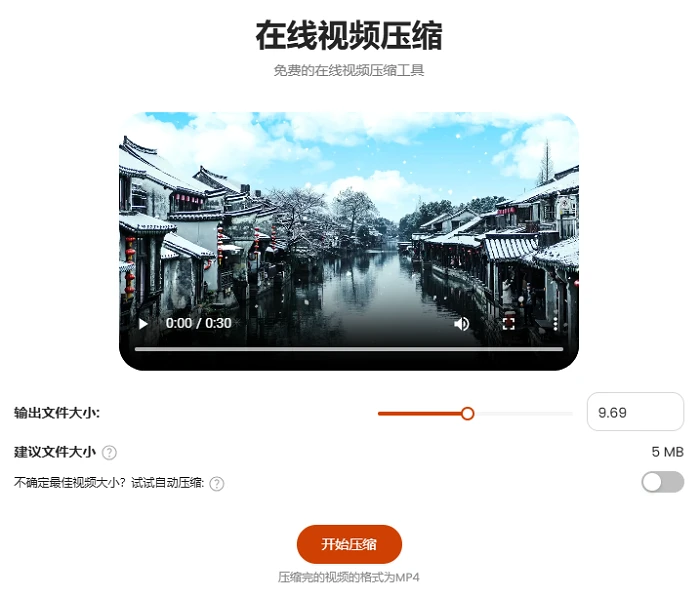
视频压缩操作流程:点击【选择本地文件】,选择好了之后,上传到人家的服务器里头,然后可以参考一下网站给出的【建议文件大小】,通过这个参数的数值,我们调节一下【输出文件大小】,然后点击【开始压缩】吧。
注意:
1.【输出文件大小】尽量要大于【建议文件大小】哦,不然生成的视频有糊成马赛克的潜力。
2.大家可以看一下小编给的图,嗯,生成的视频文件格式只能是mp4。这个得跟大家打好预防针,别到时候措不及防地发现自家视频怎么格式变了,这一点没办法自由选择的,所以小编也是有点无奈。
电脑视频压缩工具4:Video Tools Online
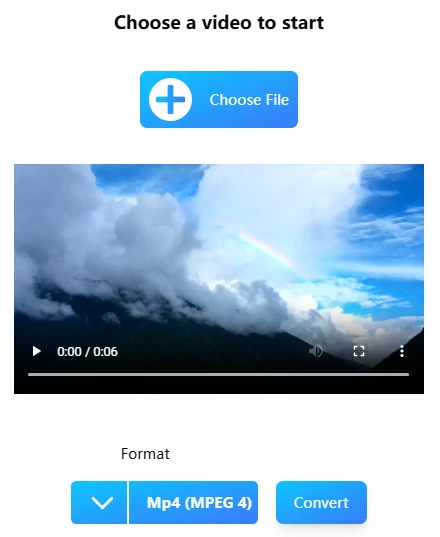
下面掌声欢迎第四个登台亮相的选手,Video Tools Online。
经过测试,小编感觉这款软件的视频压缩速度有一点慢啊,嗯,试了两次,我得更正一下说法:都老半天了还在打转,慢了可不止一点,如果您只是暂时使用的话,还可以;需要压缩视频比较多的话,推荐您重新试试数据蛙视频转换器。
电脑视频压缩工具5:Clideo
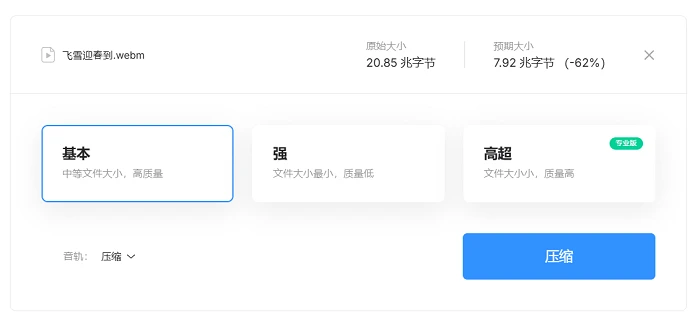
小编明察暗访又发现了一款实用工具:Clideo,你看它有3种压缩模式可以任我们挑选噢,【基本压缩模式】【强压缩模式】【高超压缩模式】,看起来好酷噢!
就是如果我们想使用【高超压缩模式】的话,会有弹窗提示我们绑定邮箱然后登录,嗯,说实话小编觉得绑定邮箱有点烦,毕竟我只想着压缩完事之后就跑路了。
电脑视频压缩工具6:http://Compress.com
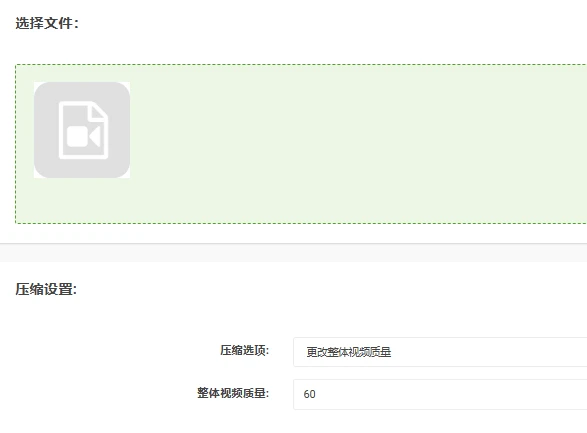
最后呀,小编介绍http://Compress.com给大家,嗯,【压缩选项】可以选择【更改整体视频质量】或者【更改特定视频参数】哈。
这款产品的广告还是有滴,小编只能含泪使用了一番,然后溜之大吉。
终于,小编和大家一起迎来了本文的结尾。视频压缩工具是很多的,免费、快捷、稳定则是我们挑选视频压缩工具的原则,那么,经过小编海量的筛选之后,我发现数据蛙视频转换真的很好用,在此也分享给大家。
往期推荐:


