

哈喽大家好,又到了小编和大家畅谈(唠嗑)的时间点了,你是否视频太多以至于手机相册告急?然后把视频转换到硬盘上,硬盘也出现危机?如果是这样的话,使用下面的6款视频压缩器,说不定你的问题将迎刃而解,大家一起来看看吧!

视频压缩器1:数据蛙视频转换器
视频文件太大,电脑不堪重负,嗯,是时候给电脑减压、给视频减肥了。来来来,看看这款超好用的视频压缩软件,它带着小编一起轻松玩转各类视频、音频格式转换,现在我将和大家一起探索它的另一个强大功能——视频压缩。
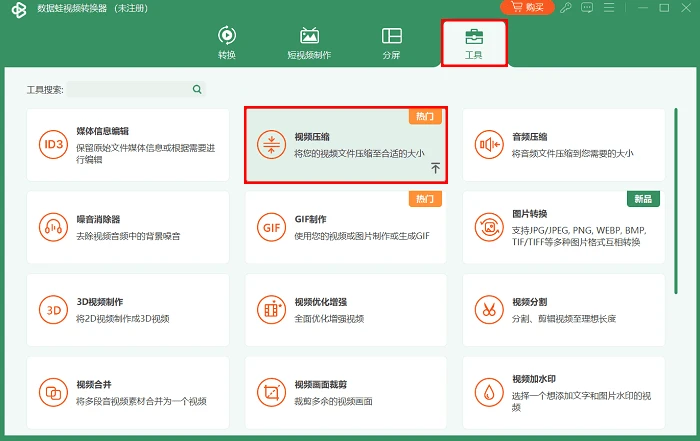
第1步:切换到【工具】页面,点击进入【视频压缩】选项。
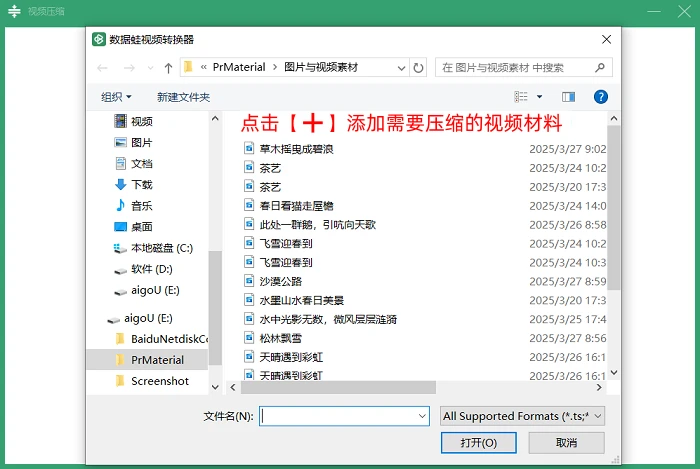
第2步:点击【➕】,从电脑文件夹中添加你的视频。
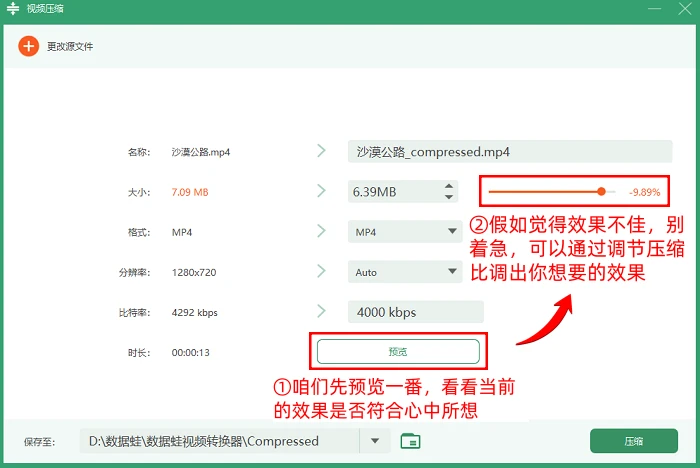
第3步:点击【预览】,看看效果先嘛,然后我们再根据效果调节压缩比。
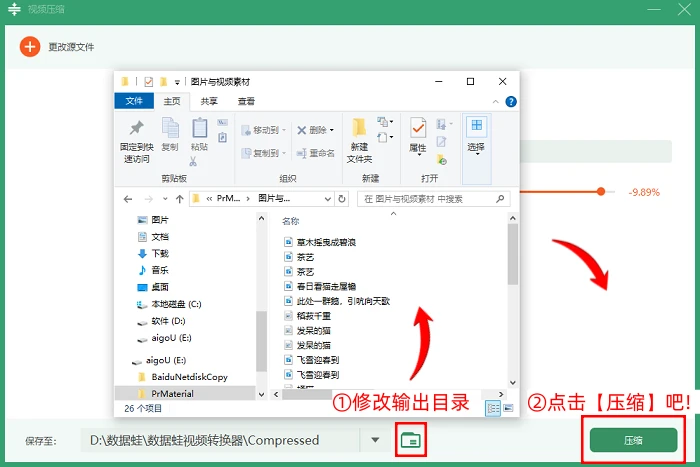
第4步:点击修改输出目录哦!如果觉得数据蛙为你默认的途径不用修改或者已经修改好了的,点击【压缩】就行啦!
视频压缩器2:CompressVideo
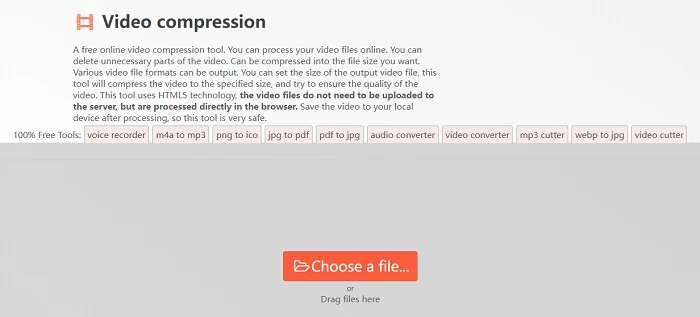
这是一个网页小工具,我们的在线压缩工具小帮手- CompressVideo。如果大家觉得英文看着不爽利的话,可以翻译成中文哒!
小编有必要提醒一下哦,就是这个网页不支持上传太大的视频文件,所以如果大家的文件是好几G的那种,可能就得考虑使用其他视频压缩工具了。
视频压缩器3:Clideo
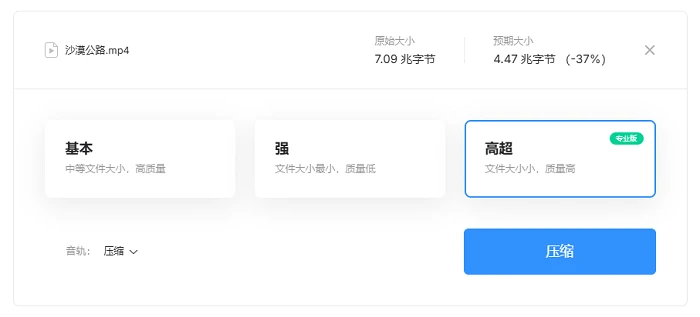
在线压缩工具Clideo提供了3种压缩模式给我们,分别是【基本压缩模式】、【强压缩模式】、【高超压缩模式】,大家可以自己选择哈!
不过呢,请注意咯:如果我们想使用【高超压缩模式】的话,需要在该网站进行注册然后登录,嗯,考虑到大型视频文件使用该模式的压缩效果会比较好,如果这时候还需要我们登录才能操作,会比较麻烦。
视频压缩器4:在线视频压缩
这个网页也是可以压缩视频滴,大家直接搜索名字就可以了。
需要注意哈,这款网页的上传速度比较慢,特别是在上传大容量视频的时候更能够看得出来,所以如果大家想使用它转换比较大的视频时,小编可能不太推荐这一款。

视频压缩器5:HandBrake
压缩视频的软件免费版还有谁?大家看看,这不就有了吗?
大家是不是觉得这软件有点难用呢?小编第一次用也感觉无所适从。
所以想用好这个工具的小伙伴,来看看小编的操作吧!
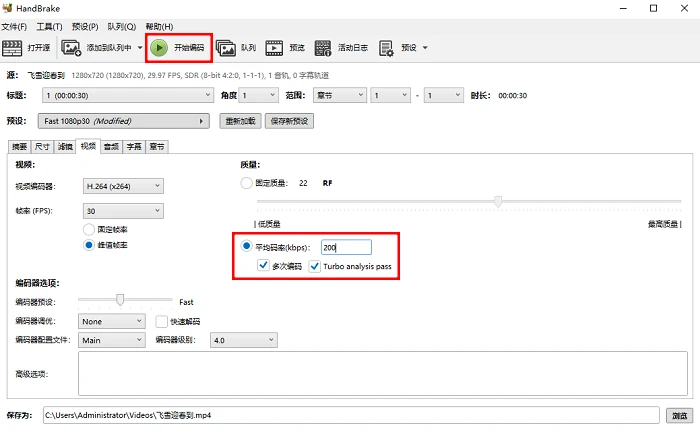
我们先得导入需要压缩的视频哦,然后点击【视频】,勾选【平均码率】,输入数值大小之后呢,再勾选【多次编码】【Turbo analysis pass】,最后,点击【开始编码】。
小编觉得HandBrake压缩得有点猛过头了,导致生成视频画面的清晰度差了一些。
视频压缩器6:Compress Video Size Compressor
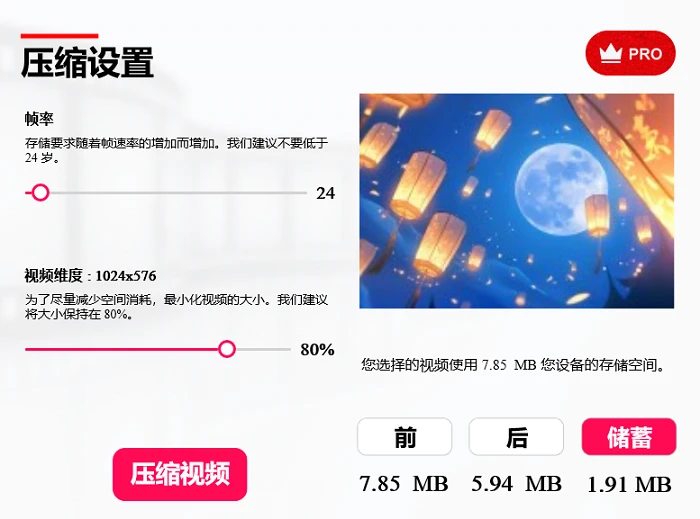
它的界面操作也是一目了然了,我们已进入这个视频压缩软件之中就知道怎么操作了,无非就是调节帧率大小和分辨率大小而已啦。
不过这家伙可是不白打工的喔,有些功能需要我们付费解锁,像小编我也只能使用它的基础功能。
罗卜青菜各有所爱,不知道哪一款视频压缩器才是大家的最爱呢?小编习惯使用数据蛙视频转换器,因为它能够在有效降低视频的大小的同时,尽量保留画质的清晰度,欢迎大家下载使用,体验数据蛙视频转换器带来的美好。
往期推荐:


