
🌟 教程导读
🤔 想把真人照片秒变二次元?想对已有画面进行精准的局部修改?或者用简单涂鸦生成惊艳大作?这些图生图都能帮你实现!
上期视频回顾:【超干货免费教程】Stable Diffusion 文生图“出神图”的【底层逻辑拆解】丨告别随机生图,进阶技巧一课通!
上期专栏回顾:网页链接
继上一期为大家详解了文生图的奥秘后,本期我们将深入探索 Stable Diffusion 的另一大核心功能—图生图。
在本期图生图的全面解析中,我们将一同:
理解图生图的基本原理及其与文生图的区别和优势。
熟悉SD WebUI中图生图的多种工作模式,包括标准图生图、绘图、各类局部重绘及批量处理。
深度剖析如“重绘幅度”、“缩放模式”等核心参数的设置逻辑与影响。
学习如何利用反推工具获取提示词,并通过实际案例掌握风格转绘、细节修改等应用。
无论你是想进行风格转换、图像优化,还是对画面进行精细的局部编辑,掌握图生图都将为你的AIGC创作之旅解锁更多可能。
图生图介绍
顾名思义,图生图就是通过一张已有的图片来生成另一张新的图片。在之前的文生图流程中,我们通过输入文字(提示词)来引导模型生成图像。然而,单靠文字描述往往难以精确控制生成结果,尤其是在对图像的样式、结构或特定细节有具体要求的情况下。例如,你可能想将一张写实照片转换成细腻的动漫风格,或者想在现有图像的基础上进行微调和修改。这时候,图生图功能就派上用场了!
SD WebUI中的图生图功能主要分为了六种不同的模式,但我们将它们归纳为以下四个核心部分进行讲解:
标准的图生图(img2img)。
基于涂鸦引导的绘图(Sketch)。
用于精准编辑的局部重绘(Inpaint),包含其多种蒙版处理方式。
提升效率的批量处理(Batch)。
下面将依次来详细探索每一种模式的奥秘。
标准图生图 (img2img) 模式详解
这是最基础也是相对简单的一种图生图使用方式:输入一张完整图像,通过选择的模型和参数再次采样,生成一张新的完整图像。
缩放模式
当输入图像的尺寸与目标输出尺寸不一致时,SD WebUI 会根据所选的缩放模式对图像进行调整。在重绘幅度为 0 时,最终成图的效果几乎完全由缩放模式决定。
拉伸:简单粗暴地将原图直接缩放(或拉伸)到目标尺寸,不考虑保持原始图像的宽高比例,容易导致图像内容变形。
裁剪:会保持原始图像的宽高比例进行放大或缩小,直到图像的某一短边与目标尺寸的对应边一致,然后将超出目标尺寸范围的部分进行裁剪。WebUI 中通常会有红色选框实时显示裁剪后会被保留的部分。
填充 :等比例调整图片大小,直到图像的长边与目标尺寸的对应边一致,然后使用图像短边边缘的像素颜色填充未填满的部分,有时填充效果会显得违和。
潜空间拉伸:与普通“拉伸”类似,无视原始比例直接缩放到目标分辨率,但主要在潜在空间进行操作。在低重绘幅度时,画面可能显得模糊。
提示
若目标输出尺寸与输入图片宽高比例一致,可选“拉伸”;若比例不一致,更推荐“裁剪”,以便自行决定保留原图重要部分。
核心参数:重绘幅度
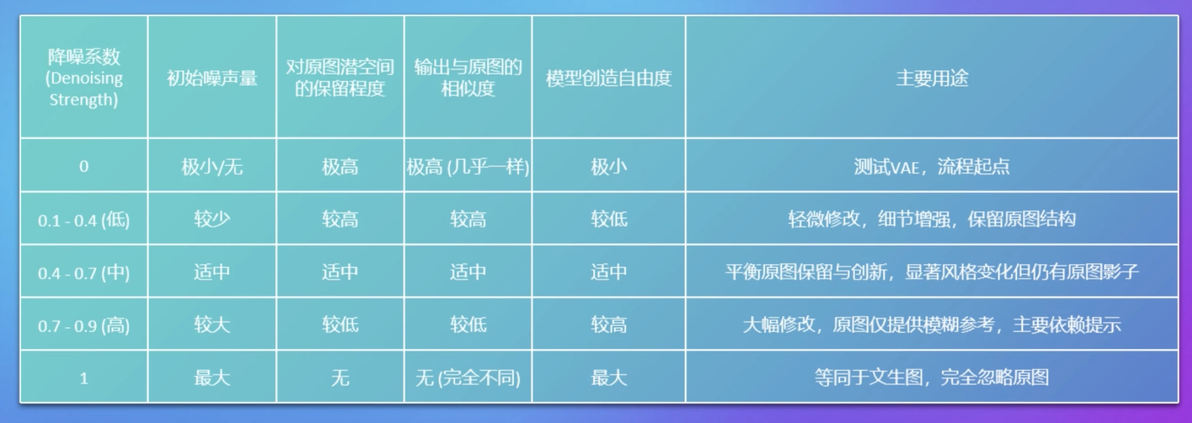
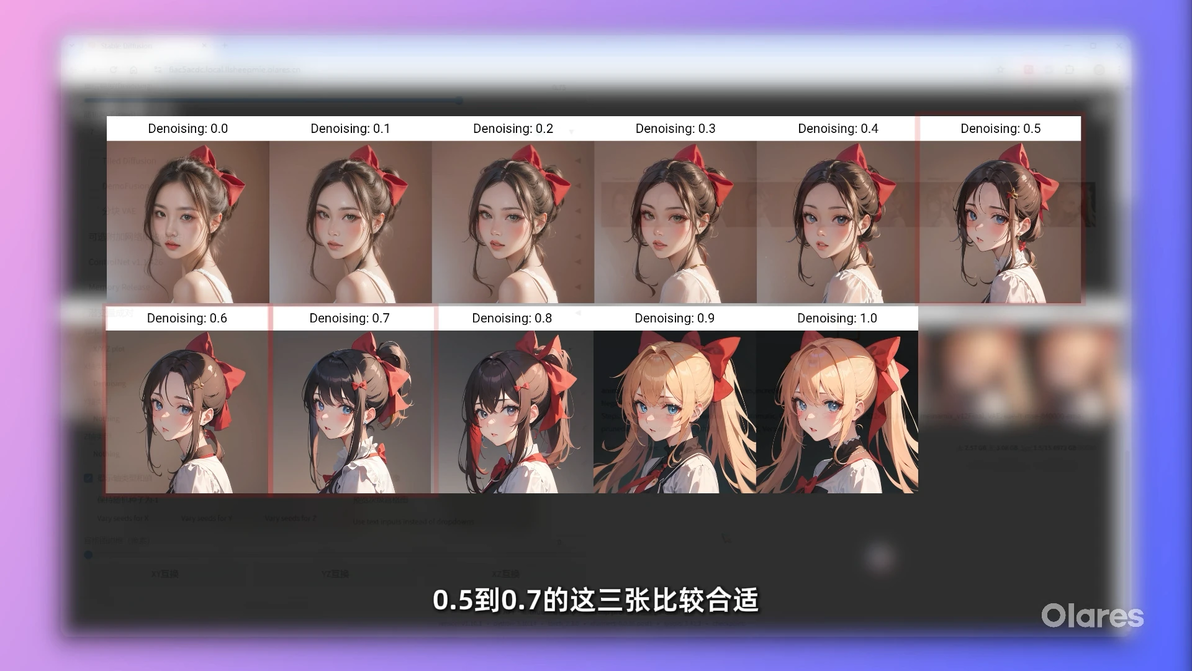
在图生图流程中,重绘幅度(Denoising strength) 是一个至关重要的参数,其取值范围通常是 0 到 1。它决定了新生成的图像与原始输入图像的相似程度。
从原理上讲,图生图会首先根据设定的重绘幅度大小,给输入的原始图片加上一定程度的噪点,形成一张“部分损坏”的初始噪声图。然后,模型会像文生图流程一样,对这张带有原始内容信息的噪声图执行反向扩散(去噪)过程,并结合提示词(如果有的话)生成最终图像。
重绘幅度越高(越接近1),加入的初始噪声越多,原始图像信息保留得越少,生成的新图片就越依赖提示词和模型本身的创造力,风格和内容变化越大。
重绘幅度越低(越接近0),加入的初始噪声越少,原始图像信息保留得越多,生成的新图片在构图、内容上会与原图非常相似。注意若重绘幅度为 0,理论上模型不会对图片内容做任何修改,但仍会受缩放和裁剪设置的影响。若重绘幅度较高,此时不输入任何提示词直接生成,模型会自由发挥,原图的标志性特征可能会丢失。
其他重要参数
像模型选择、VAE、采样方法、调度器、迭代步数、种子、生成批次和每批数量等参数,它们的功能与文生图流程中的一样。
获取提示词:反推工具
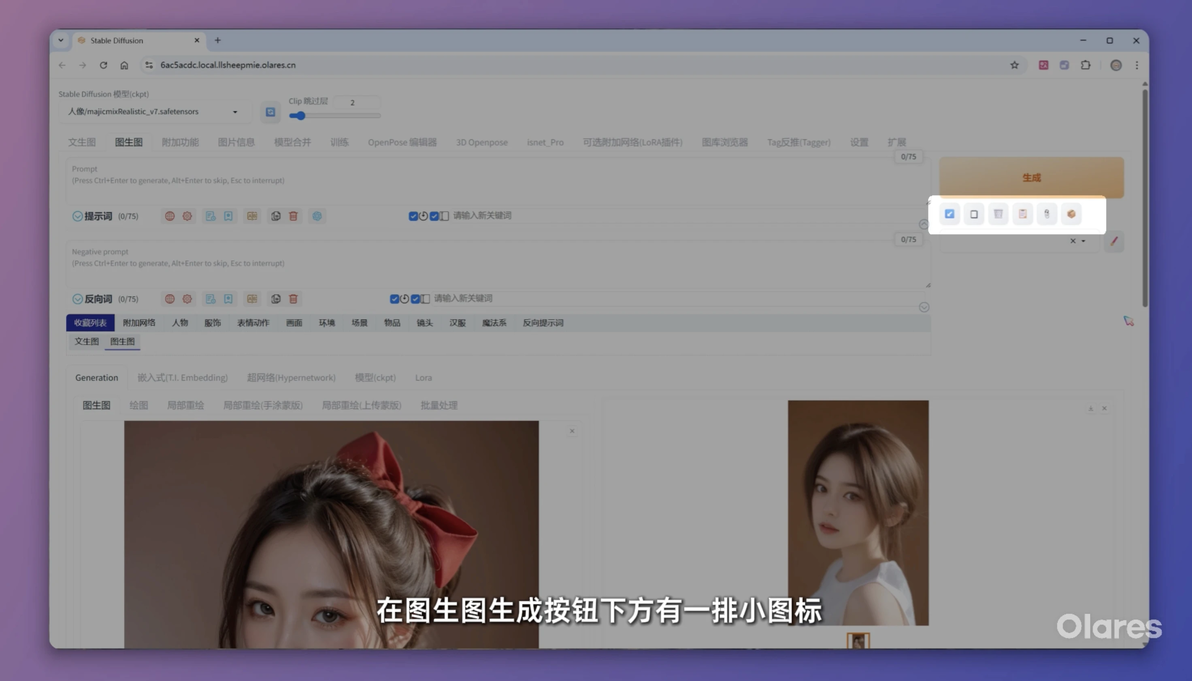
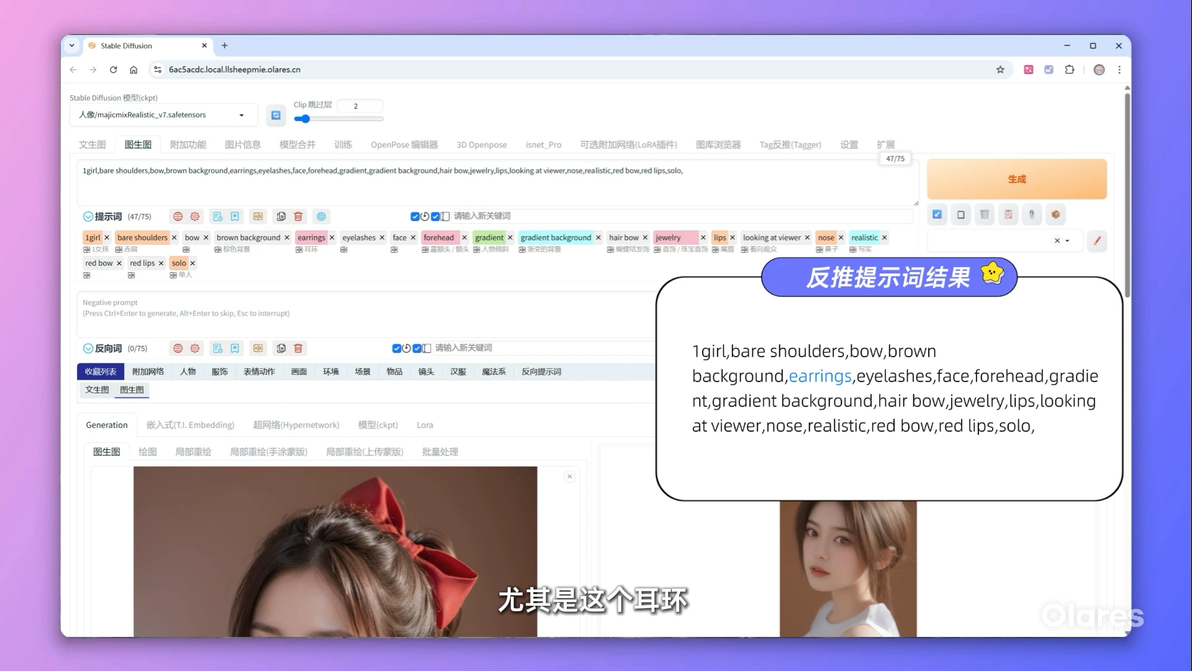
当没有现成提示词时,可以使用SD WebUI内置的从图片反推提示词功能。在生成按钮下方有:
回形针图标:生成自然语言式的描述。
纸箱子图标:生成标签化的关键词。
首次使用会自动下载对应模型。将反推的提示词填入,配合负面提示词(如 EasyNegative, bad-hands-5),生成效果会更佳。
提示
选择哪个取决于模型特性和网络访问情况(CLIP 需访问 Hugging Face,DeepBooru 模型从GitHub下载)。
尺寸控制:获取与缩放
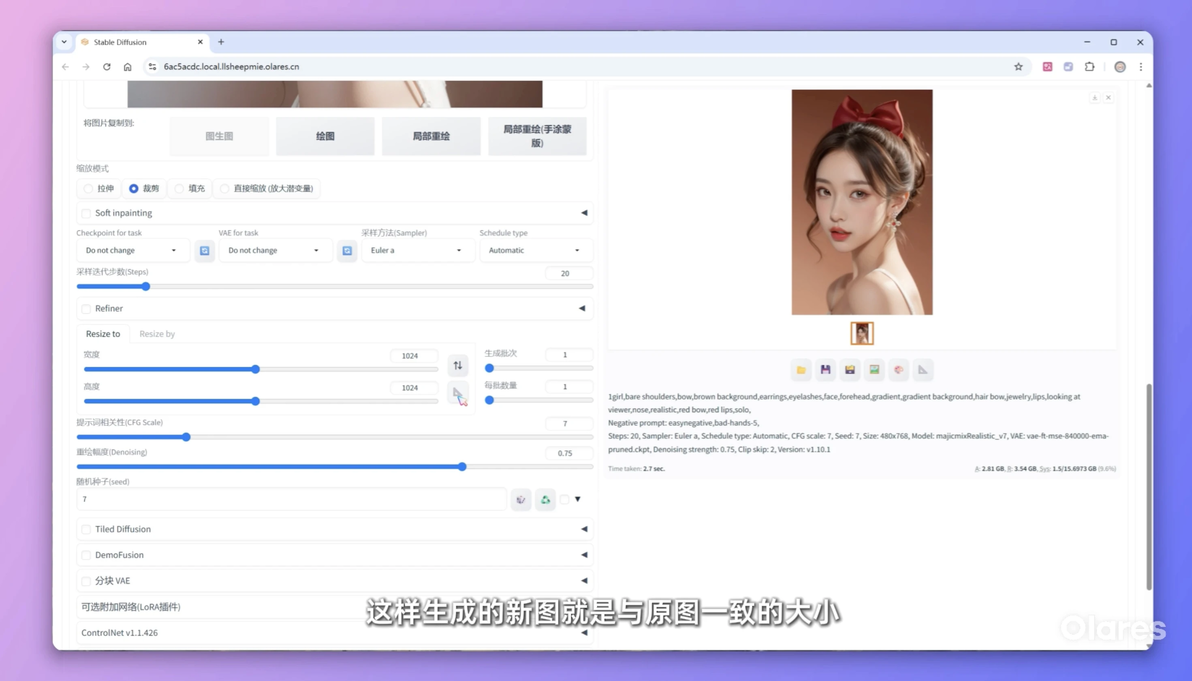
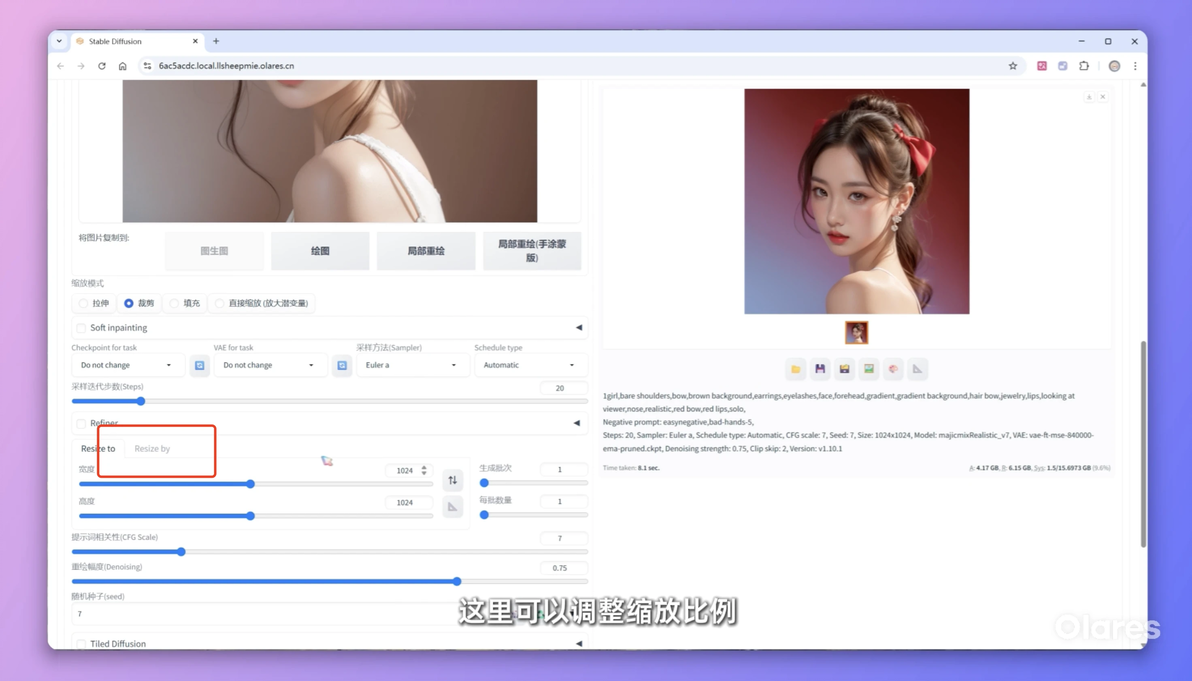
点击参数区域中的三角板图标,可自动从输入图片获取其原始尺寸。
勾选“Resize by”选项页,可通过滑块或数值调整缩放比例(1 为原尺寸,0.5 为一半)。
利用 PNG 图片信息
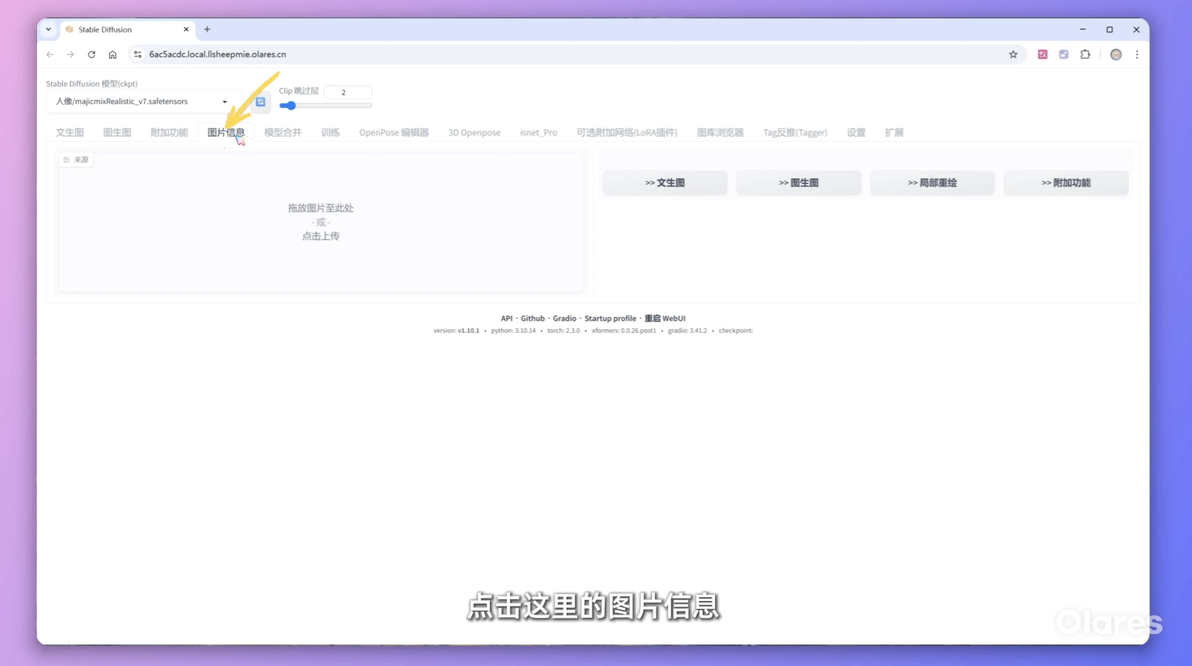
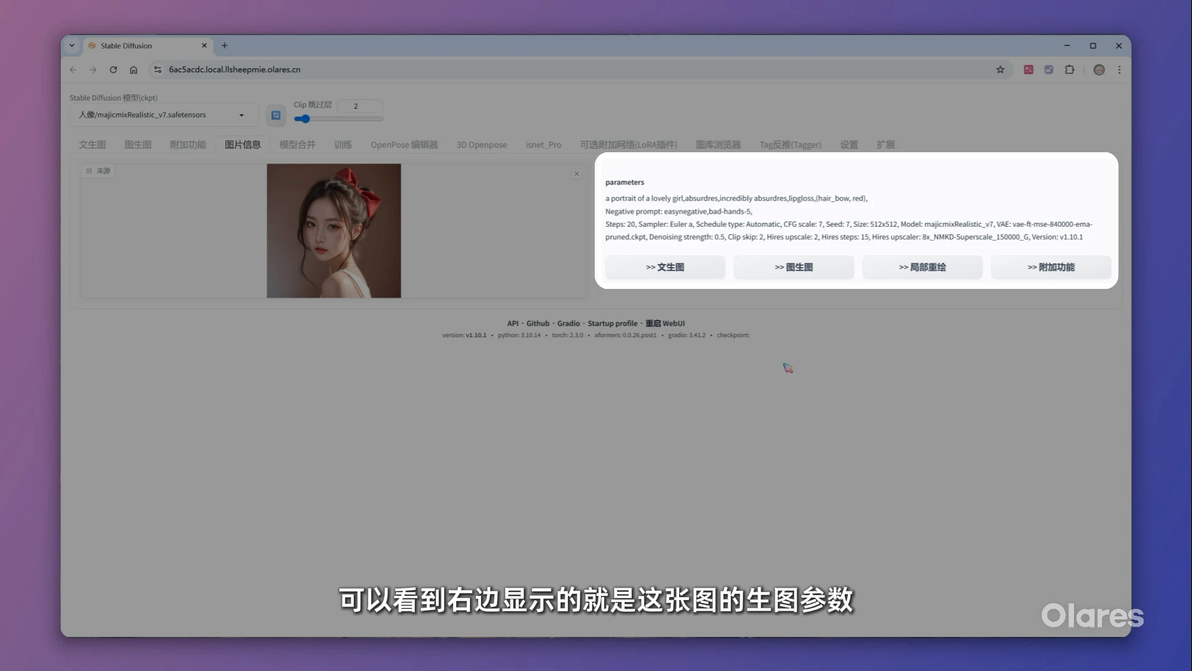
若输入图片由 SD WebUI 生成,可点击顶部“图片信息 (PNG Info)”,上传图片后,其生成参数会显示出来。点击“发送到图生图”,即可将所有参数自动填充到图生图界面。
脚本妙用
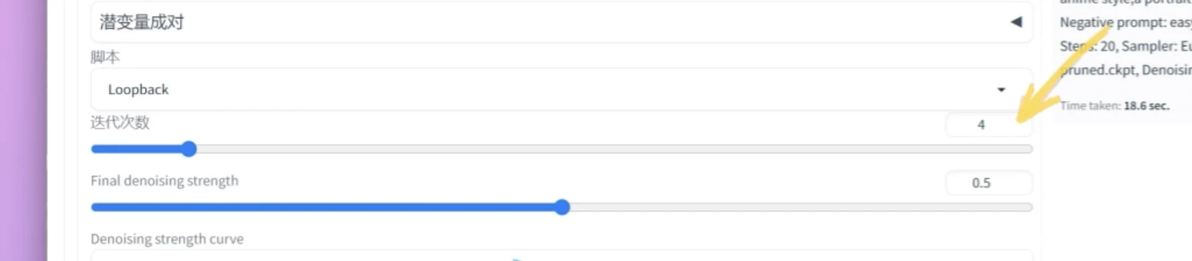
回送脚本(loopback)能让生成的图片自动反复送回 img2img 流程再次处理。可设置迭代次数、初次与最终降噪强度、强度变化曲线,以及是否每轮迭代后通过反推更新提示词。这种方式常用于制作逐帧变化的动态效果。
除此之外还有一些其他工具,大家可以根据自己的需求进行选用探索。
绘图(Sketch)模式 – 创意涂鸦引导
“绘图”模式是另一种实现全图重绘的方式,它与标准图生图的主要区别在于,可以在上传的图片上手动画一些线条或颜色来更主动地引导模型生成。
绘图界面与基本操作
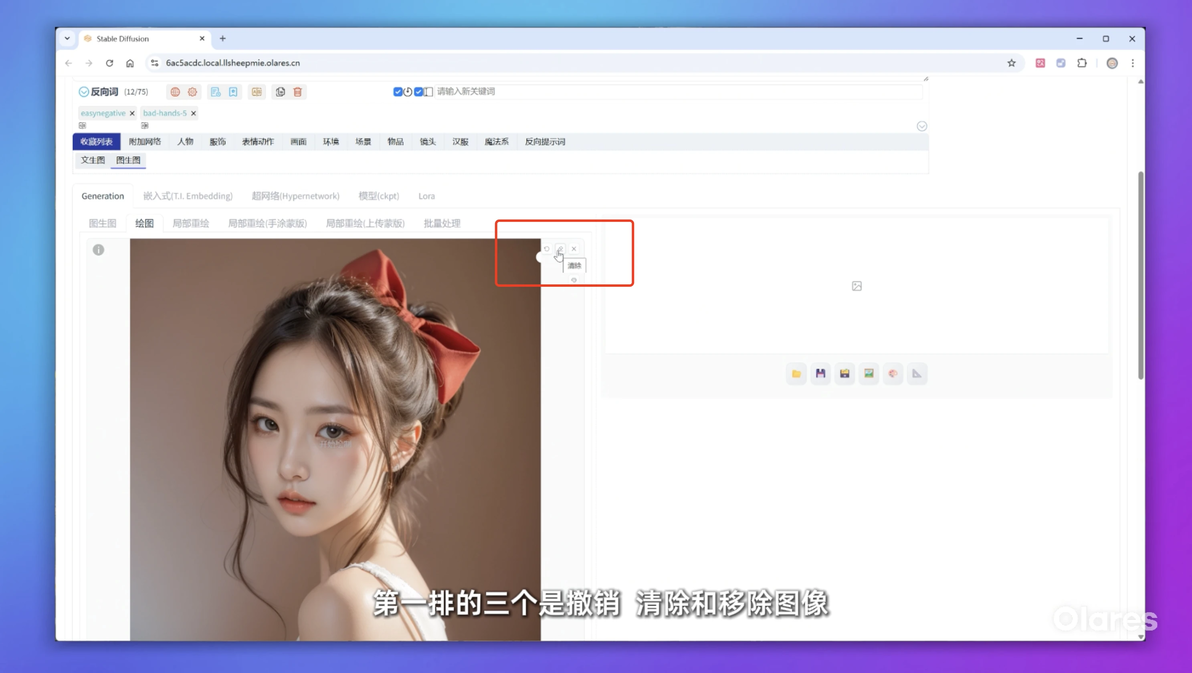
将图片和参数从图生图(或图片信息)复制到“绘图”模式。如果图片未正常显示,可以先移除再重新上传。绘图区域实际上是一个画板,提供以下工具:
操作按钮:撤销、清除画布、移除图像。
画笔设置:调整画笔大小、选择画笔颜色(可从图像上取色)。
快捷键:鼠标悬停在左上角感叹号可查看所有快捷键(如 S 键全屏)。
应用场景
🖼️ 基于原图细节的修改与添加
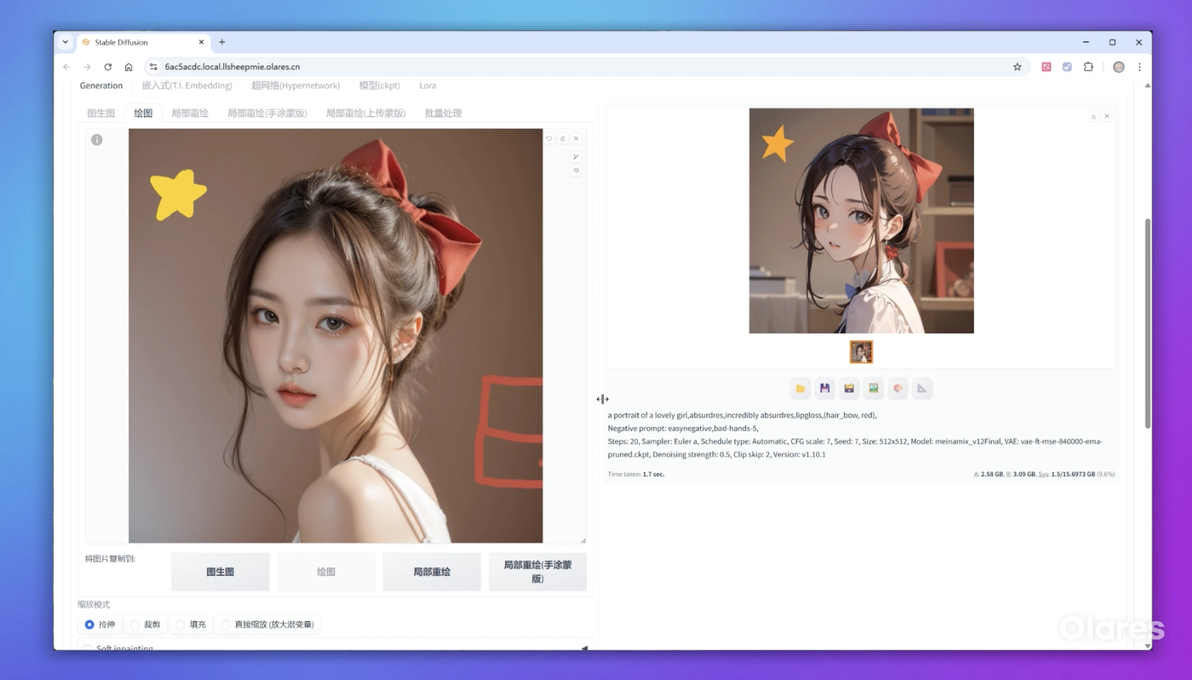
在原图上选择颜色,用画笔涂抹或添加新的元素。例如,提取蝴蝶结颜色,在旁边涂抹,模型可能会根据涂抹的形状和颜色以及提示词生成新的内容(如多出一个柜子)。注意,如果原图本身很完整,且不希望大幅改变,重绘幅度不宜设置过高。
🖼️ 草图细化
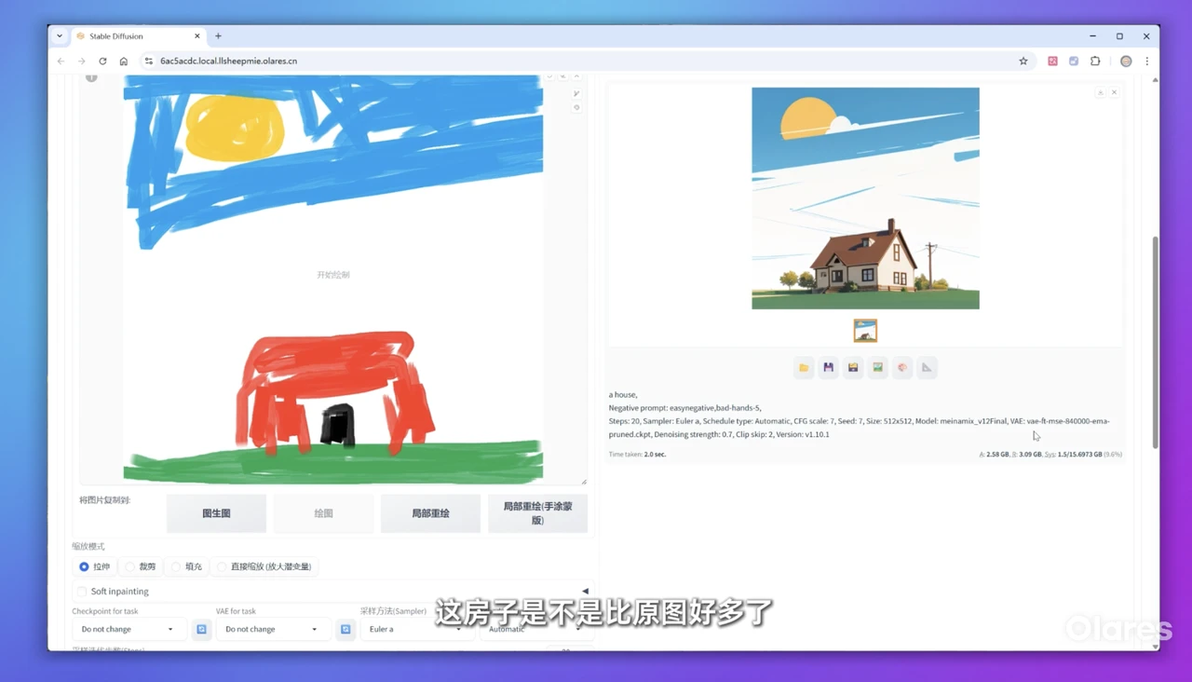
移除当前图像,上传一张自己随手画的简单草图。编写简单的正向提示词(如 a house),由于草图细节很少,需要给予模型较高的重绘幅度(如 0.7)让其自由发挥。生成初步结果后,可以继续在画板上添加线条、颜色(如提取天空颜色扩大天空范围)进行迭代修改,逐步完善画面。这种方式比直接修改复杂成品图的限制要小很多。
局部重绘(Inpainting)模式 – 精准修复与替换
当标准图生图和绘图模式都是对完整图片进行重绘,不适合只想改变图中一小部分的需求时,局部重绘就登场了。它允许我们精确指定图像中需要修改的区域。
局部重绘主要通过蒙版(Mask)来工作。蒙版是一张用于标定原图中哪些区域需要被 AI 重新绘制、哪些区域保持不变的”指示图”。
局部重绘可分为以下三类:
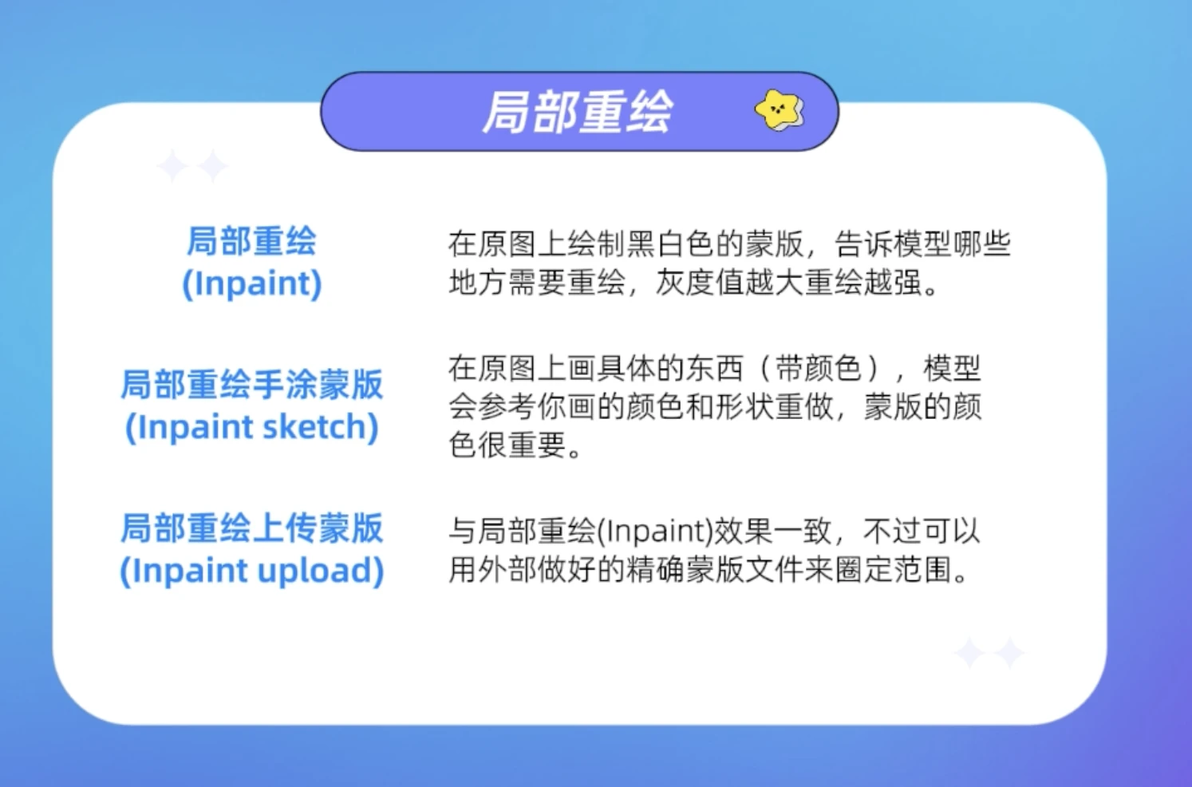
标准局部重绘(Inpaint)
在此模式下,你在上传的原图上直接用画笔绘制蒙版。通常,绘制的蒙版区域(传统上是白色或非黑色部分)即为 AI 需要重绘的区域,黑色部分则保持不变。一些实现中,灰度蒙版可以表示不同的重绘强度。
我们以给小姐姐更换一双蓝眼睛为例:
从“图片信息”发送图片和参数到“局部重绘 (Inpaint)”标签页。
在正向提示词最后加上 blue eyes。
在上传的图片预览上,用画笔工具仔细涂抹人物的两只眼睛区域作为蒙版。
关键参数包括:
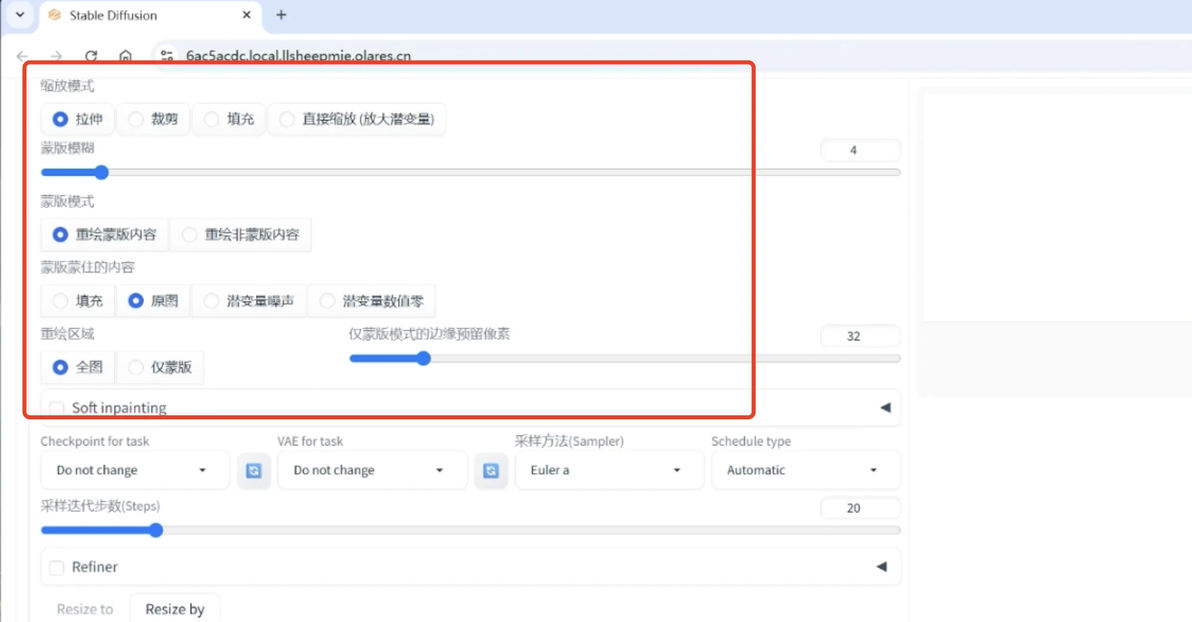
蒙版模糊(Mask blur):对蒙版边缘进行柔化处理,形成平滑过渡,使重绘内容与原图融合更自然。对于精细的小蒙版,设置一个较小的值(如 4)即可,过大会影响非目标区域。
蒙版模式(Mask mode):
重绘蒙版内容:重绘蒙版标记的区域(常用)。
重绘蒙版内容:重绘蒙版未标记的区域(保留蒙版区域)。
蒙版蒙住的内容(Masked content):定义蒙版区域在开始去噪前的初始状态。
填充:用蒙版区域周围像素的平均颜色进行模糊填充,常用于移除物品。
原图:使用蒙版区域内的原始内容作为起始点,适合对图像进行细微修改或换色。
潜变量噪声:用随机潜变量噪声初始化蒙版区域,适合在该区域生成全新内容,通常需要较高的重绘幅度。
潜变量数值零:用零值潜变量初始化,类似latent noise,但不参考原图,细节可能较少。 我们选择original,并将重绘幅度调整到合适的值(如0.5)。
重绘区域 (Inpaint area):
全图:将整张图片(包括蒙版)发送给模型处理,但仅更新蒙版区域。对于小蒙版,不推荐此项,易导致内容错位。
仅蒙版:WebUI 会自动框选一个刚好能包含所有蒙版区域的矩形,只对此矩形区域进行采样和重绘。这是处理小范围修改时的推荐选项。
仅蒙版模式的边缘预留像素(Only masked padding):在使用 Only masked 模式时,在自动框选的矩形边缘再向外扩展包含一部分原图像素作为上下文参考,但不会实际修改这部分扩展区域。一般保持默认值(如 32)即可。
Soft Inpainting (可选):这是一个增强选项,可以更智能地处理蒙版边缘,进一步优化融合效果,减少“拼贴感”。可以启用后对比效果,但不一定总是最佳,需视情况而定。
设置完毕后点击生成。同样,可以使用 XYZ 图表脚本测试不同重绘幅度(例如配合 original和 latent noise 两种“蒙版蒙住的内容”)对最终效果的影响。
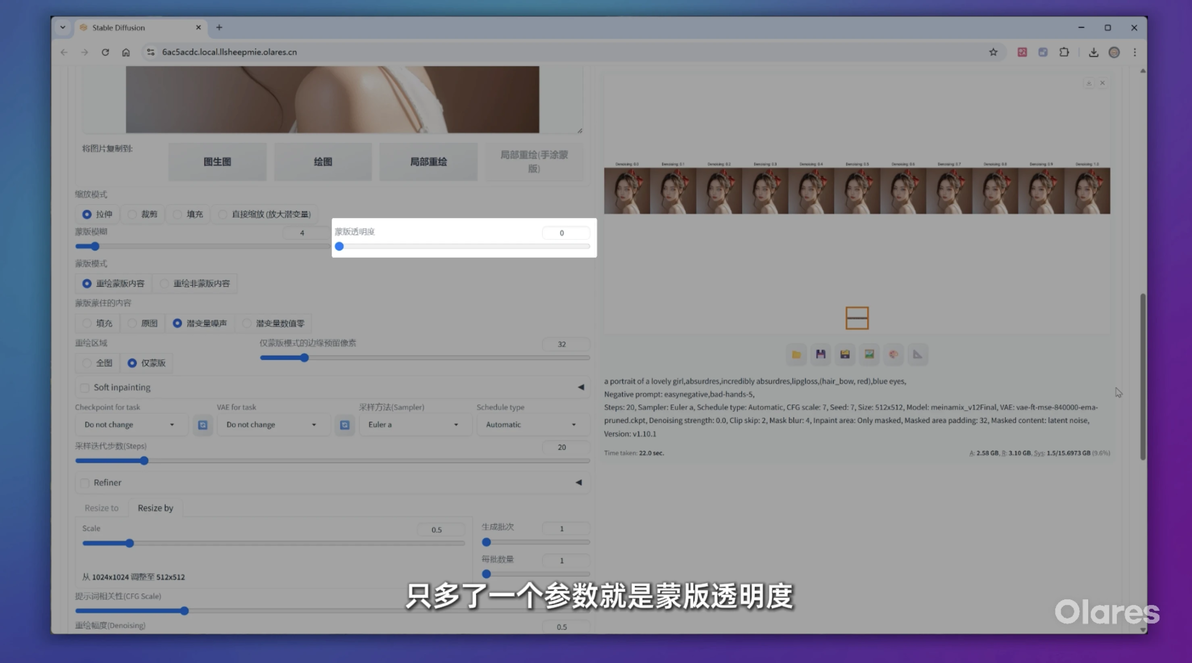
局部重绘手涂蒙版(Inpaint sketch)
此模式与标准局部重绘最大的不同在于,你在蒙版区域绘制的不再是简单的标记,而是带有具体颜色和形状的笔触。模型会参考你绘制的内容(颜色、形状)来进行重绘。
上传图片。
画笔工具可以直接选取颜色。例如,选择蓝色,直接在小姐姐眼睛区域涂上蓝色。
此时,正向提示词中可以不写 blue eyes,模型会尝试根据你涂抹的颜色来引导。
新增的关键参数:
蒙版透明度 (Mask transparency):当“蒙版蒙住的内容”不是“潜变量数值零”时,蒙版下仍有原始图像数据。此参数控制你手绘颜色与原始图像内容的混合程度。
透明度接近0,模型更偏向于生成你手绘的颜色。
透明度接近100,则几乎等同于没有手绘颜色引导,接近标准局部重绘的 original 模式或全图重绘。
可以尝试设为中间值(如20-50),并配合XYZ图表测试不同重绘幅度的效果。
此模式下,你手绘的内容直接参与了 AI 的创作过程。
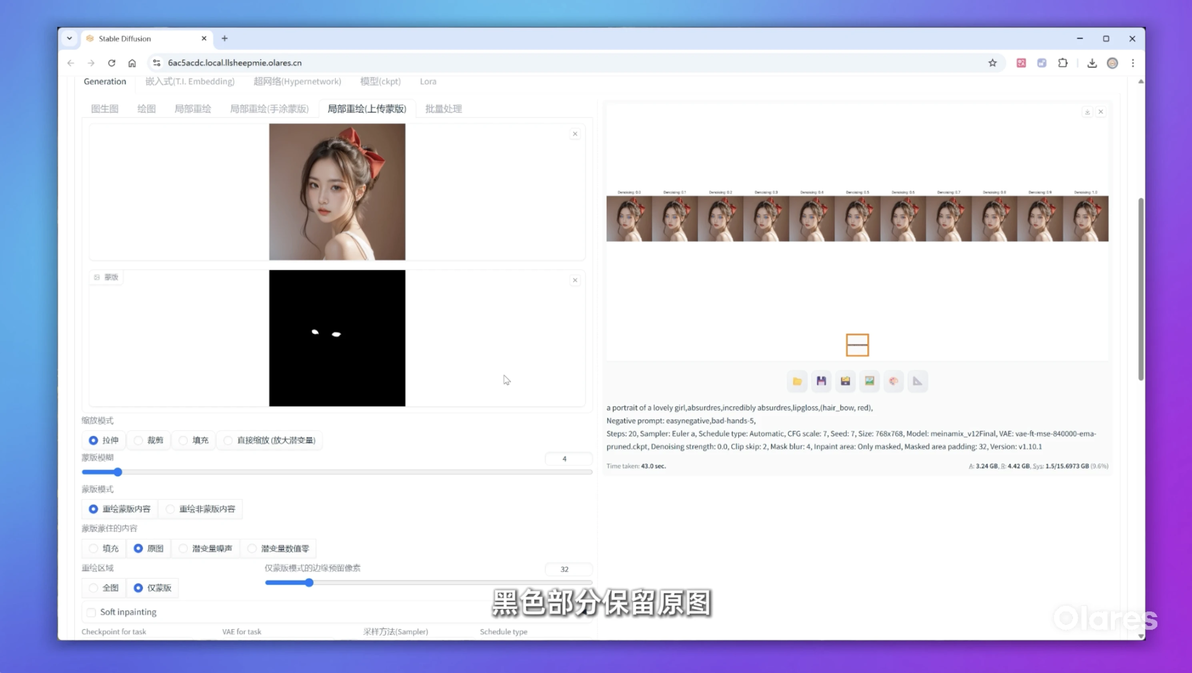
局部重绘上传蒙版(Inpaint upload)
此模式的参数和效果与标准局部重绘(Inpaint)非常相似。唯一的区别在于蒙版的来源:不是在WebUI界面上手动绘制,而是通过上传一个外部制作的、精确的蒙版图片文件来指定重绘范围。
上传原始图片。
在“上传蒙版(Upload mask)”区域上传一张蒙版图片。 蒙版格式要求WebUI通常要求的是黑底白色蒙版。即,图片中纯白色部分代表需要重绘的区域,纯黑色部分代表需要保留原图的区域。灰色或半透明区域在某些情况下可以表示部分融合或不同程度的重绘。
设置其他参数(提示词、重绘幅度、蒙版模糊等),点击生成。
这种方式非常适合需要高度精确控制蒙版形状的场景,例如使用专业图像编辑软件(如Photoshop)制作的复杂选区蒙版。
批量处理(Batch)模式 – 提升效率的利器
“批量处理”模式允许我们一次性对多张输入图像应用图生图的相同设置(或稍作变化的设置),能显著减少重复操作,节省精力。
简单批量:直接上传多图
如果需要处理的图片数量不多,可以直接在“图生图”主标签页(或者标准 img2img、绘图、局部重绘等标签页,取决于你要进行的批量操作类型)的图片上传区域,一次性选择并上传多张图片。然后设置好通用的参数(如选择一个二次元模型,正向提示词写 anime style,重绘幅度 0.5),点击生成。WebUI 会自动依次处理这些图片。
高级批量
🎯从目录处理
当图片数量较多,或需要更复杂的流程(如配合蒙版)时,可以使用“批量处理”标签页下的“从目录处理图生图(from directory)”功能。
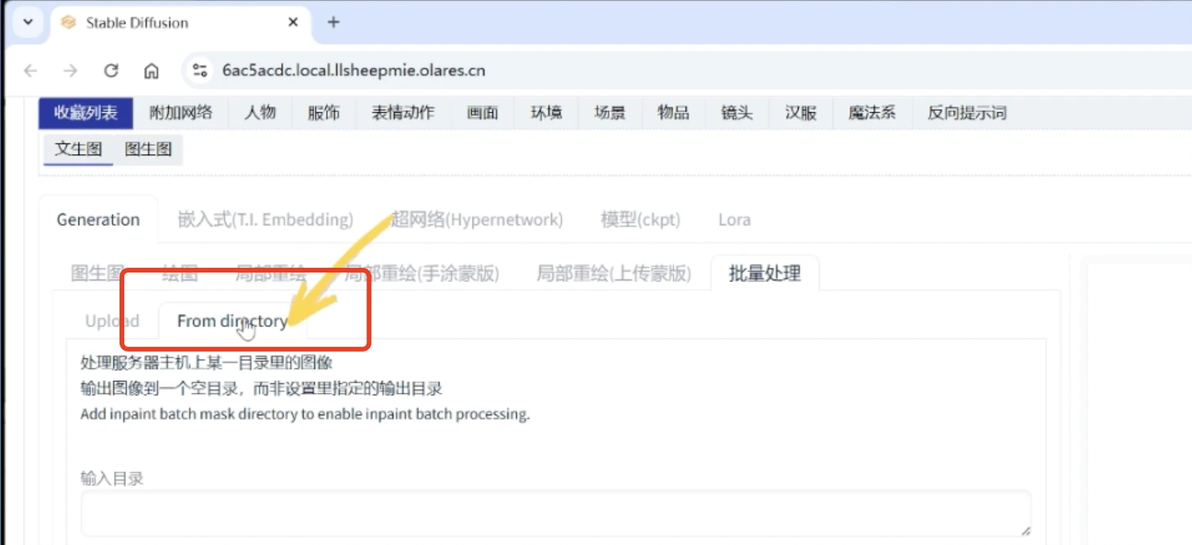
1.准备输入目录
打开 Olares 的文件管理器,导航至以下目录:
外部设备 > ai > input这个目录通常会映射到SD WebUI容器内部的一个可访问路径。
在此目录下新建一个文件夹(如 images),将所有需要批处理的图片上传到这里。
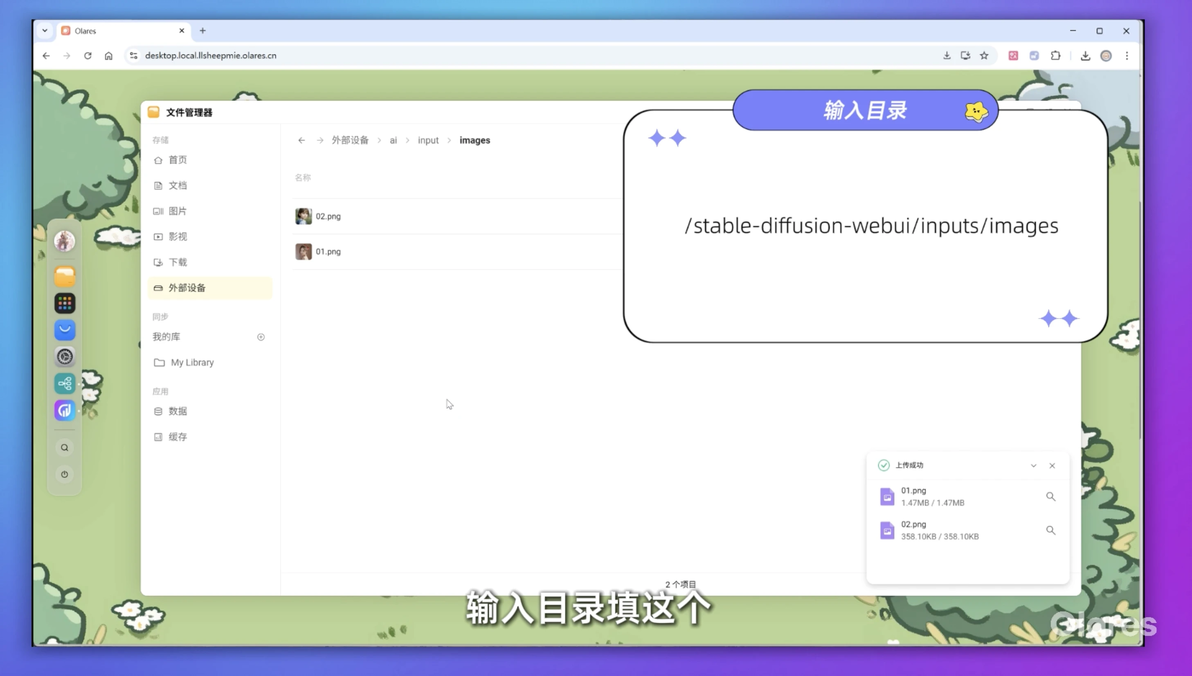
2. 设置WebUI参数
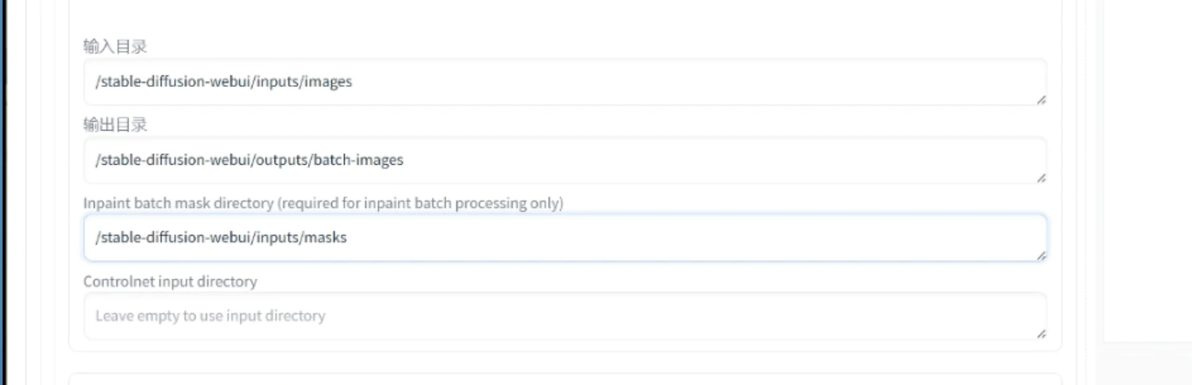
输入目录(Input directory):填写刚才在 Olares 文件管理器中创建并上传了图片的那个文件夹的路径,
输出目录(Output directory):可以不填,图片会自动存放到默认的图生图输出目录。如果想更方便地管理输出结果,可以指定一个新的目录路径,系统会自动创建。
设置其他图生图参数(模型、提示词、重绘幅度等)。
3. 点击生成。
🎯配合蒙版进行批量局部重绘
如果想对一批图片进行同样的局部重绘操作,可以配合蒙版进行批量局部重绘。
1. 在输入图片目录内,再新建一个专门存放蒙版的子文件夹。
2. 为每一张输入图片制作对应的蒙版文件,并确保蒙版文件名与对应的原始图片文件名完全一致。将这些蒙版文件上传到刚才创建的 batch_masks 文件夹。
3. 在 WebUI 的批量处理 > 从目录处理图生图设置中,除了指定输入图片目录,还要在“蒙版目录(Masks directory)”处填写存放蒙版文件的路径。
4. 设置好局部重绘相关的参数(如启用局部重绘模式,设置提示词,调整重绘幅度等)。
5. 点击生成。WebUI 会自动为每张输入图片加载对应的蒙版,并进行局部重绘。重绘后的图片只有蒙版指定的人物部分发生了变化,背景等信息会得到保留。
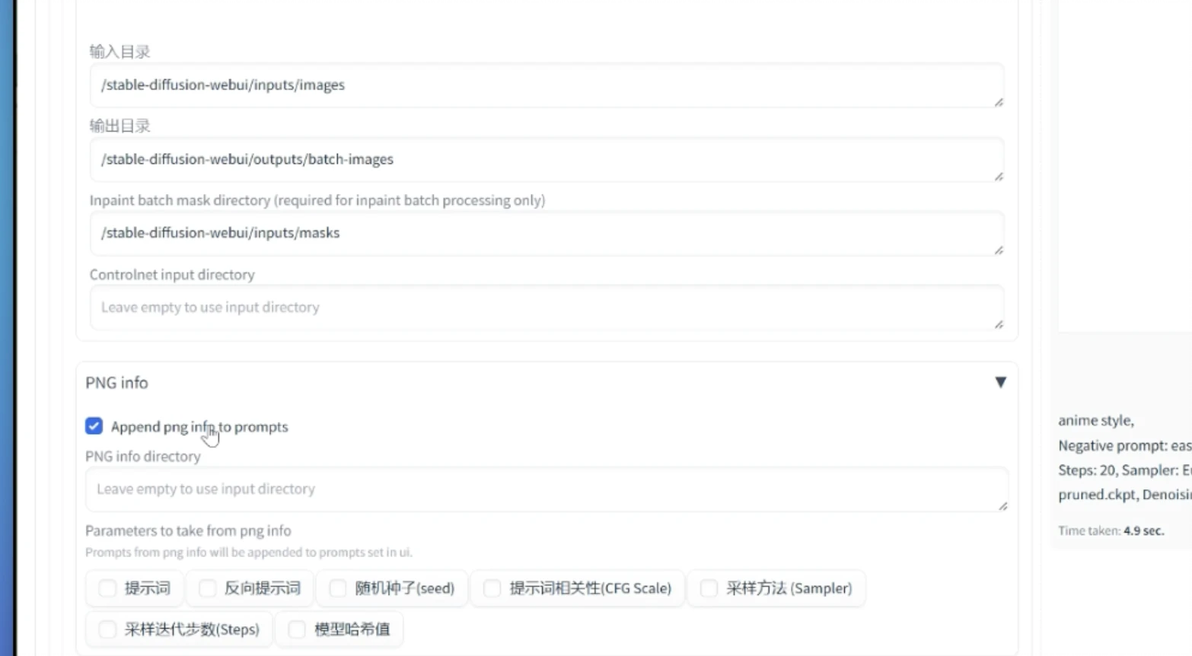
🎯PNG 图片信息复用
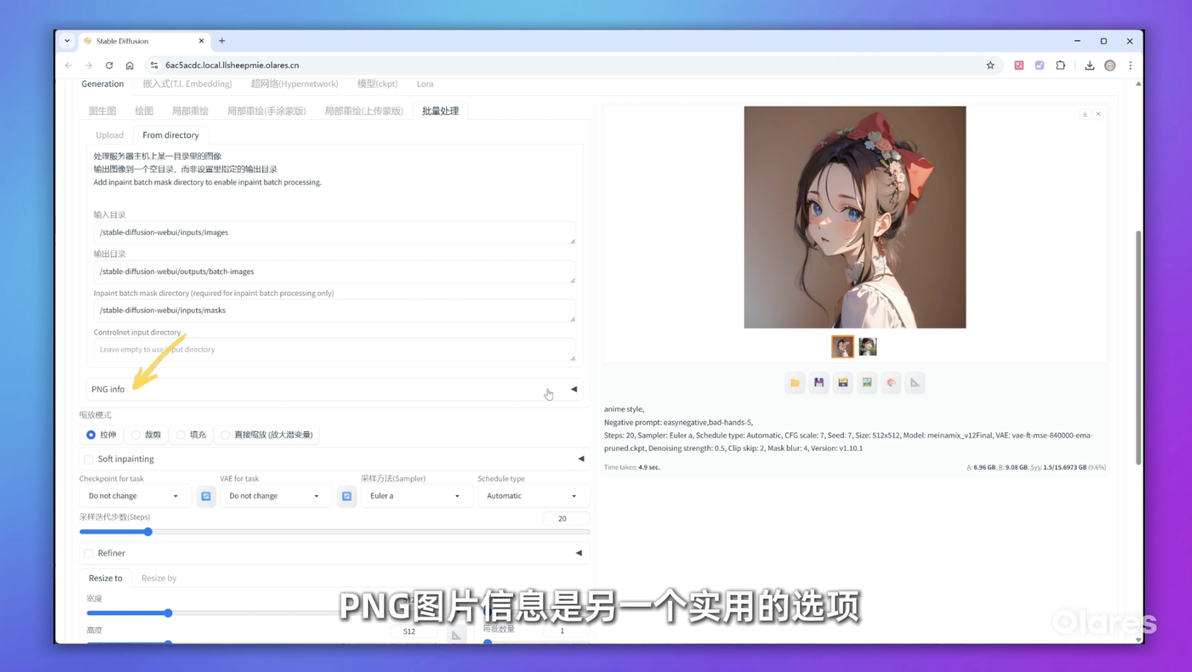
在批量处理时,如果输入图片本身是 SD WebUI 生成的(含有参数信息),可以勾选“使用PNG信息页的参数(Use PNG info from input image if available)”相关选项。这样,在处理每张图片时,可以复用该图片生成时的原始参数(如提示词、采样器等),或者将其附加到当前设置的参数中,实现更灵活的批量化编辑。
本篇专栏全面介绍了 SD WebUI 中图生图的核心概念、使用模式、参数调节、尺寸控制及扩展应用。在实际工作流程中,该功能可极大提升创作效率和控制能力,尤其在风格迁移与图像重构场景中表现出色。
下期内容将深入解析其他功能,欢迎持续关注。
欢迎在评论区留言交流👇
你可以观看这个视频,详细了解Olares。
📝 Olares 论坛已上线,欢迎在这里分享和讨论https://forum.olares.cn/
