
这里是Dersuels Morest,各位晚上好啊。
众所周知,Windows 10/11引入了微软自家的中文输入法,对于这个输入法网上的意见是褒贬不一,但是我个人觉得能够直接打出emoji这点就很爽了()
然而,随着Windows的更新,有时候我们也会遇到这个默认输入法抽风的问题。例如,当切换至简体中文输入法时,输入模式被锁死在英文模式,按Shift切换到中文则会得到“简体中文字典未准备就绪”之类的提示泡,如下图:
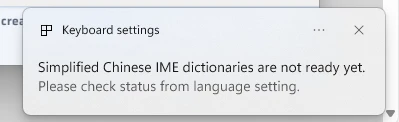
在上一次的文章中,我们教会了各位如何调教(?)自己的Windows,让其显示语言恢复正常。然而输入法不归这块管,这次我们就要解决这个问题。(如果你想找的是解决系统显示语言的问题,请看我上一篇专栏看这一篇就够了!解决Windows 10/11语言包冲突导致系统语言混乱的问题 - 哔哩哔哩)
虽然微软的设置里面其实都能做到所谓的“一键安装”,但奈何咖喱工程师做的实在一言难尽......动不动进度条就不懂了,很让人心累。
所以,为什么你的输入法会有这种问题呢?
在Win10/11中,微软的输入法是通过一种叫做FoD(Feature on Demand,按需功能包)的东西管理的,一般是一个后缀名为*.cab的文件。在你安装Windows时的映像中,如果你仔细翻翻,就在sxs文件夹下能找到一些这样的cab包,其中包含有一些系统基本的FoD,比如Internet Explorer,.NET Framework等等,还有Win11会包含旧版记事本,画图等等。
当你的系统中缺少中文输入法相关FoD时,就会弹出这样的提示。本来系统会试图自动联网下载FoD的,但是经常会出bug...
如果你在使用预览版的Windows11,或者在用精简版的Windows(如Tiny11)或者Windows Server,就有可能会碰到这样的问题。GHOST安装或者使用通过dism修改过的Windows映像也可能会导致这个问题。
那么,FoD在哪里获取呢?
微软给Windows 10/11 提供了一个专门的iso映像,里面放着大量的FoD,下载链接在下面:
Windows 11 版本 22H2/23H2(内部版本号 10.0.22xxx)
https://software-static.download.prss.microsoft.com/dbazure/988969d5-f34g-4e03-ac9d-1f9786c66749/22621.1.220506-1250.ni_release_amd64fre_CLIENT_LOF_PACKAGES_OEM.iso
Windows 11 版本 24H2(内部版本号 10.0.261xx)
https://software-static.download.prss.microsoft.com/dbazure/888969d5-f34g-4e03-ac9d-1f9786c66749/26100.1.240331-1435.ge_release_amd64fre_CLIENT_LOF_PACKAGES_OEM.iso
Windows 10 版本 2004(内部版本号 10.0.19041)
https://software-download.microsoft.com/download/pr/19041.1.191206-1406.vb_release_amd64fre_FOD-PACKAGES_OEM_PT1_amd64fre_MULTI.iso
以上链接都是微软官方的(从地址就可以看到),下载速度很不错,而且可以确保无毒纯净,可放心下载。
注意:这个iso文件大概会有5~6GB的大小,确保自己有足够的系统空间哦。另外复制链接的时候注意看好后面有没有B站加的后缀,再猛敲你的Enter键。
下载后用UltraISO之类的处理系统映像的软件打开,用系统自带的资源管理器也行(系统自带的管理器其实会把这个iso挂载到一个虚拟DVD光驱下)
打开后下面有两个目录:
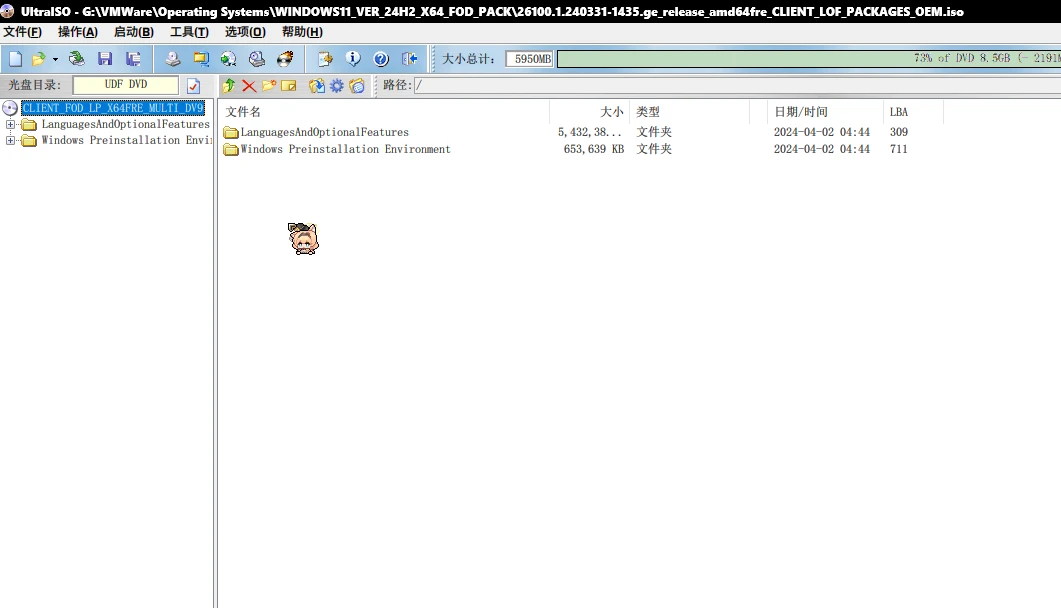
转到LanguageAndOptionalFeatures目录下,这里面有一大堆cab文件,往下翻,找到
Microsoft-Windows-LanguageFeatures-Basic打头的那一串,如图:
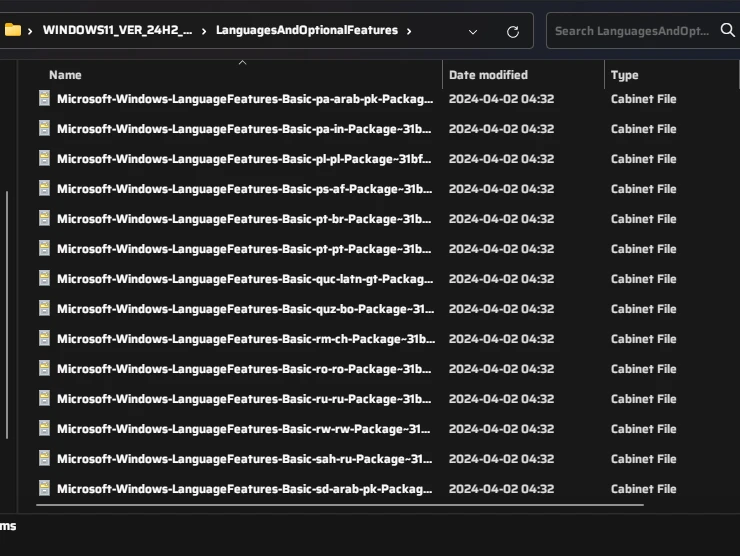
继续往下翻,但不要翻太过了,找到这个文件:
Microsoft-Windows-LanguageFeatures-Basic-zh-cn-Package~31bf3856ad364e35~amd64~~.cab把它从映像里面提取出来(用UltraISO的话就直接拖出来即可,系统自带资源管理器复制出来即可),找个地方放好,最好文件路径里不要带中文。
以上是针对简体中文输入法的,如果是繁中就找名字里不是zh-cn而是zh-hk或zh-tw的cab文件,日文输入法就是ja-jp,其他语言同理。
如果你不想太麻烦,我把Win11 24H2版本的LanguagesAndOptionalFeatures提取出来打成了zip包,也把这几个语言(英语(美国),日语,简体中文,繁体中文(中国香港/中国台湾) )的cab单独提出来打成了包,下面自取。
LanguageAndOptionalFeatures.zip(包含所有Windows 11 24H2的FoD):
https://lbgame-my.sharepoint.com/:u:/g/personal/dersuelsmorest_lbgame_onmicrosoft_com/EWL724Au3DZBiRA2bGGgsEYBxxsIB9gJ3NRu5Fs-5Y7W6A?e=OJPSd7
LanguageFoD.zip(包含英语(美国),日语,简体中文,繁体中文(中国香港/中国台湾) 的语言FoD):
https://lbgame-my.sharepoint.com/:u:/g/personal/dersuelsmorest_lbgame_onmicrosoft_com/EW2ilnl78bJHrNbo6FVt8LIBFYrRBBqpByf7iDq4JVCaig?e=Uax3h2
简体中文的cab包(下下来后把最后的.zip后缀去掉):https://dmorest.lanzoub.com/iAiRo2vg5koj
(全部的FoD包大概有5GB之多,打成压缩包体积也不小,多个语言的cab包一堆也有270MB,只好放OneDrive里了,蓝奏云传不了大文件。)
获得cab文件后,我们要对其进行安装。
将你的FoD包(*.cab文件)安装至你的电脑
按住Win+R打开运行,输入cmd,敲Enter,打开命令提示符。
输入以下代码:
DISM /Online /Add-Package /PackagePath:先别急着敲Enter!
找到你的cab文件,右键它,选择“复制文件路径”,把它Ctrl+V粘贴到你刚才打的命令后面(这个路径应该形如"C:\Users\xxxxx\...\Microsoft-Windows-LanguageFeatures-Basic-zh-cn-Package~31bf3856ad364e35~amd64~~.cab"),然后按Enter。
几秒以后会开始读条,这个过程比较漫长,读完条大概要十几分钟,并且可能会吃一些系统存储,给自己的C盘留大约3~5GB空闲存储空间。
读完条后命令提示符显示如下:
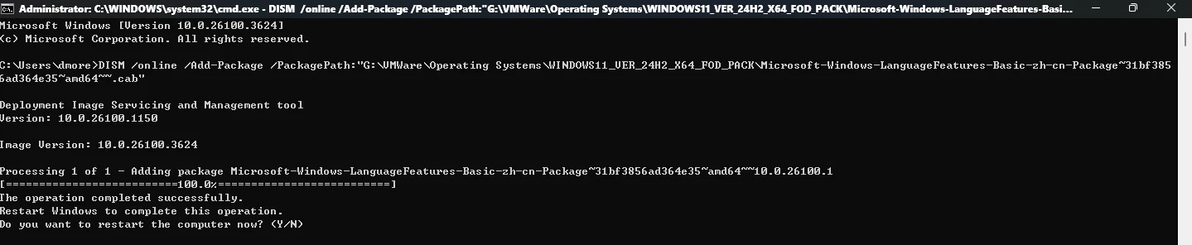
中文版就是提示“操作成功完成”
然后重启你的电脑。
注意:一定要重启你的电脑才会生效,如果你一装完就切输入法还是会报“未准备就绪”的错误!!!
这个地方我就被坑了,还折腾了老久,在那里疑惑为什么不成()
可能开始菜单的“重新启动”会变成“更新并重新启动”,选择这个就可以。
过不了多久,你的电脑的中文输入法应该就准备就绪了。
(如果你会用DISM++部署cab安装包,你也可以用这个;如果你不知道那是什么忽略即可)
结束了?
那么,本篇文章就到这里结束了,希望能够帮到正在折腾(调教)可恶的Windows的你,为你节省一些时间(我当初折腾这玩意弄了足足几个小时,网上杂七杂八的说法太多了,还有让我装.NET Framework 3.5什么的,搞了半天才搞明白,找iso也找了半天)。
如果有帮到你,也希望能给我点个小小的赞!(不要光收藏嘛...
Dism出现报错的话可以自己先网上查查报错代码,看看dism.log日志文件,实在解决不了可以评论区or私信我,我会尽力帮你解决~
Stay determined~...!
