
封面指路:93130508(蓝P,作者:karvཁར་ཨུ་)
Microsoft自从Windows XP时代以来便可以说是十分甚至九分地注重Windows系统的本地化,为其添加了多语言功能。最早是采用*.cab的程序包模式,配合系统内的lpksetup.exe使用(这个程序也算是远古遗物了,直至Win11还被留在系统内,按Win+R打开运行,输入"lpksetup"就可以召唤它出来,如图)
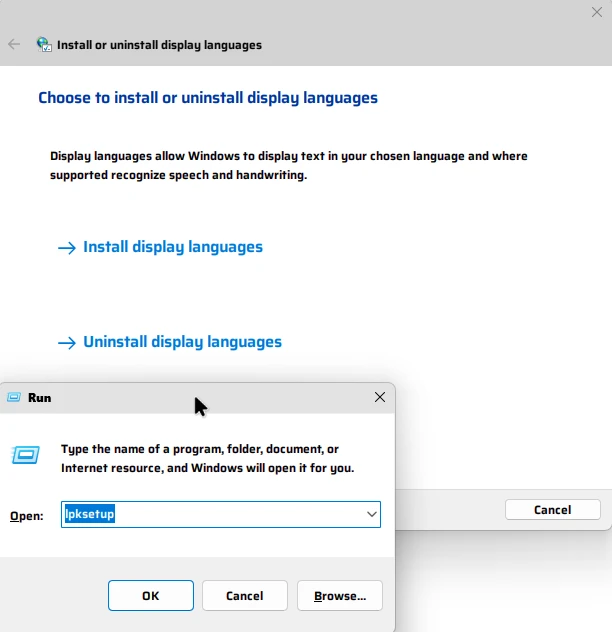
甭管为啥是英文,哪个语言都一样(
自从Windows 10以来,Windows的语言设置大多通过UWP版的设置应用来调整,并且语言包是从微软商店上下载的,称为本地体验包(Local Experience Pack)。比如下面两张图,就是Windows 11的设置中的语言设置,以及微软商店中的语言包。
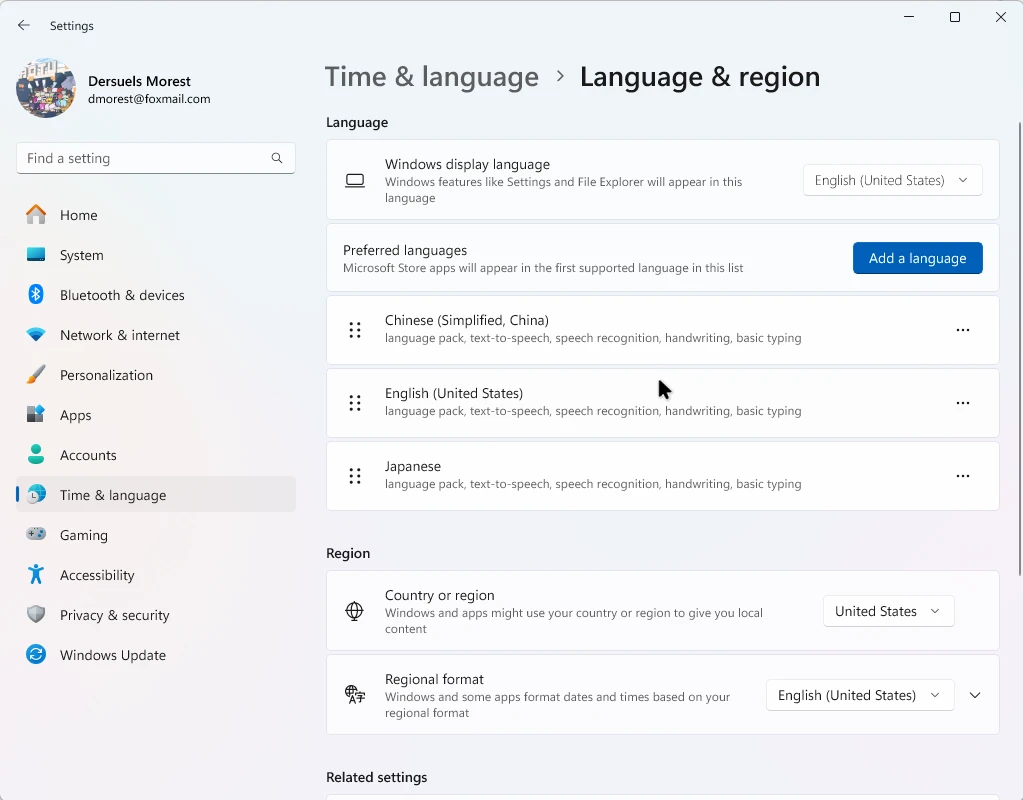
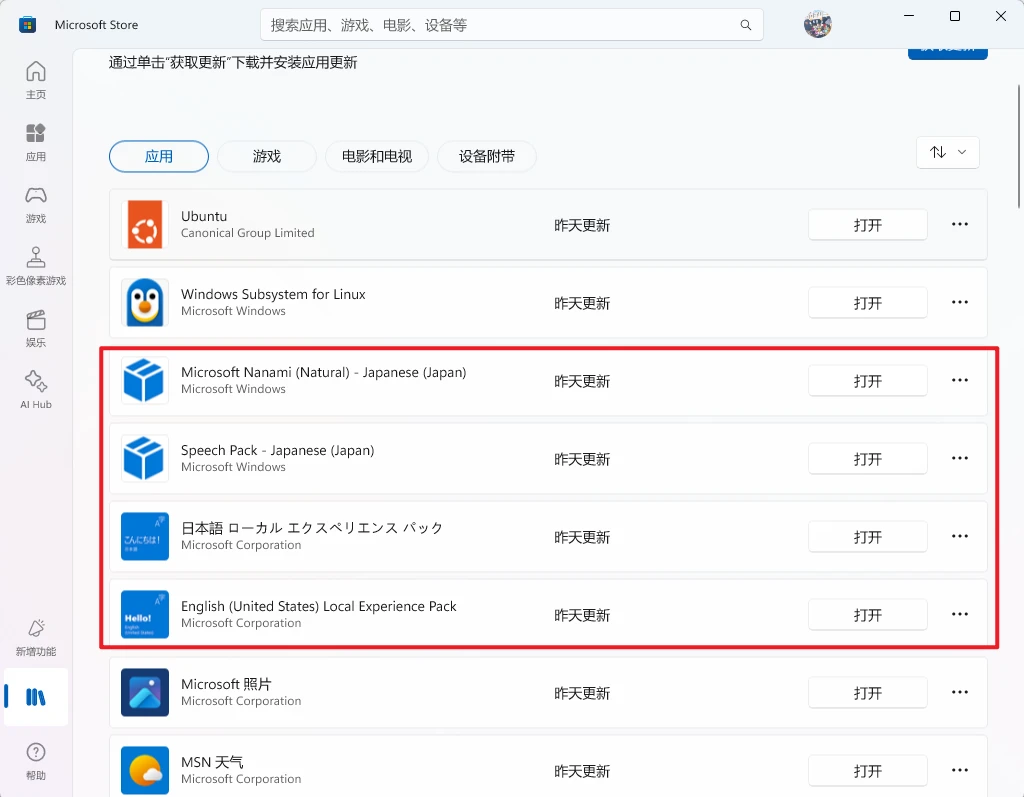
注意红框内容
然而,事实是国内连接微软服务器的稳定性一言难尽,常常断在一半,通过设置中添加语言的方式常常因为下载问题而失败,更有甚者,明明资源没下完,系统却误认为已经完全下完,有模有样地添加了一个“语言包”,结果实际上,当你更改Windows显示语言以后,发生了哭笑不得的事情...(请看VCR)
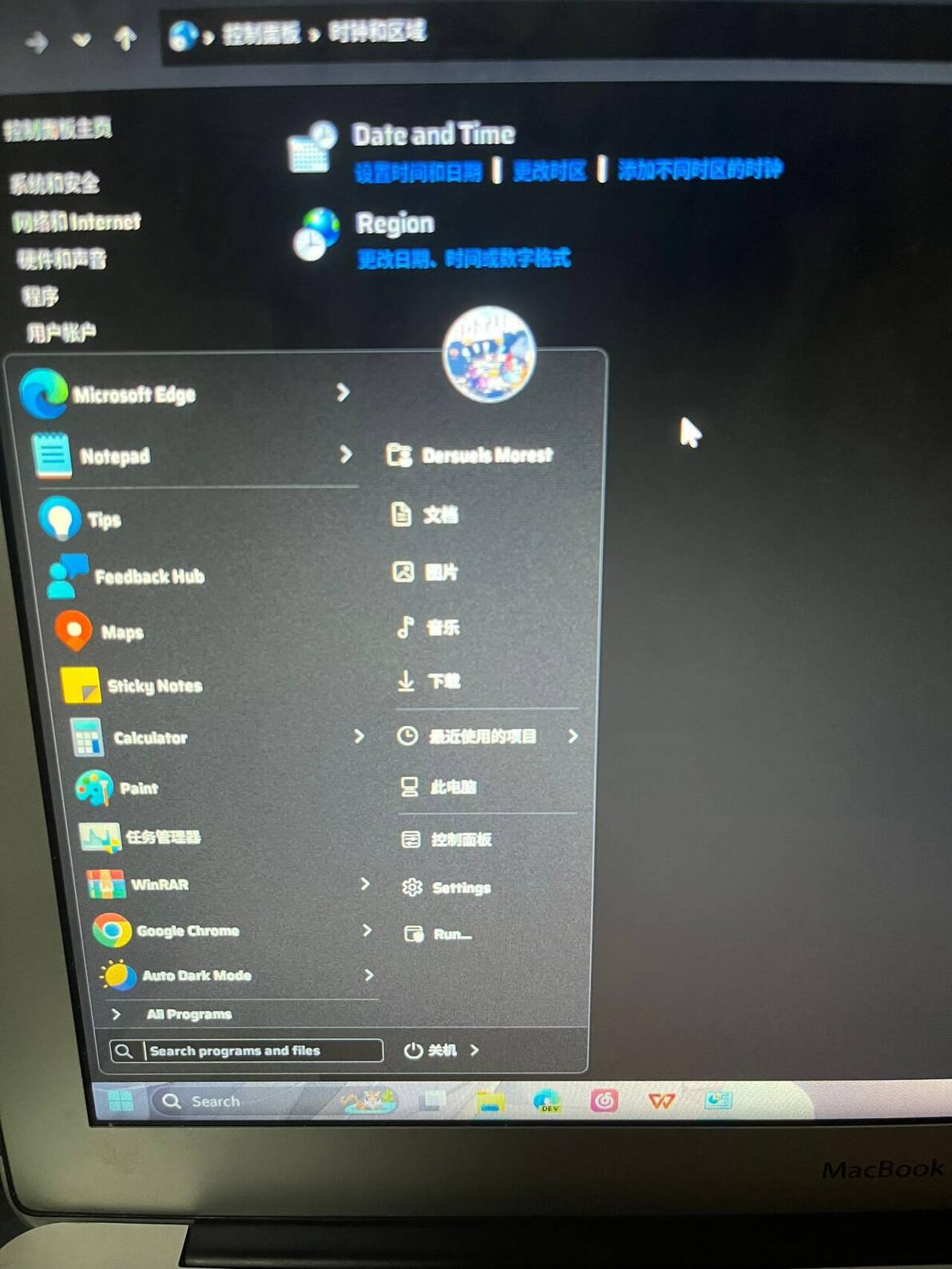
(现在才发现拍得好糊)
没错,Windows的语言变成了一半中文一半英文(或者别的什么语言)!
微软社区中有不少人提出过类似的问题,一般得到的回答是重进一遍OOBE,创建新账户什么的,但是这个方法并不是什么时候都适用,还是请看VCR。
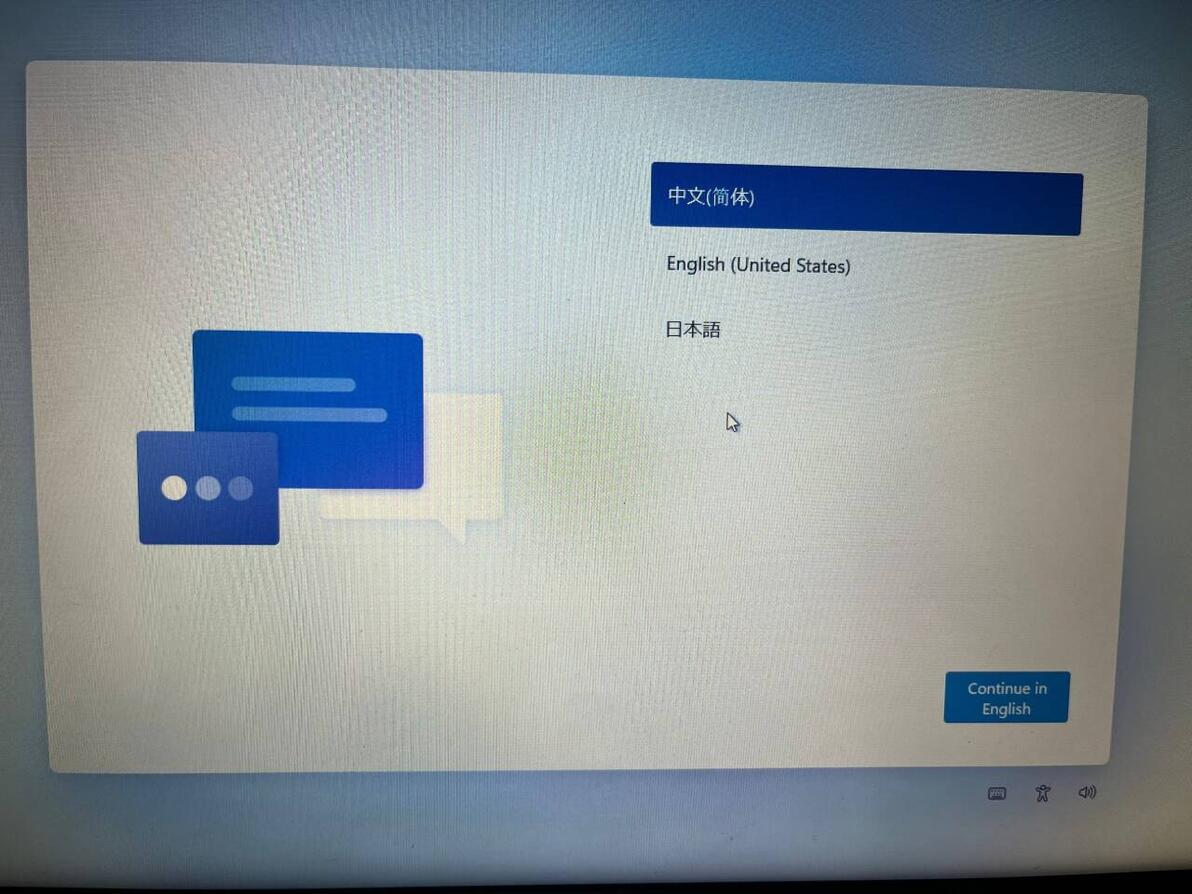
《中文(简体)》《Continue in English》
这三个选项,后两个点了是进不去的,会报错并回到开头。然而按着步骤走,也没有解决这个问题。
那么,这个问题正确的解决方法是什么呢?
虽然说混血萝莉也很可爱就是了(划掉),但是这样子毕竟影响正常使用啊QAQ。接下来,我将手把手教授你们如何调教Windows11小萝莉(?)让她说话恢复正常~
Step 1 | 获取Windows 10/11的系统版本
按下Win+R打开“运行”窗口,输入"winver"(不带引号),按Enter打开以下画面。
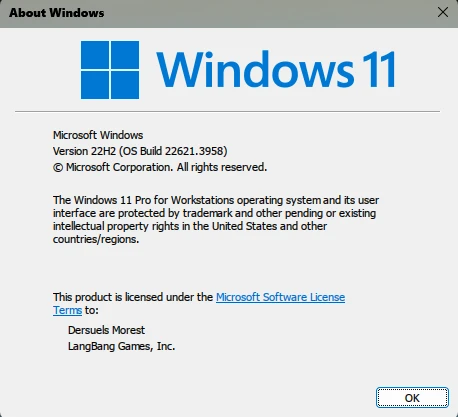
注意记下自己的版本号,我这里是22621.3958,不同系统版本号并不相同(Win10一般是19xxx开头,Win11一般是22xxx开头),后面会用到。
Step 2 | 获取微软商店中的本地体验包
打开链接 https://apps.microsoft.com/ ,在上方的搜索框输入自己想要的语言(比如英语就输入English),出现搜索结果后选取字样含有“本地体验包”的(这个字眼可能会以不同语言显示,但各位应该分辨的出来,图是一例)
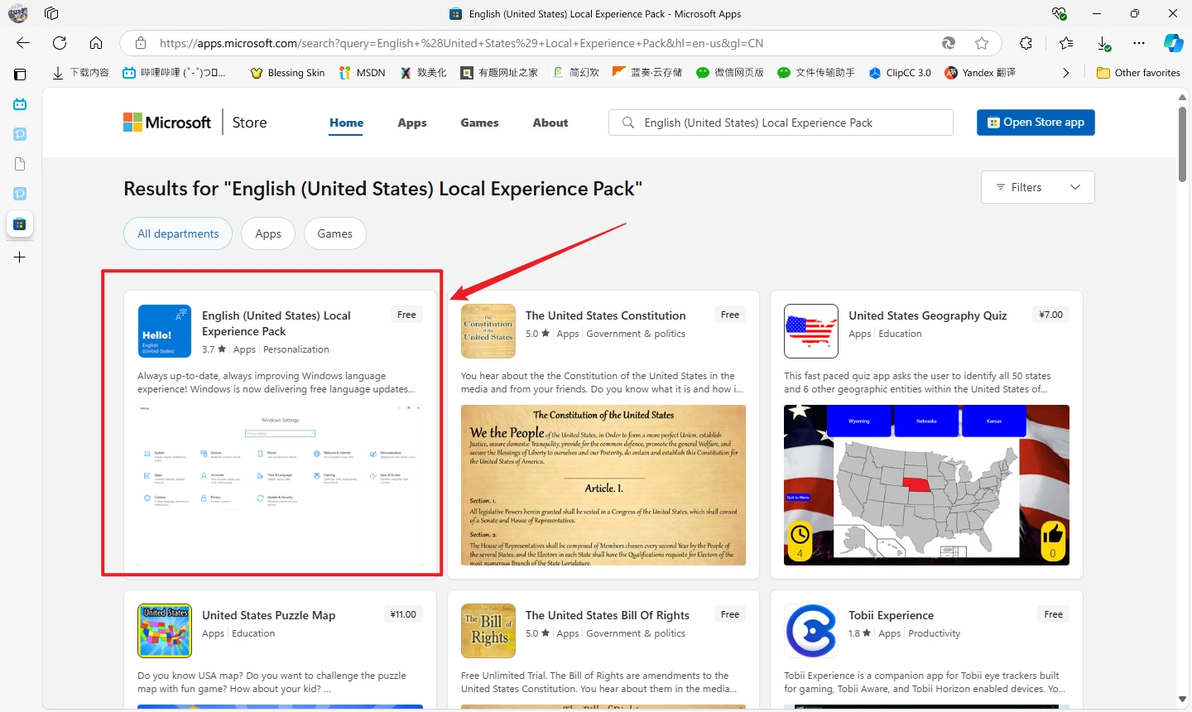
红框所示即是语言包
点进去,等待加载完成后复制该网页的链接,应该是一个类似https://apps.microsoft.com/detail/xxxxxxx?hl=en-us&gl=CN的格式。复制链接中xxx这一段(称之为ProductID),注意不要漏掉字符。
接下来打开链接 https://store.rg-adguard.net/ ,在最左边的下拉框中选择“ProductId",然后把你刚刚复制的那一段字符拷贝进去。
为了各位的方便,我将简体中文,英语和日语语言包的ProdectId放在这里,各位可以直接取用,无需搜索:
简体中文:9nrmnt6gmz70
英语(美国):9pdscc711rvf
日语:9n1w692fv4s1
完成以后直接点击√按钮,等待一会就会出现以下界面:
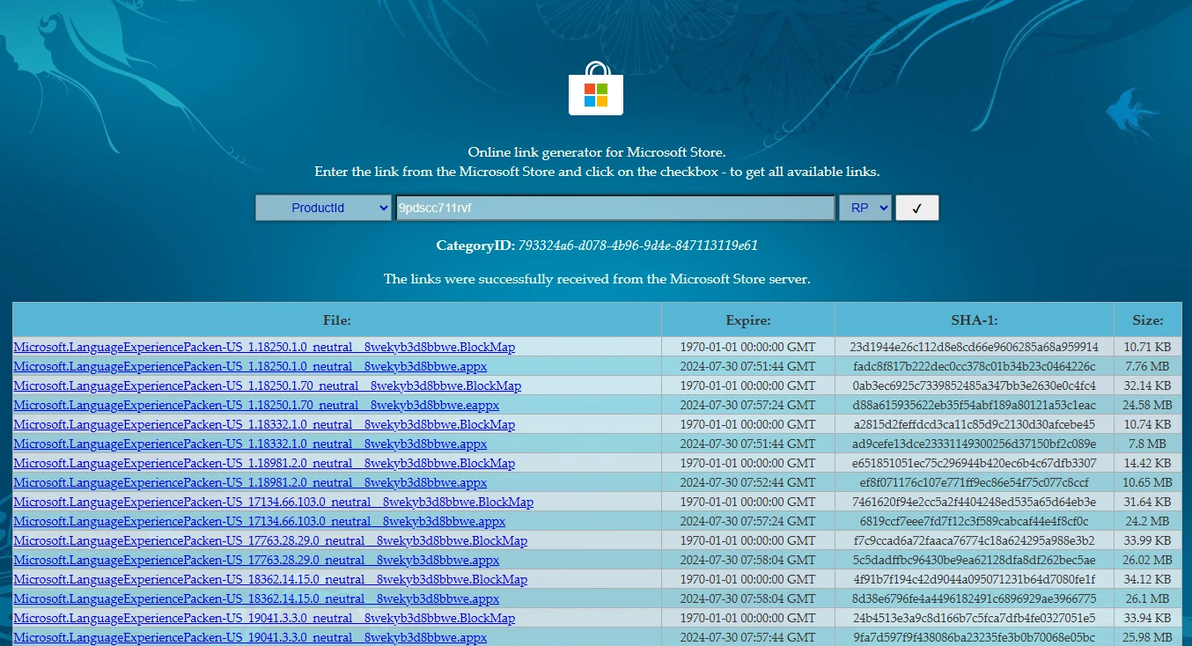
这个列表就是获取到的文件。*.BlockMap文件没有用处,可以忽略,注意这里的一大串*.appx文件,这些就是语言包。
这些文件中间有一串类似于你最开始找到的系统版本号的数字,这对应的就是相应系统版本的语言包,各位可根据自己的系统版本选择相应的文件下载。注意:如果没有恰好对应你的系统版本的文件,请下载比你的系统版本低的语言包,比如你的系统版本是19045.xxx,这里没有对应的版本,只有19041和19645,那么请下载版本稍低但较接近的19041,如果下载比自己系统版本高的语言包,将导致无法安装!同样,比自己系统版本低太多的语言包(比如19045的系统下了18981的语言包)也可能导致语言显示不全等问题,请注意下载。
下载时Edge浏览器可能会报不安全文件,一路点击保留就行了。如果你实在不放心,可以自己拿杀软扫一遍。
完成以后,双击*.appx文件安装,如果提示已经安装更高版本就点击重新安装。应该过一会就会安装好,如果报错可以网上搜索错误代码或者评论区问我(系统要求更高版本之类的就是你下错包了,这个前面已述,不予解答)。
接下来进入设置里的地区与语言选项,选择“添加语言”,接下来添加你刚刚安装好的语言包的语言(比如装了美式英语的包,就添加美式英语),不要选择别的,否则可能出现问题。
应该会再次出现可恶的进度条,并出现进度条瞬间完成的现象,这是正常的。完成后注销再登录,你的语言应该就恢复正常了。
看哪个小萝莉还敢糊里糊涂说别国语言.jpg
尾声?
那么,本篇文章到这里应该就结束了,希望能帮到你,有问题也可以评论区问我。
话说回来,根本不知道结尾怎么写比较好...懒得写了,干脆放点Windows11娘的图吧。
萝莉控赛高!
~The End~
蓝P 93130508
蓝P 114520249
