

写在最前
请优先使用Wallpaper Engine、Live2dviewerEX、B站等软件查找所需角色立绘、皮肤(技巧:steam创意工坊合集,皮肤名、外文名等),动态和L2D皮肤绝大多数都有大佬做过了。如果对静态图清晰度要求不高,可以直接前往bwiki或者外服wiki(一般没有表情差分)下载使用。清晰度不够且不要表情差分,可使用Waifu2x-Extension-GUI进行AI放大分辨率。大佬的作品有点小毛病想修改/怕被举报想要原文件留档,请直接前往第二章看如何提取pkg、lpk文件(如果某个皮肤没人做,要做一个新的也需要这一步,参考大佬们怎么做的皮肤)。
Wallpaper Engine、Live2dviewerEX在steam购买下载,使用spine动态皮肤需额外购买Spine Expansion DLC。其他涉及软件、项目请前往Github查找。
本文不涉及语音互动,文本互动,表情差分制作,互动动作制作,各章节有提供参考链接,有需要自行学习。
一、碧蓝航线提取立绘
1、所需软件:AssetStudioMod、AzurLanePaintingTool、AzurLanePaintingAnalysis(ALPA)
2、获取碧蓝航线文件夹AssetBundles及安装包,将安装包解压后放入AssetBundles
(一)静态(立绘、过场图、背景)
(1)提取静态立绘(含表情差分、动态皮肤和L2d的静态立绘)
文件命解释:以海伦娜为例,无后缀为原始立绘,_数字为皮肤(_2为第一个皮肤),_g为改造,_h为誓约,_alter为meta立绘,_hx为和谐立绘,_rw为人物立绘,_younv为小船形态,_n为npc,即剧情过程出现时使用的立绘。
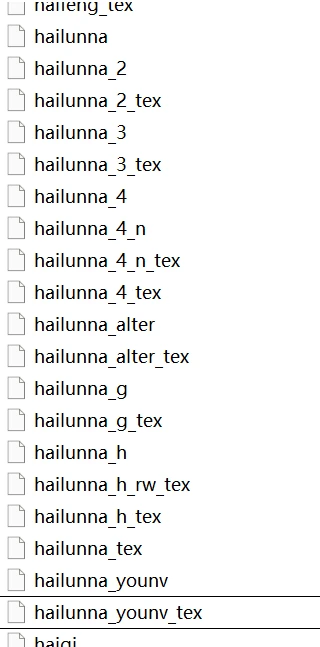
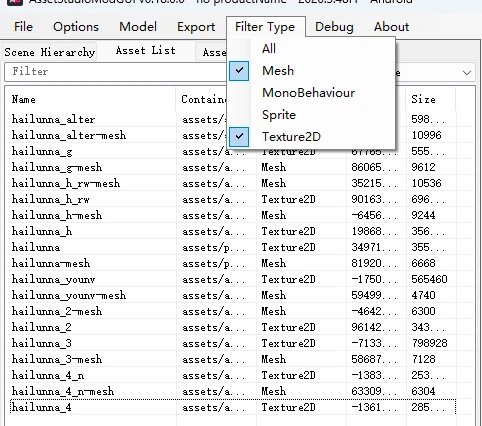
1、将整合后的AssetBundles里的painting文件夹中所需立绘导入AssetStudioMod,筛选Mesh、Texture2D,导出。(这一步可以直接导入painting文件夹后导出,然后在AzurLanePaintingTool中预览图片选择皮肤导出,但需电脑内存够大)。
2、将导出的Mesh、Texture2D文件夹导入AzurLanePaintingTool(直接拖进去),按需导出(有时会失败,需点击功能按键中的强制转换后再导出)

没分rw的会只有一个带背景的完整png图,而有些多部件的会有很多图。
3、打开AzurLanePaintingAnalysis(ALPA)
素材文件根目录选择\AssetBundles
立绘根目录选择AzurLanePaintingTool导出的png图所在文件夹
差分根目录选择\AssetBundles\paintingface
导入选择\AssetBundles\painting里的该皮肤文件

所得结果如下图,如果错误选择立绘根目录或自动导入失败,左下文件会变红色,此时可重新选择目录或直接双击红色文件选择png图,右边可自己微调,左下保存差分。

4、开始制作壁纸,此部分自行学习Wallpaper Engine壁纸编辑器部分。
(2)过场图(loadingbg)
将整合后的AssetBundles里的loadingbg文件夹导入AssetStudioMod,筛选Texture2D(与sprite格式区别自行搜索),选择所需图片导出。过场图每版本会更新,往期可前往bwiki或者外服wiki查看。
(3)背景(bg)
将整合后的AssetBundles里的bg文件夹导入AssetStudioMod,筛选Texture2D(与sprite格式区别自行搜索),选择所需图片导出。
在官方补全屏壁纸前,绝大多数旧皮肤自带背景无法铺满屏幕,可搭配使用官方游戏背景凑合,但有的游戏背景很违和,尤其是誓约皮肤一般背景没有适配的,这时可选择ai扩图,请自行学习。
参考链接:
Wallpaper Engine 官方文档中文版https://taiyuuki.github.io/wallpaper-engine-docs/zh/scene/overview.html
(二)动态(Spine模型)
以阿尔萨斯原皮(单骨架)和奇尔沙治旗袍皮(多骨架)为例。
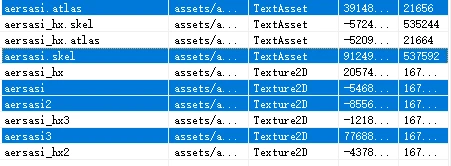
(1)将整合后的AssetBundles里的spinepainting文件夹所需文件(下图蓝色)导入AssetStudioMod。

筛选.atlas,.skel,图片,选择所需导出(下图蓝色)。
(2)单骨架制作壁纸
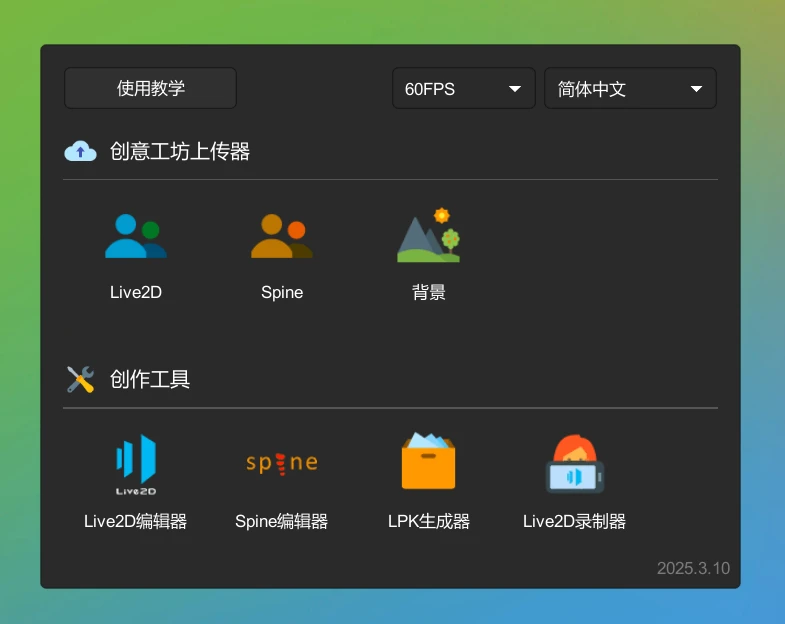
打开Live2DViewerEX,点击spine编辑器
打开模型文件夹(导出的文件夹所在)。

创建模型文件,文件名最好英文,spine sdk默认或3.8(因为碧蓝航线spine版本为3.899)。
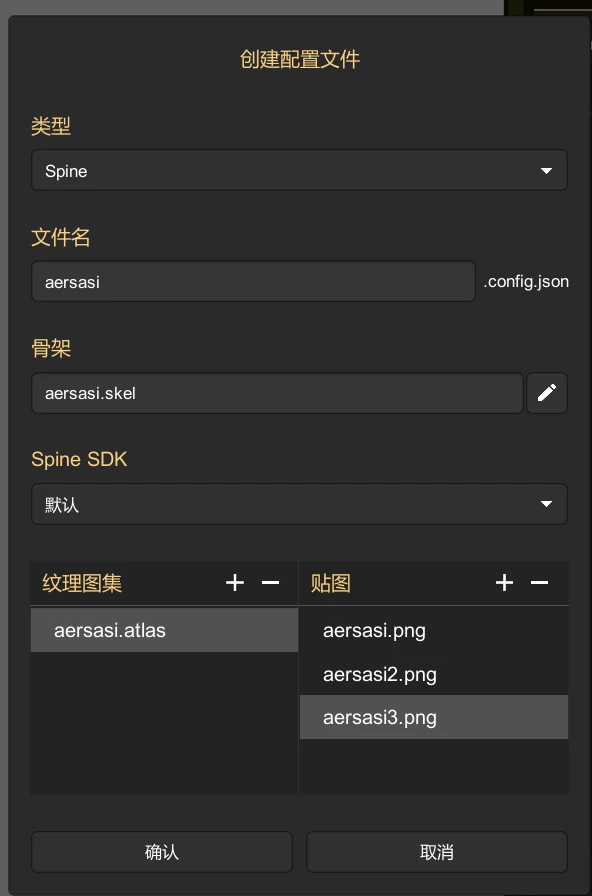
得到完整模型,通过左侧面板或编辑json配置缩放移动进行预览。
编辑json配置,建立如下动作,淡入为0,normal可能为idle,由具体模型而定,点击保存。

得到动态模型如下。

(3)多骨架制作壁纸
前几步同理

在创建配置文件时,按文件名分别建立。

动作制作也一样,最后得下图
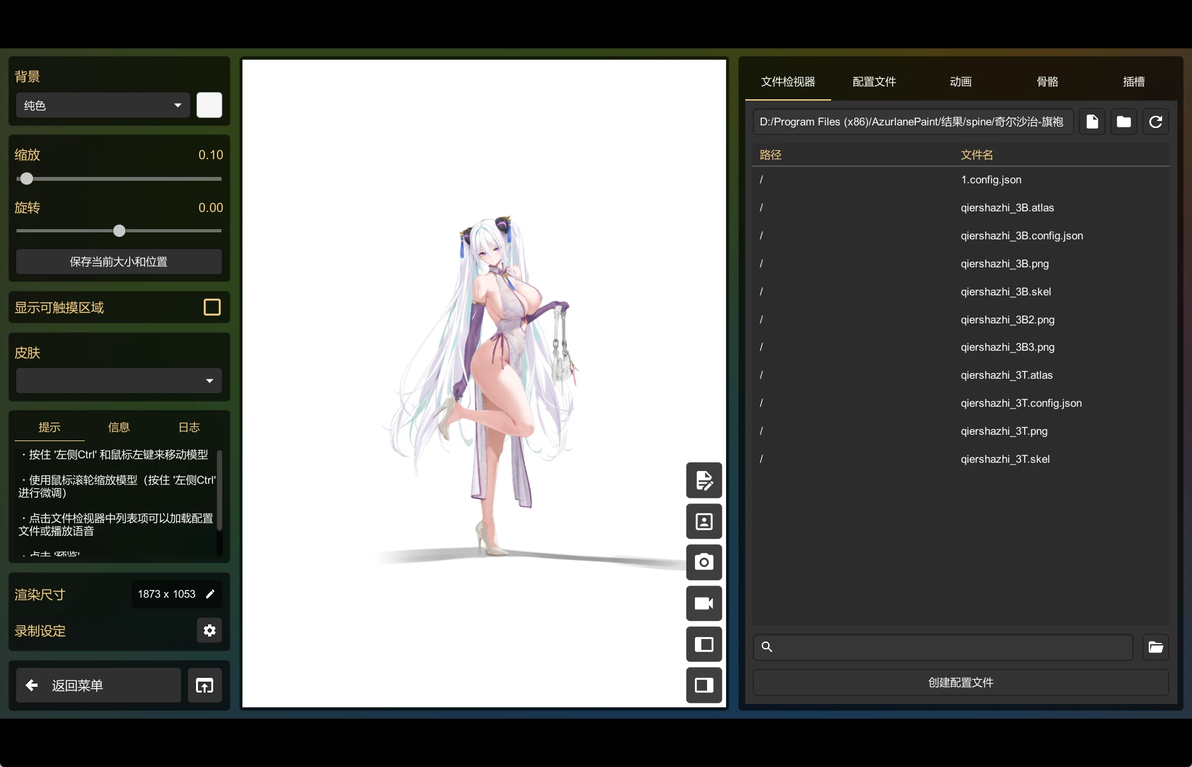

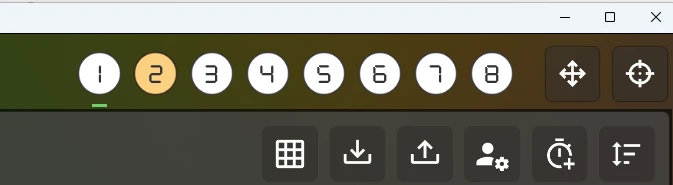
碧蓝航线中,spine多骨架分为人物(_T)、背景(_B)、舰装和其他(_M),使用Live2DViewerEX的1~8分别加载模型即可得到完整模型(图层上1最前,8最后)。
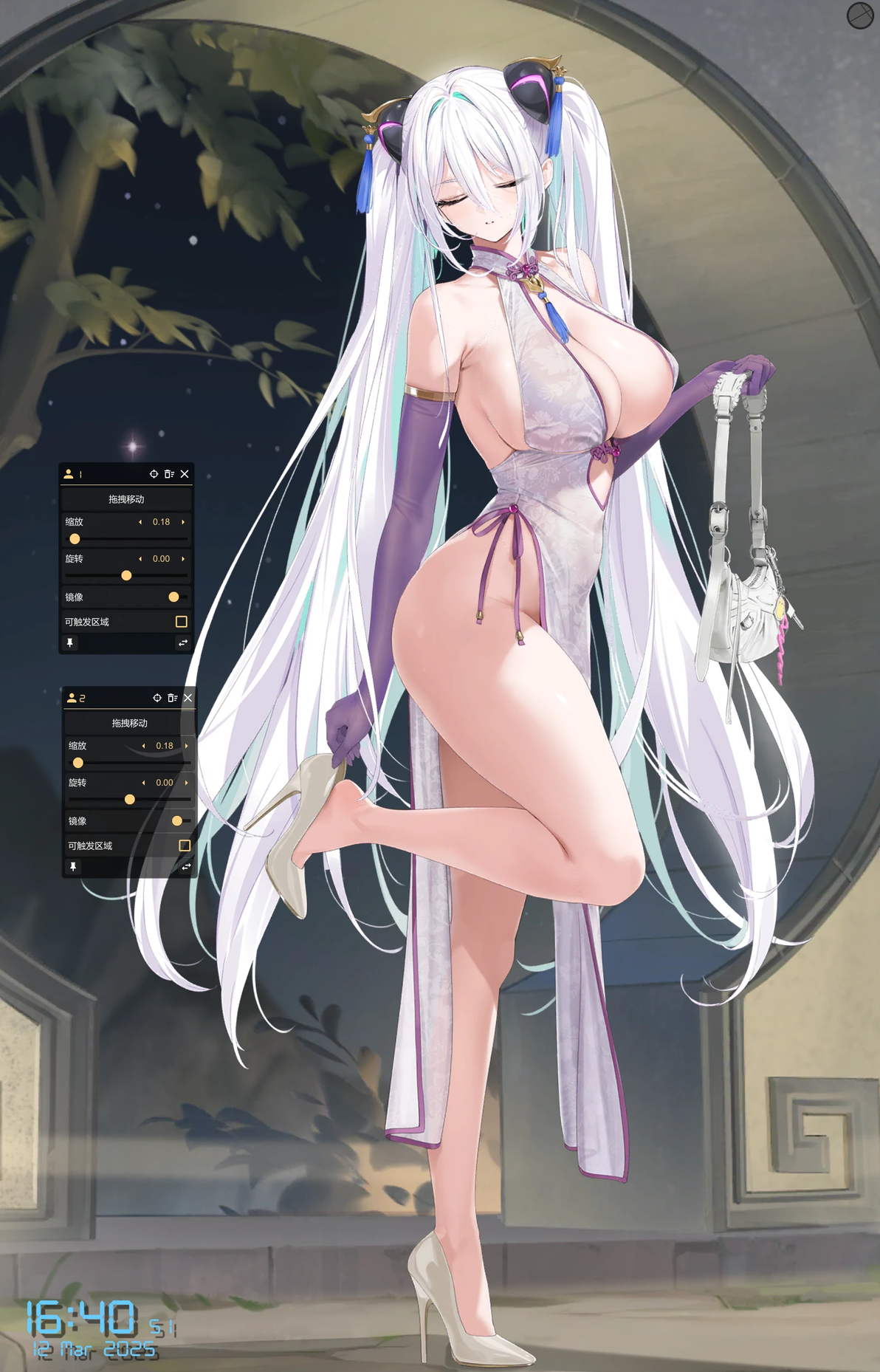
如果遇到背景和人物混合的多骨架,请使用spine官方软件合成骨架,或看该章节其他网站参考链接,自行学习。不追求语音、文本、表情差分、互动的到这可以结束了,如需要,后续步骤见官方文档和参考链接,可搭配下章内容提取Lpk文件,参考大佬成品制作。文本内容部分可前往Bwiki获取,该章节参考链接后两项为音频获取相关。
参考链接:
(三)L2d(moc文件、json文件)
(1)提取L2d文件
1、将整合后的AssetBundles里的live2d文件夹中所需皮肤文件导入AssetStudioMod,选择Export-Live2D Cubism models导出

得到文件如下
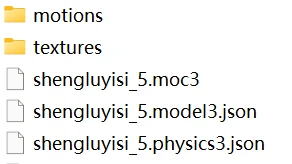
2、打开Live2dviewerEX软件的EX工作室,选择Live2D编辑器,开始制作壁纸

选择Moc或json文件,选择导出文件中的moc3文件。
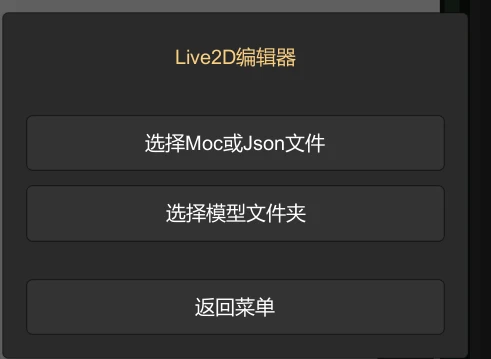
勾选贴图确认。

调整大小得到完整模型。
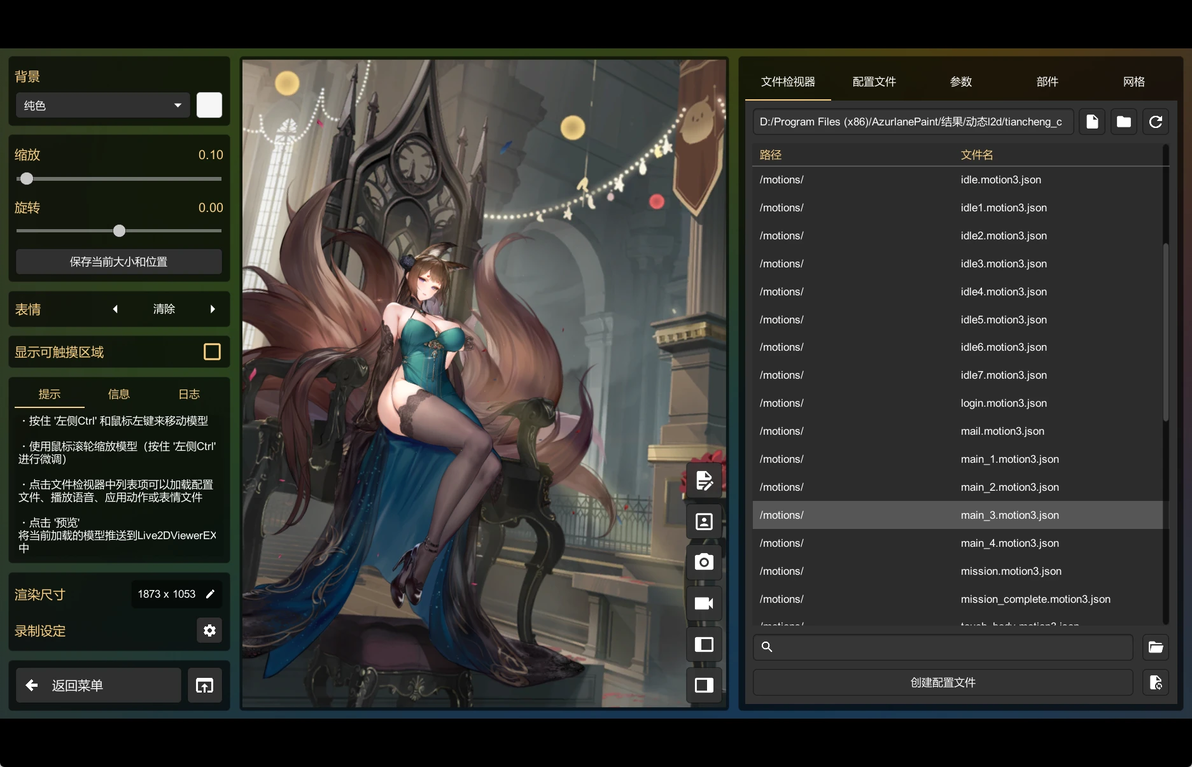
不追求语音、文本、表情差分、互动的到这可以结束了,如需要,后续步骤见官方文档和参考链接,可搭配下章内容,参考大佬成品制作。文本内容部分可前往Bwiki获取,该章节参考链接后两项为音频获取相关。
参考链接:
站外其他参考链接:
Wallpaper Engine 官方文档中文版:https://taiyuuki.github.io/wallpaper-engine-docs/zh/scene/overview.html
Live2DViewerEX官方文档:ttps://live2d.pavostudio.com/doc/zh-cn/
AL 逆向解包:live2d, spine 动态立绘,背景图:https://blog.csdn.net/dilvx/article/details/144655909
live2d编译器食用教程:https://live2dhub.com/t/topic/150
碧蓝航线动态立绘在线预览(包含多骨架):https://ww-rm.top/azurlane/#%E6%9C%AC%E5%9C%B0%E8%BE%85%E5%8A%A9%E5%B7%A5%E5%85%B7
二、提取pkg(Wallpaper Engine)、lpk(Live2DViewerEX)文件
(一)提取pkg文件
使用RePKG项目

(二)提取lpk文件(需要python环境)
1、下载项目LpkUnpacker,在目录下新建output和lpkfolder两个文件夹;
2、找到创意工坊项目文件夹,将.lpk文件和.json文件复制到LpkUnpacker项目的lpkfolder文件夹;
3、运行powershell,路径换到软件LpkUnpacker所在;
4、第一次运行安装依赖;
python -m pip install -r requirements.txt
5、运行,target换成lpk文件的名称,config换成json文件的名称;
python LpkUnpacker.py -c lpkfolder/config.json lpkfolder/target.lpk output

参考链接:
pkg壁纸文件提取工具RePKG-GUI_v1.0.0 (github有新的)
LpkUnpacker项目:https://github.com/ihopenot/LpkUnpacker/blob/master/README_zh.md
