

“家人们谁懂啊,每次学网课的时候遇到干货知识点,我都在想:要是能录下来反复看,期末绩点不得狂飙?但是Windows自带录屏到底在哪?我为什么怎么也找不到?谁可以来帮帮我?”
来咯!你的救星来咯!今天小编就给宝子们精选了4款Windows的宝藏录屏软件,有自带的宝藏功能,也有其他神器。接下来就来手把手教你轻松拿捏录屏技能,赶紧码住!保证不亏!

一、利用Windows7自带录屏
步骤记录器是Windows7系统自带的一个小工具,这款Windows自带录屏软件的主要功能是记录操作步骤,比较适合制作教程或演示,操作简单。Windows自带录屏功能怎么用?具体的操作步骤如下:
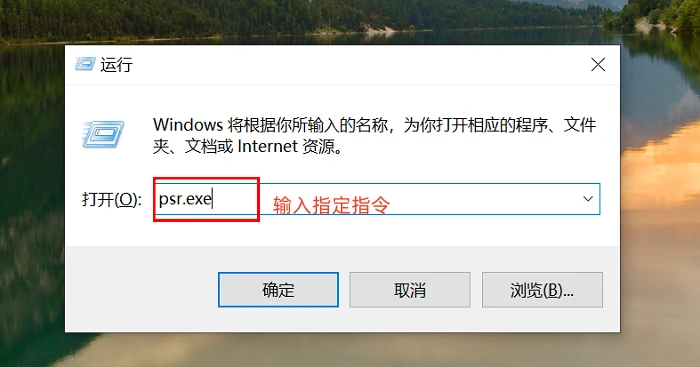
步骤1:按下快捷键“Win+R”,输入“psr.exe”,回车打开步骤记录器。
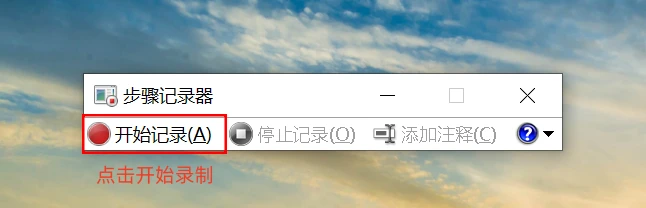
步骤2:点击“开始记录”按钮,记录你的操作步骤。操作完成后,点击“停止记录”,步骤记录器会生成一个压缩文件,里面包含截图和操作描述。
缺点:步骤记录器功能比较单一,适用场景有限。只能记录静态截图,不能录制声音,也没有画面特效、剪辑等功能。
二、点击Windows10自带录屏
电脑有录屏功能吗?答案是有的。Xbox录屏可是Windows10以及以上系统隐藏的宝藏功能,是不是还有很多小伙伴都不知道?它主要面向的是游戏玩家,能轻松记录游戏中的精彩瞬间。操作步骤如下:
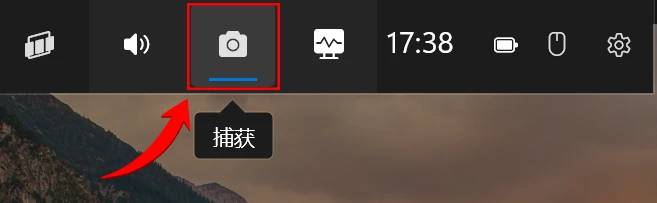
步骤1:按下“Win+G”打开Xbox,然后点击“捕获”按钮。
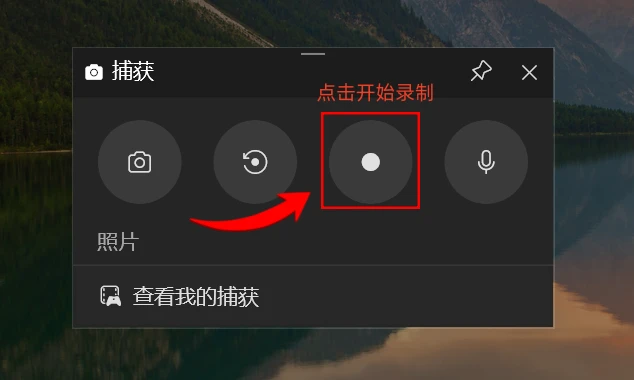
步骤2:可以选择是否需要录制麦克风声音,选择好了之后,点击“录制”按钮开始录制视频。
缺点:Xbox主要针对游戏场景,录制其他应用时,可能会出现兼容性问题。而且可自定义的参数较少,像视频分辨率、帧率这些基本不能调整,录制的视频格式也比较单一。
三、打开数据蛙录屏软件
电脑录屏在哪里找?数据蛙录屏软件虽然不是Windows自带的,但它功能强大,操作简单,用过的人都说好。而且它能够较好地避开电脑自带软件的缺点,录制质量也非常高,支持高清、超清等多种分辨率,保证录出来的视频清晰流畅。接下来我们就一起来看看这款软件的突出优势:
1、多功能编辑:内置剪辑、添加特效、水印等功能,不用额外软件。
2、多种录制模式:支持窗口、音频、摄像头、游戏等多种模式。
3、操作简单:界面友好,新手也能快速上手。
4、多系统支持:软件支持Windows和Mac系统。
使用数据蛙录屏软件的操作步骤如下:
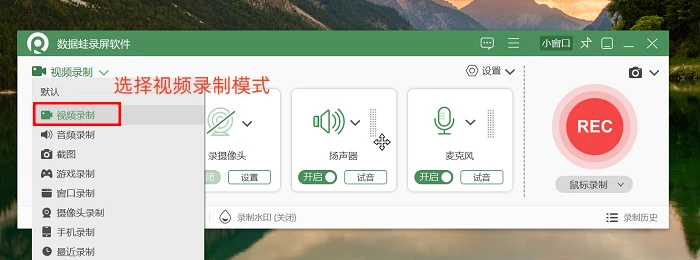
步骤1:当你成功打开数据蛙录屏软件后,映入眼帘的是丰富多样的录制模式,这些模式简直就是为满足咱们各种不同的录制需求量身定制的。今天就拿“视频录制”来举例说说吧。
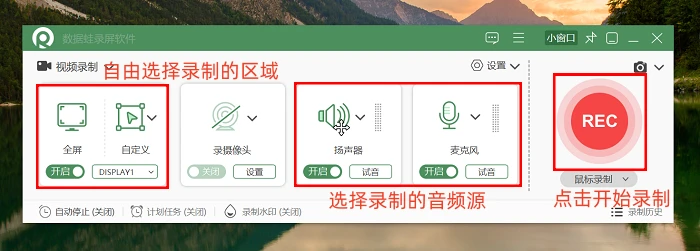
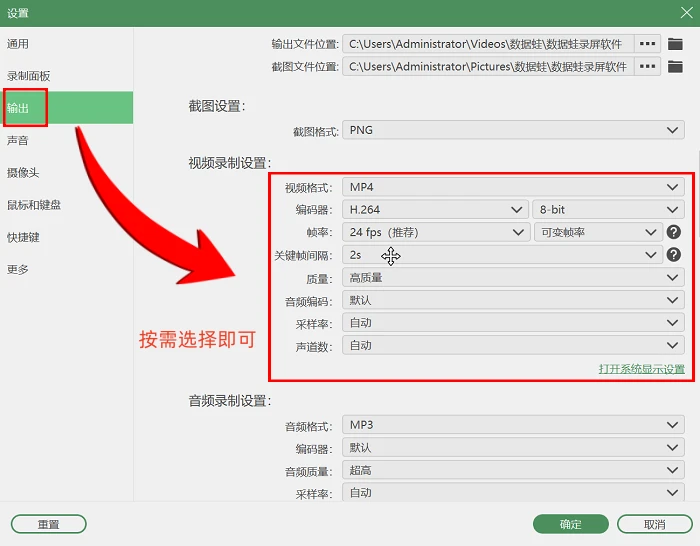
步骤2:紧接着,要确定好你想要录制的区域范围,同时也别忘了明确音频来源。要是你对视频的分辨率、帧率、存储路径等有特殊要求,也完全没问题,点击界面上的“输出设置”按钮,就能进入参数设置页面,在这里你可以进行调整。等一切都设置妥当,点击“REC”按钮就可以正式开始录制了。
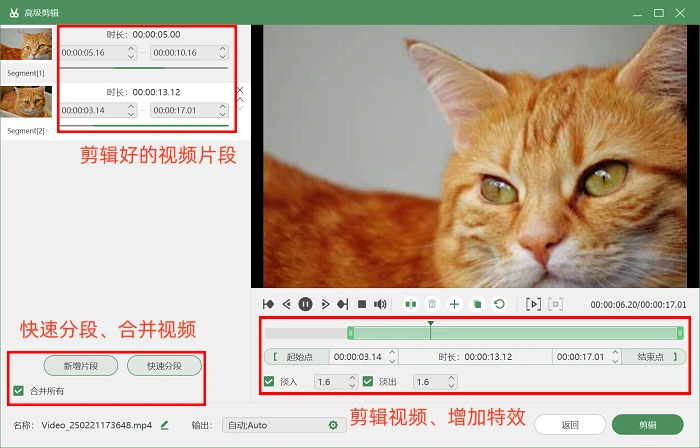
步骤3:当你完成录制时,别急着关闭软件,数据蛙录屏软件还为你准备了高级剪辑功能。你可以进入这个“高级剪辑”页面,不管是快速对视频进行分段处理,还是给视频增添各种特效,都能轻松实现。
四、使用QQ录屏
QQ大家都不陌生吧?其实除了聊天,QQ还能用来录屏,非常方便。录制完成后,还可以直接在聊天窗口中发送给好友。
操作步骤:
步骤1:登录QQ,在需要录制的页面按下“Ctrl+Alt+R”,打开QQ录制。
步骤2:拖动鼠标选择需要的录制区域,选择好了之后就可以点击“开始录制”了。
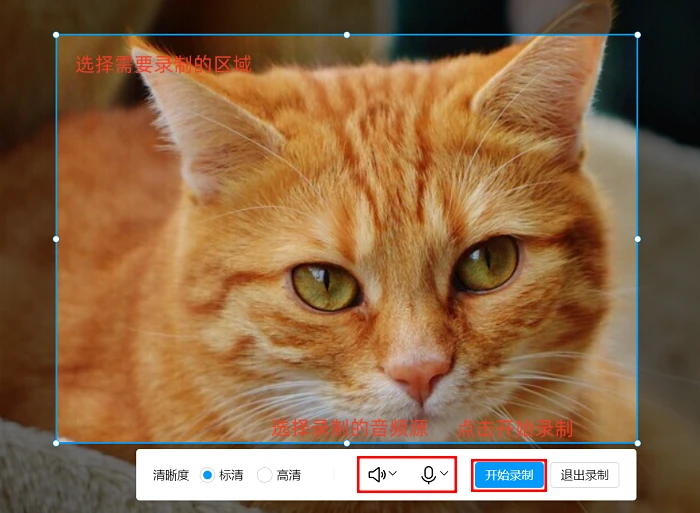
缺点:QQ录制的视频画质相对一般,在高清视频录制方面表现欠佳。而且在录制的时候需要保持网络的稳定,否则可能出现录制失败的情况。
不管你是学生党想要记录网课重点,还是打工人急需制作工作汇报视频,录屏软件都必不可少。以上就是给大家精选的4款Windows录屏软件啦,分别是Windows自带录屏软件、QQ录制以及数据蛙录屏软件。
这4款软件都有自己的特点,大家可以根据自己的需求来选择。要是你对录屏的画质、时长、功能有较高要求,那么可以优先选择数据蛙录屏软件。赶紧试试吧,让录屏不再是难题!
往期推荐:
