

现如今,屏幕录制简直成了咱们的“必备技能”!不管是想分享自己的“独门办公秘籍”,让同事们投来崇拜的目光;还是想记录下那些让人笑到岔气的搞笑视频片段,跟朋友们一起乐一乐,屏幕录制都绝对是“功不可没”的好帮手。
可要是录屏软件没选对,那就像“上错花轿嫁错郎”,麻烦可就大了!所以今天小编就给大家分享4个实用的屏幕录制方法,保证让你学会屏幕录制在哪里打开的具体步骤!话不多说,我们马上开始!

打开屏幕录制的方法一:使用数据蛙录屏软件
数据蛙录屏软件可是录屏界的“学霸”,功能强大到飞起,但是操作简单到小白也能秒上手。高清录制、多种模式、后期编辑……而且录制画质超清晰,录制过程中还不卡顿!你想要的它都有。不信?我们先来简单看看数据蛙录屏软件的优势:
1、无水印、不限时长:默认无水印录制,而且不限录制时长,让你的创作更自由。
2、高清画质:软件支持多种分辨率和帧率选择,确保录制内容清晰流畅。
3、声画同步:录制过程中,声音和画面完美同步,无卡顿现象。
4、多种录制模式:视频、窗口、游戏等多种录制模式,能够满足你不同场景下的需求。
怎么样?现在心服口服了吧?赶紧一起看看这款软件的使用步骤:
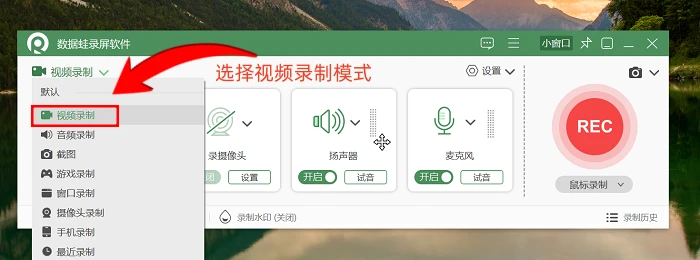
步骤1:屏幕录制在哪里打开?点击打开数据蛙录屏软件,在软件的主界面中,你可以根据自己的需求选择录制模式。一般我们选择“视频录制”模式。
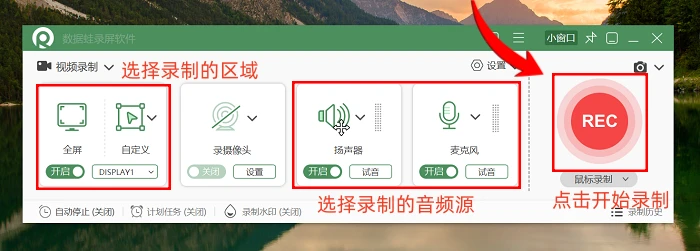
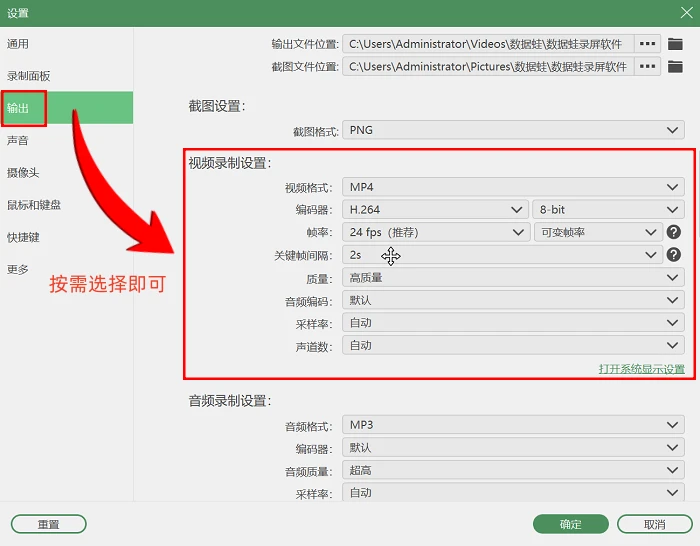
步骤2:进入视频录制模式后,就可以选择自定义区域录制了,用鼠标框选出你想要录制的区域就行。接着,设置音频选项。数据蛙录屏软件支持系统声音和麦克风声音的单独或同时录制。如果有调整视频参数的需要,还可以直接在“输出设置”中调整。设置好了之后,点击“REC”按钮就可以开始录制啦。
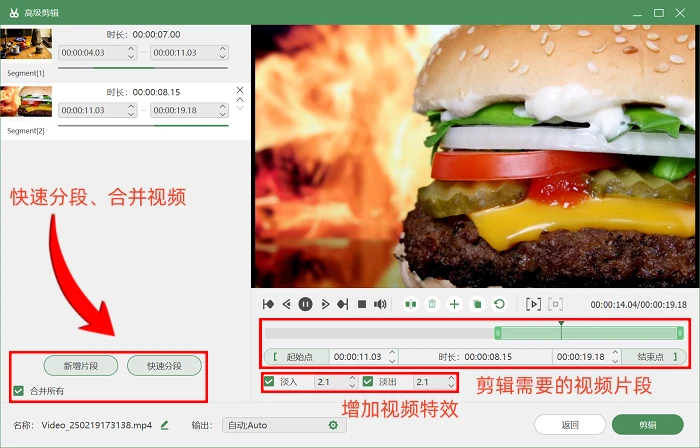
步骤3:屏幕录制在哪里找录的视频?在录制完成后,点击停止按钮,软件会自动弹出录制好的视频文件,你还能对视频进行简单地剪辑、添加特效等操作。
打开屏幕录制的方法二:利用Free Cam
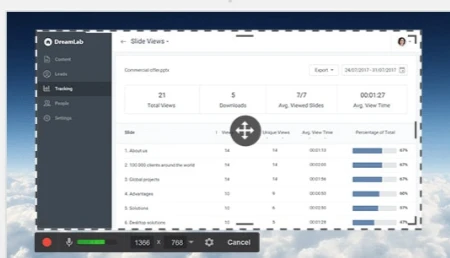
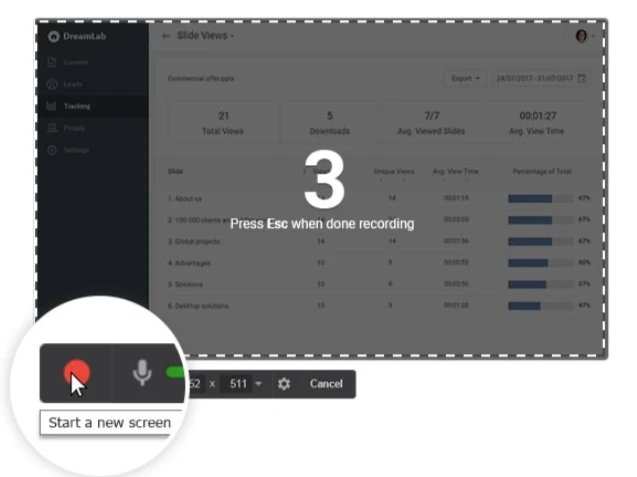
Free Cam是一款小巧轻便的屏幕录制软件,它适合一些对录制功能要求不高,只是简单记录一下屏幕内容的小伙伴。
不过它缺乏后期编辑功能,而且在录制过程中,Free Cam生成的视频画质相对较低,尤其是在放大观看或录制高分辨率屏幕内容时,可能会出现画面模糊、锯齿等问题。
打开屏幕录制的方法三:启动CamStudio
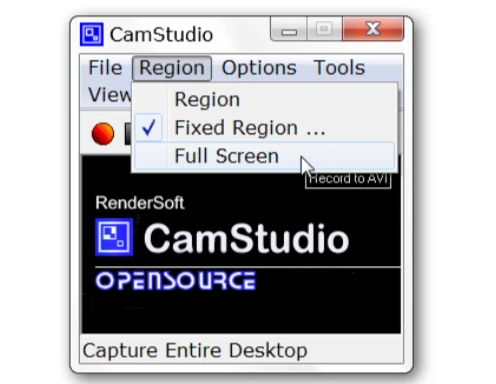
电脑屏幕录制在哪里打开?CamStudio是一款老牌的免费开源录屏软件,软件界面简洁明了,录制按钮也很显眼,点击就可以开始录制了。
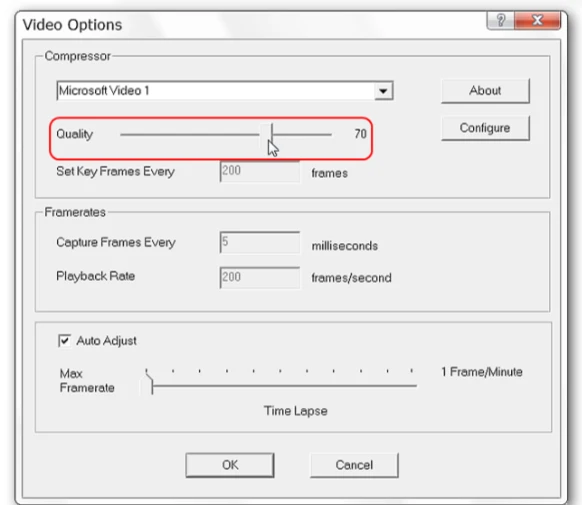
不过CamStudio在音频设置方面,虽然支持系统声音和麦克风声音的录制,但是在实际使用过程中,容易出现音频设备兼容性问题。
打开屏幕录制的方法四:找到LOOM
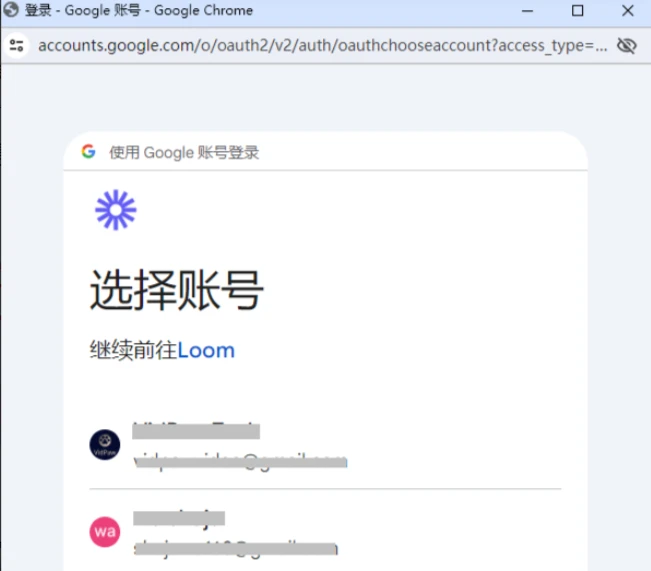
怎么打开录屏模式?LOOM是一款在线录屏工具,不用额外下载安装,直接在浏览器中就可以使用。LOOM支持录制屏幕、摄像头和麦克风声音,录制完成后还可以直接分享链接。
不过LOOM在免费的版本中,录制的时长有限制。而且由于是在线录制的形式,在录制的过程中可能会出现弹窗干扰等情况。
好啦,宝子们!今天关于数据蛙录屏软件、CamStudio、Free Cam、LOOM这4种屏幕录制软件的方法就介绍完啦!你是不是已经知道屏幕录制在哪里打开了呢?数据蛙录屏软件功能强大又全面,操作起来还简单,能满足各种录制需求,真的很靠谱。
CamStudio虽然免费开源,可操作界面复杂,音频还容易出问题,使用起来不太省心。Free Cam 小巧是小巧,但功能不够丰富,录制区域和音频录制都有局限。LOOM适合在线协作,可免费版限制太多,时长和画质都不尽如人意。以后再遇到录屏的事儿,可别抓瞎,想想今天了解到的这些,都能派上用场呢!
往期推荐:
