

家人们谁懂啊!每次在电脑上刷到搞笑的直播片段,或者玩游戏打出超神操作,想记录下来的时候却束手无策!在准备工作汇报、教学视频的时候,也是找录屏方法找到头秃,比解高数题还让人崩溃!那种感觉就像到嘴边的鸭子飞了,简直让人抓心挠肝!
别担心!因为小编我已经连夜做足了有关电脑录屏的功课,就为了今天能来给大伙上点硬货!接下来就给大家分享5个有关电脑怎么开录屏的秘籍。哪怕是电脑小白,看了也能秒变录屏大神,轻松拿捏各种录屏场景!

电脑怎么开录屏的方法一:使用Xbox录屏
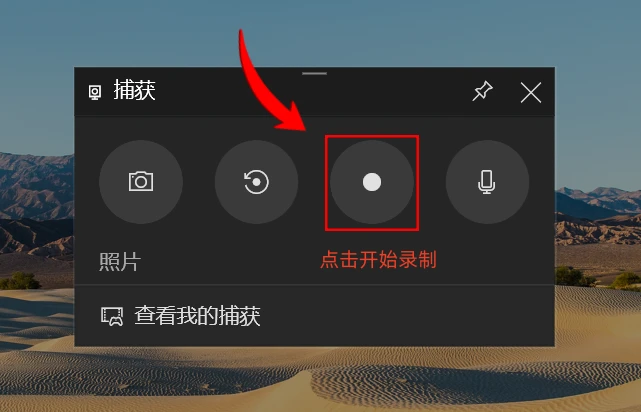
Xbox录制是Windows 10和Windows 11系统自带的录屏功能,比较适合游戏玩家。电脑怎么开录屏功能?操作起来也比较简单,只需要按下“Win+G”,就能唤出Xbox录制界面,然后点击“录制”按钮,就开始录屏啦。
【适用场景:游戏录制,简单易用。】
不过要注意,Xbox只能录制游戏或应用程序的画面,不能录制桌面。而且录制的质量一般,可能会出现卡顿或画面不清晰的情况。

电脑怎么开录屏的方法二:打开数据蛙录屏软件
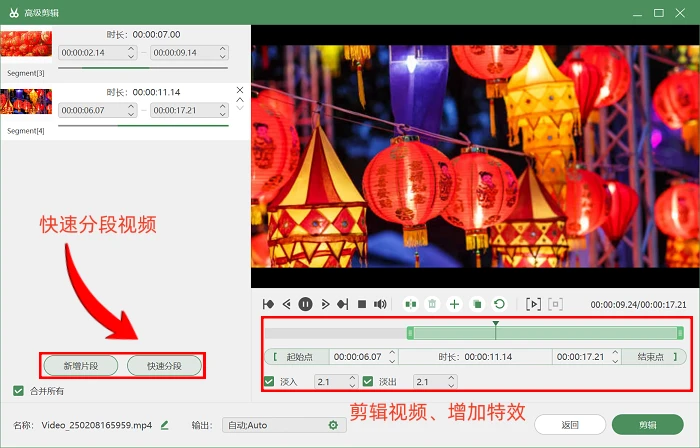
如何在电脑上录屏?接下来我们来看一款专业的录屏软件——数据蛙录屏软件。为什么选择数据蛙?因为它太“蛙”塞了!这款软件录制的视频画质堪比“4K大片”,清晰得连你脸上的痘痘都无所遁形!而且录制过程流畅不卡顿,就算你电脑配置一般,它也能轻松驾驭,简直是“低配电脑的福音”!录完视频还想剪辑?别慌,数据蛙自带剪辑功能,裁剪、添加特效、标注重点……统统不在话下!不用再打开其他软件,直接一条龙服务,省时又省力!
【适用场景:功能强大,适合各种场景。】
使用数据蛙录屏软件的具体的操作步骤如下:
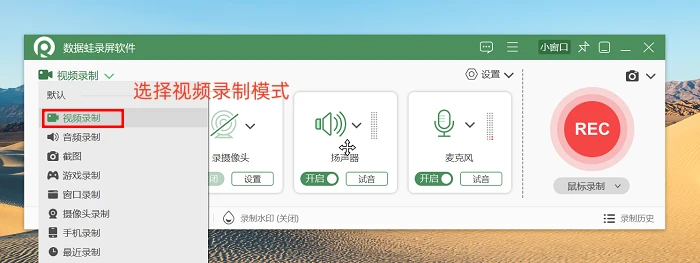
步骤1:电脑怎么开录屏?首先打开数据蛙录屏软件,你就可以看到界面上有各种录制模式,根据自己需求选择就可以了。本文以“视频录制”为例。
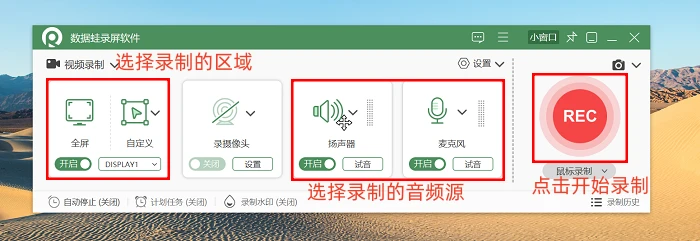
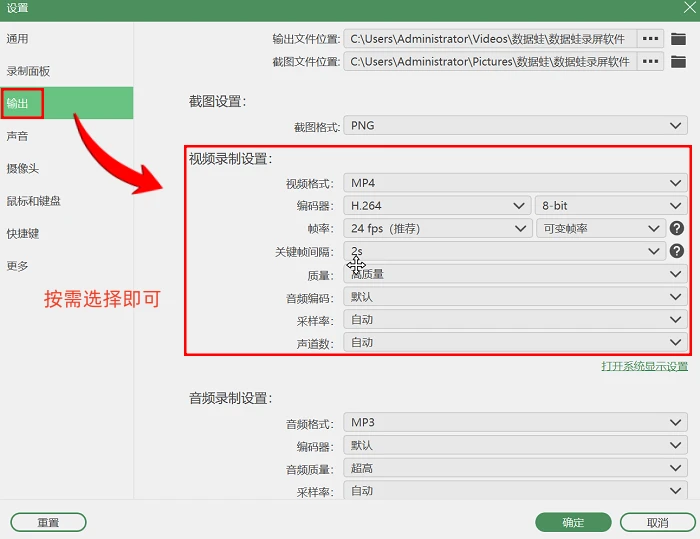
步骤2:接下来就可以选择录制区域了,还能设置音频来源,是系统声音、麦克风声音,还是两者都要,都能自己决定。如果有需要,还可以在“输出设置”中调整录制的视频参数等。全部设置好后,点击“REC”就可以开始录制视频了。
步骤3:录制完成后,你还可以用数据蛙录屏软件自带的编辑工具对视频进行简单的剪辑。如快速分段、合并视频,添加一些特效等。
电脑怎么开录屏的方法三:利用QQ录制
你知道吗?QQ不仅是聊天工具,它还内置了简单的录屏功能,不用额外安装软件,QQ用户就可以直接使用。
【适用场景:临时需要录屏的用户。】
操作步骤如下:
步骤1:电脑录屏在哪里?首先打开QQ,登录你的账号。然后在聊天窗口中,点击“剪刀”图标旁边的下拉箭头,选择“屏幕录制”。
步骤2:选择好录制区域,然后点击“开始录制”。在录制完成后,视频会自动保存到本地。
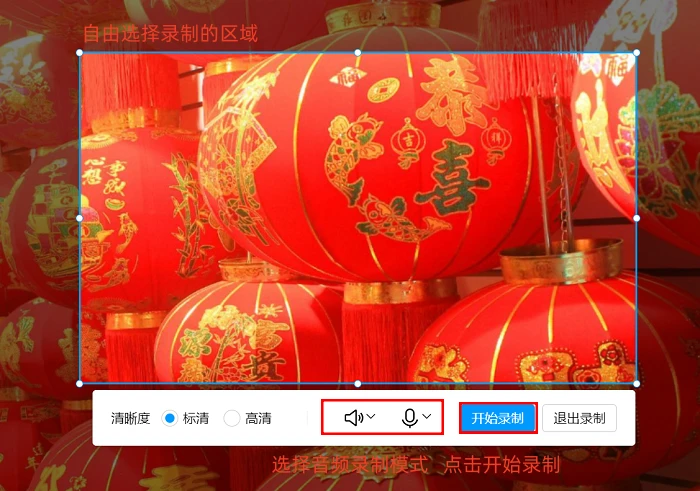
注意:QQ录制它的功能单一,无法进行高级设置。而且在录制的时候需要注意保持网络的稳定,否则可能出现录制数据丢失的情况。
电脑怎么开录屏的方法四:启动LOOM
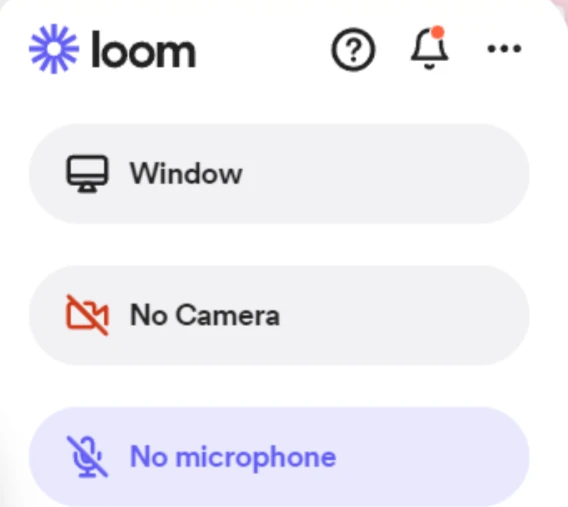
LOOM是一款浏览器插件,比较适合需要快速录屏并分享的场景。操作步骤:安装插件后,点击浏览器插件栏上的LOOM图标,选择录制屏幕就能开始录制了。
【适用场景:需要快速分享录屏内容的用户。】
不过它的缺点也很明显,就是比较依赖网络,如果网络不稳定,录制和分享都会受影响。而且功能也相对基础,无法满足专业录屏需求。

电脑怎么开录屏的方法五:打开Free Cam
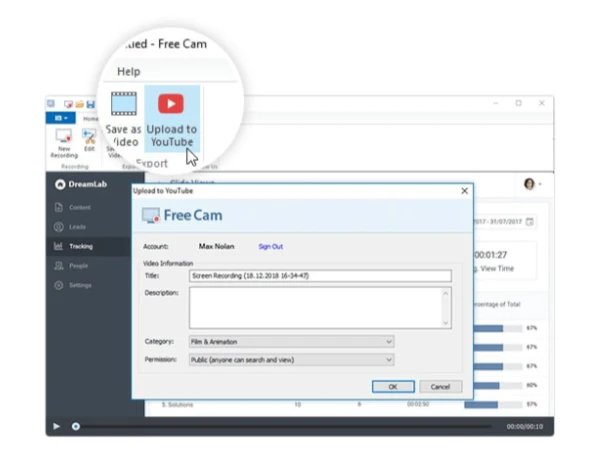
Free Cam是一款轻量级的录屏软件,适合对录屏需求不高的用户。它支持简单的剪辑功能。
【适用场景:轻量级工具,适合简单录屏需求。】
不过Free Cam缺乏高级编辑功能,不支持网络摄像头录制。而且在画质和高级设置方面也不如专业的录屏软件。
以上就是5种电脑录屏的方法啦,相信读完这篇文章的你,已经学会电脑怎么开录屏了。其实这并不难,大家可以根据自己的实际需求来选择,文中分享的5款软件都可以让你在电脑上轻松录屏。
如果只是简单记录一下,用Xbox、Free Cam、LOOM录制或者QQ录制就行;要是对录屏质量和功能要求高,数据蛙录屏软件就是个更好的选择。赶紧试试这5个方法吧,让你的电脑录屏变得轻松又简单!
往期推荐:
