

“最近要求用微课的方式给学生录制几节课程,但是我不会,求助一下各位网友,有没有微课录制方法分享一下?谢谢大家了!”
我们对于知识的渴求愈发强烈,也都希望课程内容既丰富又易于吸收,就诞生了微课这一形式。而微课的录制方式,也直接影响着学习者的体验与效果。今天,我们就从用户需求的角度出发,揭秘3个微课录制的小窍门,并重点介绍数据蛙录屏软件如何以其独特优势,助力用户打造出更加贴合需求的微课内容。一起来看看吧!

微课录制方法一:基础且高效的PPT录制
首先给大家介绍的是PPT自带的录制功能,对于初次接触某一知识领域的学习者来说,清晰、直观的PPT演示是他们理解新知识的基础。因此,利用PPT录制微课,能够满足这类用户对于基础知识点讲解的需求。操作步骤如下:
步骤1:打开PPT软件,编辑好你的课件内容。
步骤2:选择工具栏中的“录制”,然后点击“录制幻灯片演示”选项。按需求选择“从头开始录制”或“从当前幻灯片开始录制”,然后根据提示操作就可以了。
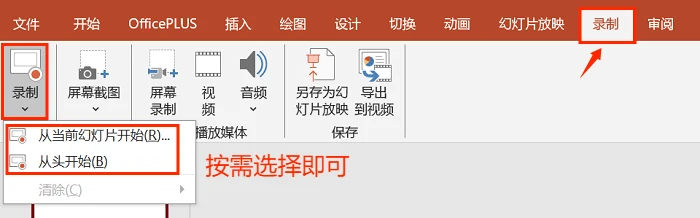
注意:PPT录制通常只能录制PPT本身的演示过程,对于需要展示其他软件操作或实时互动的内容,显得力不从心。而且PPT自带的录制功能在画质和音质上可能无法达到专业级别,影响观看体验。
微课录制方法二:便捷灵活的QQ录制
在快节奏的生活中,许多用户倾向于利用碎片时间进行学习。QQ录制凭借其便捷性,成为即时分享学习资源的理想选择。教师可以在聊天窗口中直接录制操作过程或讲解视频,并及时发送给学生,满足他们随时随地的学习需求。使用QQ进行微课录制步骤如下,一起来看看吧!
步骤1:下载并打开QQ,进入聊天窗口。
步骤2:按下“Ctrl+Alt+R”快捷键,选择录制区域和调整录制参数。然后点击“开始录制”,完成录制后点击“保存”就可以了。
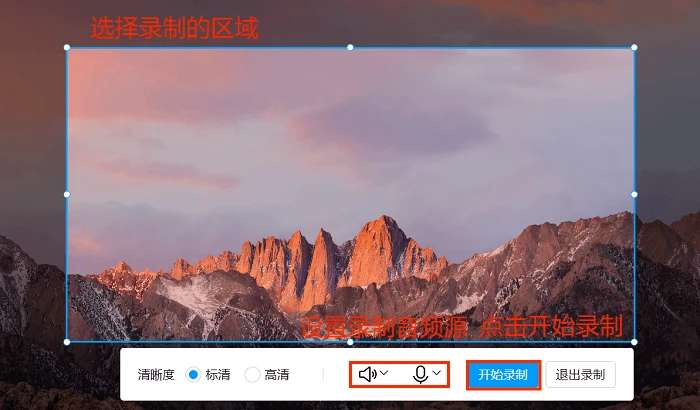
注意:画质和音质一般:虽然QQ录制方便快捷,但在画质和音质上可能无法满足高质量微课的需求。录制时受到网络的影响,如果网络不佳可能会导致录制的视频丢失。
微课录制方法三:专业高效的数据蛙录屏软件
对于追求高质量学习体验的用户来说,数据蛙录屏软件无疑是正确的选择。今天分享的微课录制方法中,小编认为该软件是更符合用户需求的。它以其强大的功能和专业的表现,能够帮助教师打造出更加精细、生动的微课内容。无论是音画同步的超清画质,还是多模式录制的灵活性,都能让微课视频更加贴合用户的学习需求。它的突出优势如下:
1、超清画质与音画同步:确保视频内容的清晰度和声音的准确性,提升学习体验。
2、多模式录制:适应不同教学场景的需求,无论是全屏、窗口还是特定应用程序的录制,都能轻松应对。
3、无水印录制与编辑功能:保护视频版权的同时,提供丰富的编辑选项,让微课内容更加完善。
使用该软件进行微课录制方法与技巧如下,一起来看看吧!
步骤1:下载并安装数据蛙录屏软件。打开软件按照需求在左上角选择录制模式,本文以“视频录制”模式为例。
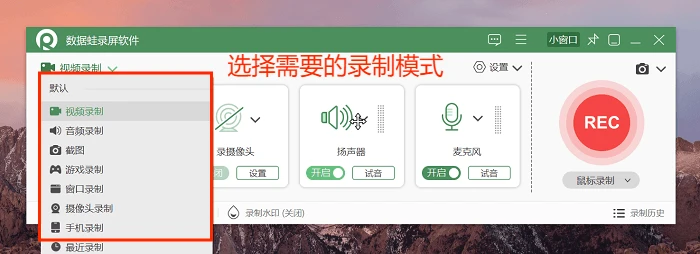
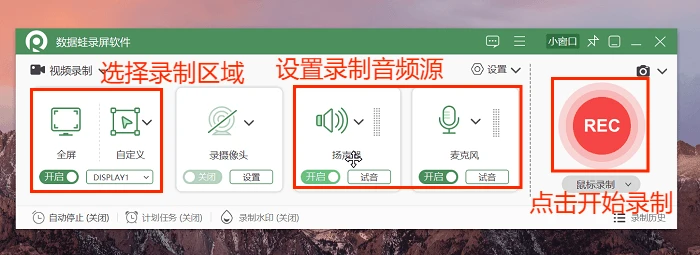
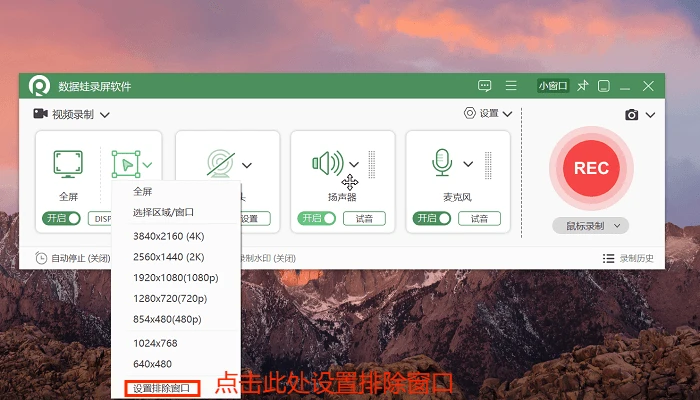
步骤2:在录制设置中,选择录制区域、声音来源等参数。还可以设置排除窗口哦,设置完毕后点击“REC”开始录制,录制完成后点击停止按钮。
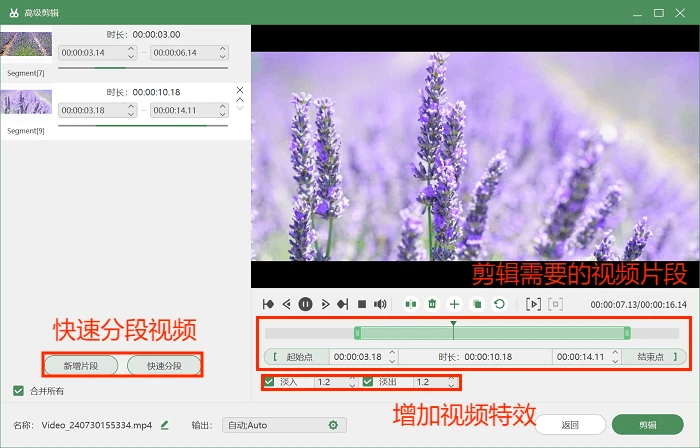
步骤3:在软件中预览视频并进行必要的编辑和保存。如高级剪辑中的增加特效、快速分段等。
三款录制软件对比总结
综上所述,给大家分享了3种微课录制方法,这些录制软件各有其优缺点。PPT录制可能会存在音画质量不佳的情况,而QQ录制受到网络的影响较大,所以在选择录制方法时,教师应根据自身的需求进行综合考虑。对于追求高质量微课内容的教师来说,数据蛙录屏软件无疑是一个值得推荐的选择。它不仅在画质、音质和录制模式上表现出色,还提供了丰富的编辑功能和便捷的分享方式,能够满足教师对于微课录制的多样化需求。
往期推荐:
