

“有没有人帮帮我!有朋友知道Win10录音机在哪里打开吗?我怎么找不到这个软件啊!这两天需要用到它录音,急急急!如果有别的好用的录音软件也可以分享,在线等!”
各位电脑小能手们!今天咱们来聊聊Win10自带的录音机,以及一些其他3款的录音工具,比如数据蛙录屏软件、Nuendo和Audacity。这些工具不仅简单易用,还能让你的录音体验瞬间提升好几个档次!准备好了吗?咱们这就开始吧!

电脑录音的方法一:使用Win10录音机
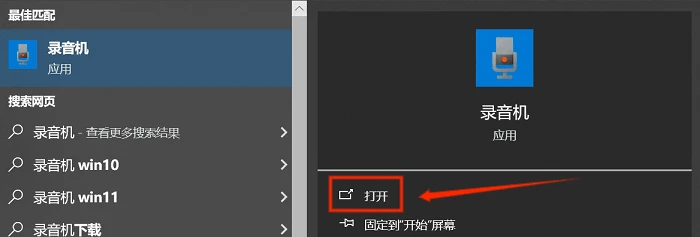
Win10录音机在哪里调出来?其实这位低调的“录音小能手”就藏在你的电脑里,随时待命!想找到它?简单!
Win10录音机的使用步骤:首先点击桌面左下角的“开始”按钮,接着,在搜索框里输入“录音机”,这位小伙伴就会乖乖现身啦!
步骤2:点击录音图标(一个类似于麦克风的图标),一切声音都会被它悄悄捕捉。在录音的过程中,还可以使用标注工具对音频进行实时标注哦!录音完成后,它会弹出界面显示录音文件,点击三角符号就能试听。
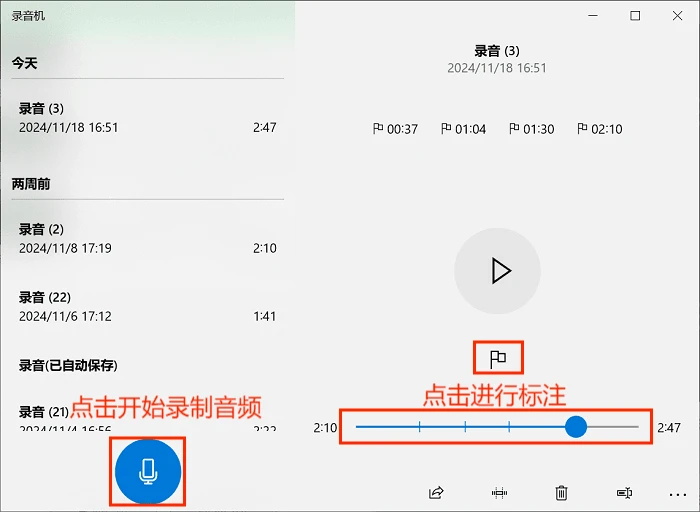
注意:虽然Win10的录音机使用起来比较方便,但是它缺乏麦克风降噪等专业功能,录制出来的音频可能会出现杂音。
电脑录音的方法二:打开专业的录音软件
电脑录音软件推荐?Win10录音机虽然方便,但是如果你想要更专业的录音效果,那么可以选择专业的数据蛙录屏软件。它内置的音频录制功能非常实用,而且软件还内置了麦克风降噪功能,这不就能完美解决音频有噪音的问题啦?
电脑录音软件怎么用?使用该软件进行录音的操作步骤如下:
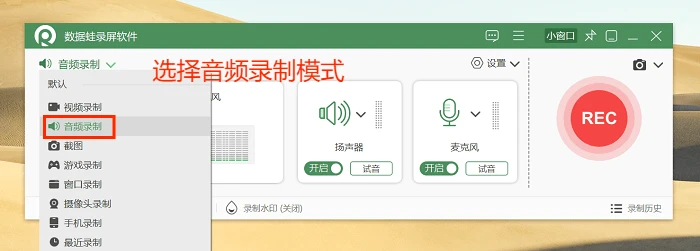
步骤1:打开数据蛙录屏软件,可以看到一个简洁明了的主页面,我们在主页面的左上角选择“音频录制”模式就可以了。
备注:软件内置了多种录制模式,如视频录制、音频录制、游戏录制。我们根据实际的录制需求选择就可以了。
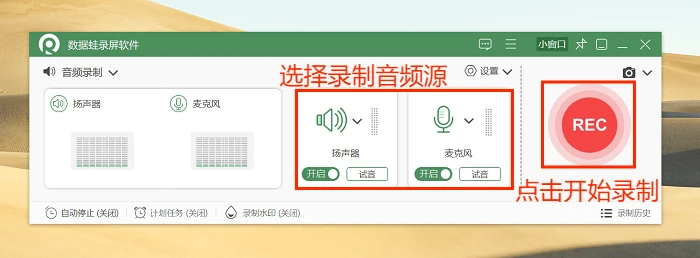
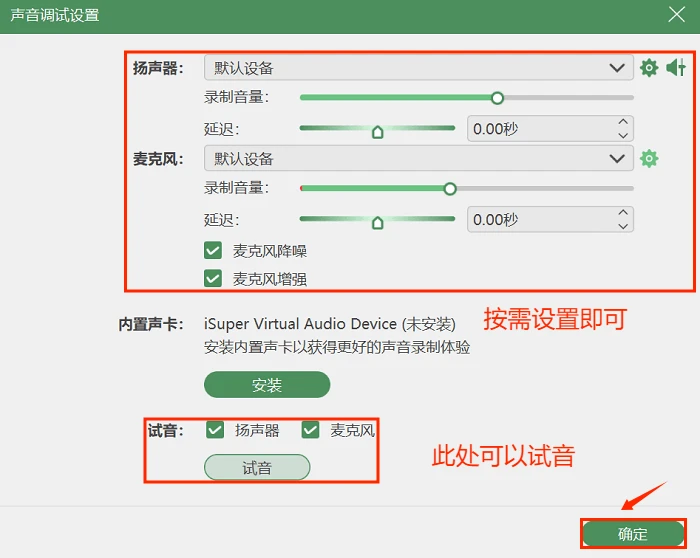
步骤2:选择合适的音频源,想录内部声音还是外部声音?点击相应的按钮就行,比如“扬声器”是内部声音,“麦克风”是外部声音。如果有需要,我们还可以进入“声音调试设置”,调整录音的音量,开启麦克风增强和降噪功能。设置完毕后,点击“REC”按钮,录音开始。
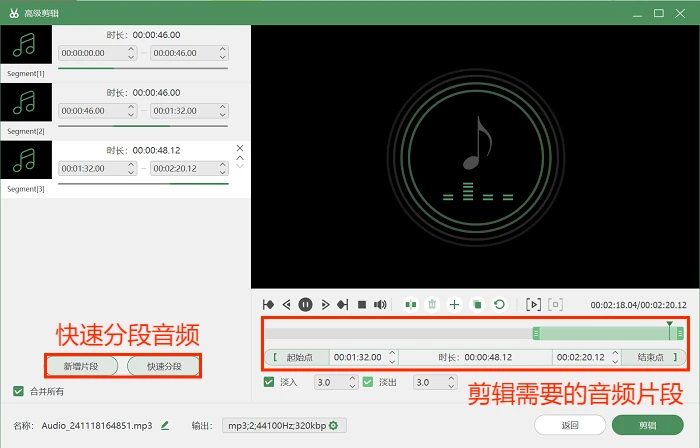
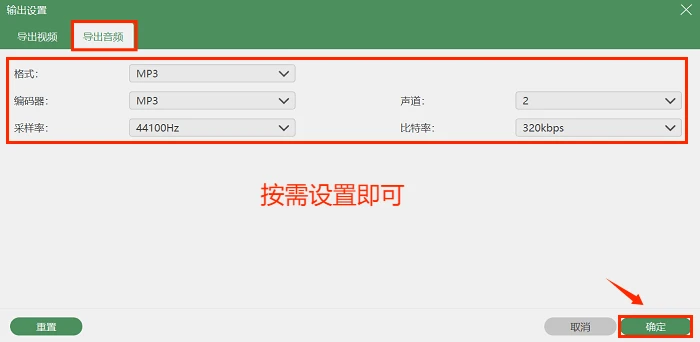
步骤3:录制结束后,可以选择进入“高级剪辑”页面,在这里你可以剪辑需要的音频片段,增加音频特效,还可以自由调整录音格式、采样率等。
电脑录音的方法三:利用Audacity
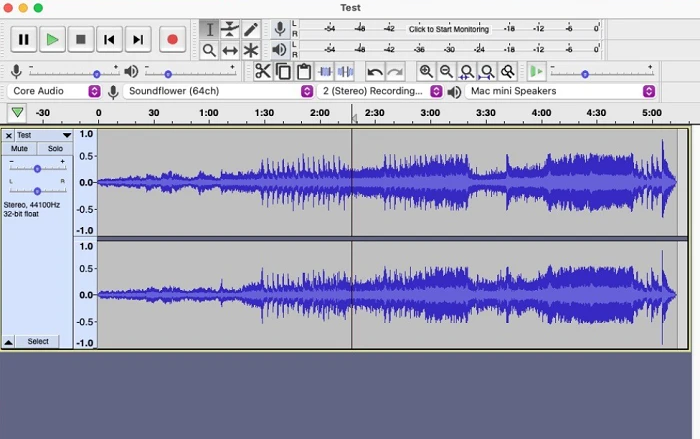
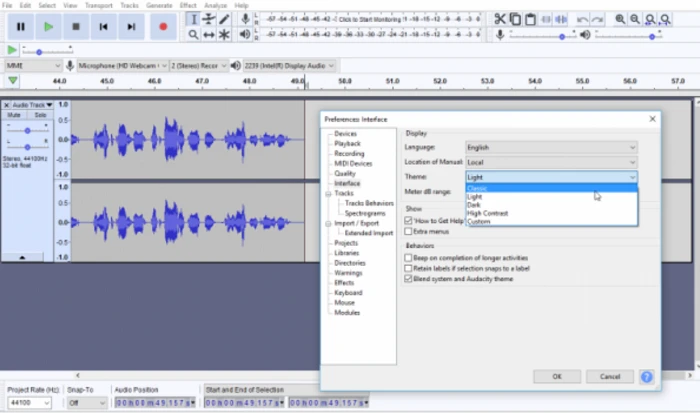
Audacity这款软件支持Windows、macOS和Linux系统,完全免费且开源。它提供了丰富的插件扩展,让你的录音和编辑更加灵活多样。
不过要注意虽然Audacity支持丰富的插件扩展,但是并非所有插件都能完美兼容。用户在选择和使用插件时需要注意其兼容性和稳定性,以避免出现软件崩溃或音频处理效果不佳的问题。
电脑录音的方法四:使用Nuendo
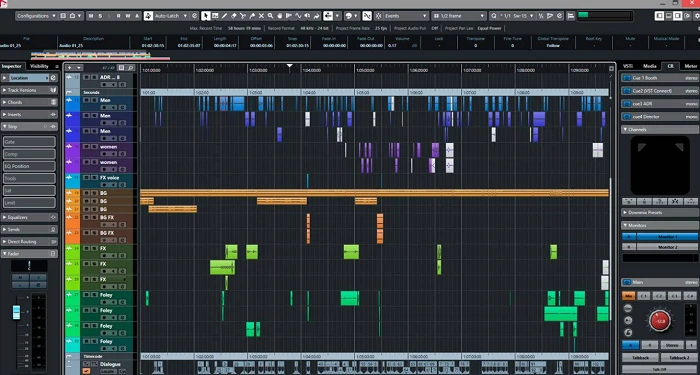
Nuendo是专为音乐制作和音频后期处理而设计的,功能比较强大。
但是对于新手来说,上手可能需要点时间。而且虽然Nuendo不需要特定的硬件支持,但为了获得最佳性能和稳定性,用户可能需要配备较高配置的计算机和相关音频设备。
咱们刚刚完成了一场录音工具的“狂欢派对”!从Win10录音机,到功能强大的数据蛙录屏软件,再到专业级别的Nuendo和Audacity,每一个工具都像是录音界的“超级英雄”,各显神通!
Win10录音机操作简单,界面友好,让你轻松上手。至于Nuendo和Audacity,更适合那些想要挑战更高难度的朋友们,它们上手可能需要点时间。而数据蛙录屏软件,则是录音界的“变形金刚”,不仅支持多种录制模式,还能轻松调试音量,让你的声音更清晰、更动听。它的高级剪辑功能更是让人眼前一亮,能够轻松剪辑出完美的录音作品。
往期推荐:
