

“大事件!电脑桌面图标不见了怎么恢复?今天打开电脑发现桌面的图标全部消失了!这是咋回事?有人知道要怎么办吗?求助!”
使用电脑时,有时会遇到桌面图标突然消失的情况,这不仅影响美观,还可能影响我们的日常工作,尤其是在工作比较着急的情况下,只能独自坚强。但是接下来你就不用要强了,因为你的强来了!今天小编给大家带来了3种简单有效的方法,助你找回消失的桌面图标。

恢复电脑桌面图标第一招:检查显示设置
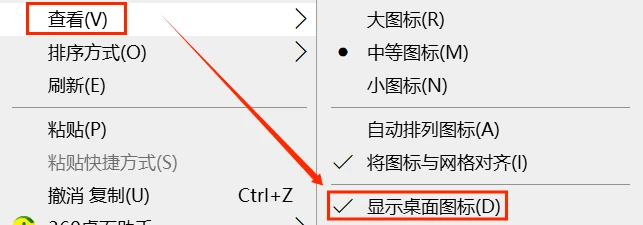
有时候,桌面图标可能是被我们不小心设置为隐藏状态了。电脑桌面图标不见了怎么恢复?这时候你只需要右键点击桌面空白处,选择“查看”,然后勾选“显示桌面图标”选项,就能轻松找回你的图标了。
恢复电脑桌面图标第二招:重启Win资源管理器
如果第一招没有解决问题,那么我们可以尝试重启Win资源管理器。这个操作能够解决一些因系统卡顿或进程异常导致的桌面图标不显示的问题。电脑桌面图标不见了怎么恢复原状?操作步骤如下:
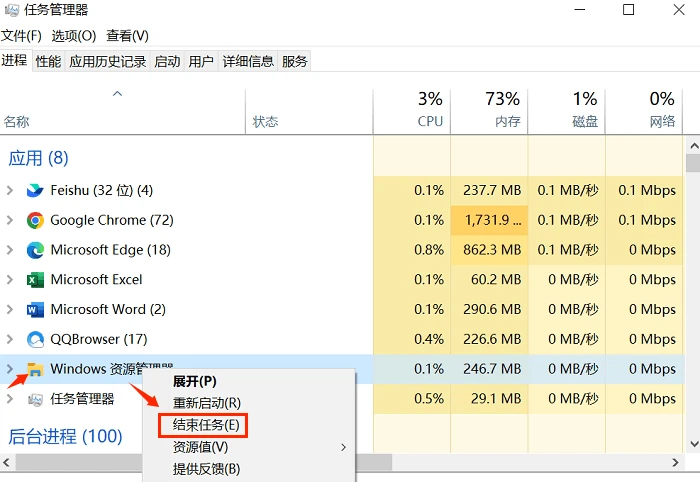
步骤1:按下“Ctrl+Shift+Esc”,打开任务管理器,找到并结束“Windows资源管理器”进程。
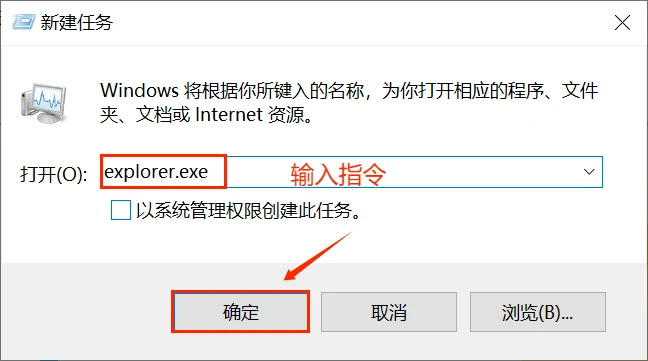
步骤2:点击上方的“文件”菜单,选择“运行新任务”。在弹出的对话框中输入“explorer.exe”,最后点击“确定”。
恢复电脑桌面图标第三招:通过系统设置找回
如果以上两招都没有效果,那么可能是你的系统设置出了问题。我们就可以通过系统设置来找回桌面图标。操作步骤:
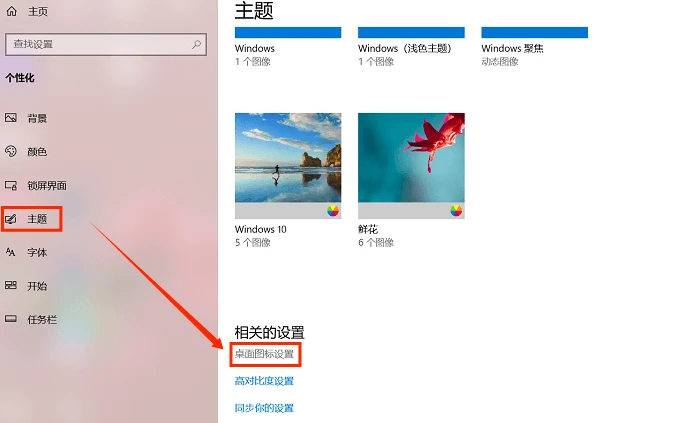
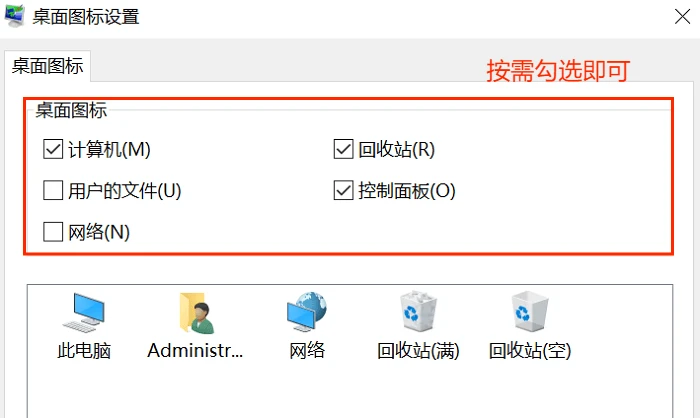
步骤1:电脑桌面图标不见了?右键点击桌面空白处,选择“个性化”,然后点击“主题”下的“桌面图标设置”。
步骤2:在弹出的窗口中,勾选你需要恢复的图标类型,然后点击“应用”和“确定”。
结论
读完本篇文章后,相信大家都已经知道电脑桌面图标不见了怎么恢复了。我们可以先检查显示设置,确保“显示桌面图标”选项被勾选。如果问题依旧,就可以尝试重启Windows资源管理器,这可能解决因系统卡顿或进程异常导致的问题。如果以上两招都不奏效,可以进入系统设置中的“桌面图标设置”来找回缺失的图标。
通过以上3种方法,大多数桌面图标消失的问题都能得到解决。注意:在执行任何恢复操作前,建议先备份重要数据和文件,以防万一。希望这篇文章能帮到你!
往期推荐:
