0x1 起因
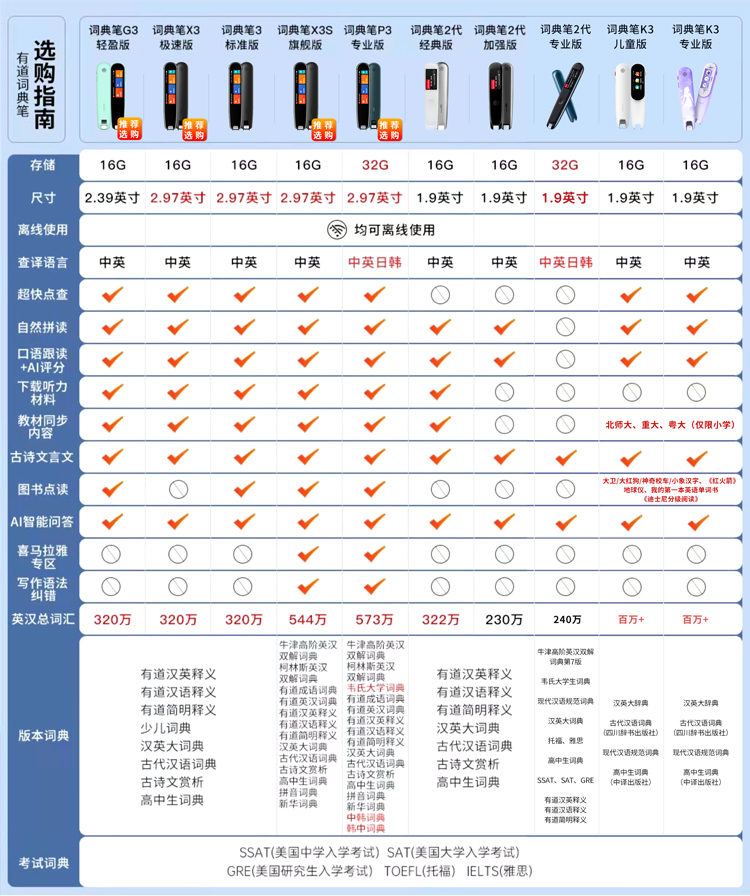
本人买的是有道词典笔2加强版,是公认的减弱版本,可以看下面来自某乎的比对图👇。又通过搜索看到了另一位大佬的文章,于是就有了本文。
0x2 简单说说这支笔
注 本篇文章只讨论二代笔,文风对小白可能不太友好,谅解。
所谓“系统”实质上是运行在 Linux 系统上的一个 Qt 程序。
支持 ADB,但并非 Android 系统。
SoC 型号为 RK3326,来自瑞芯微电子,四核 Cortex-A35。
二代笔有许多型号,加强版/满分版/专业版/... 但硬件配置上除专业版内存为 1GB (其他版本 512M)以及较早出货的存储空间只有 8GB 外并无区别。
二代笔支持两代系统,简称旧系统(基于 QtWidgets, 版本号 >= 1.0.0)和新系统(基于 QtQuick, 版本号 >= 2.0.0)
0x3 工具准备
RKDevInfoWriteTool - 存号工具
RKDevTool - 刷写工具
RKDriverAssitant - 驱动
RKCfgTool - 分区表配置生成工具,https://github.com/PenUniverse/RKCfgTool
PlatformTools - ADB...
目标版本线刷包(本文目标满分版,YDP022_EXA_ADV,16G 版选择 #AB,8G 版选择 #BLESS)
要用到的全部资源都已上传到群内 刷机资源 话题
0x4 !!! 警告 !!!
作者不对本文造成的任何后果负责,包括但不限于笔变砖、无限重启、花屏绿屏、律师函警告、硬盘缩水、核弹爆炸、第三次世界大战等
刷机可能导致您失去有道官方保修
请提前备份好笔中的个人数据
若您理解并接受上述警告内容,可以继续操作。
0x5 进入 LOADER 模式
请先装好驱动 (若不会请搜索引擎解决,谢绝对此步骤提问)
参考 Android 手机上进入 Fastboot 模式之方法。按住 Home 键的同时插入数据线即可进入 LOADER 模式。
0x6 存号(可选)
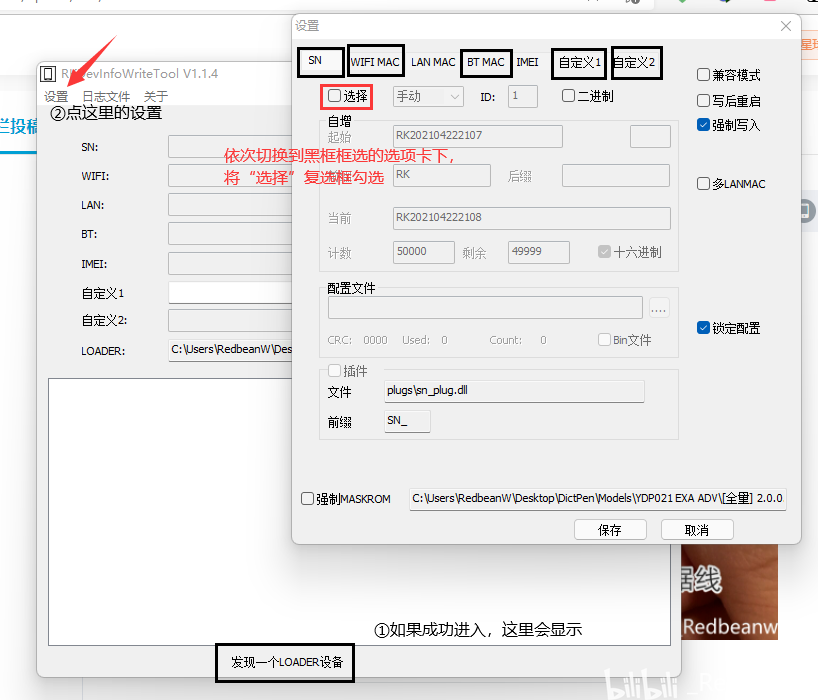
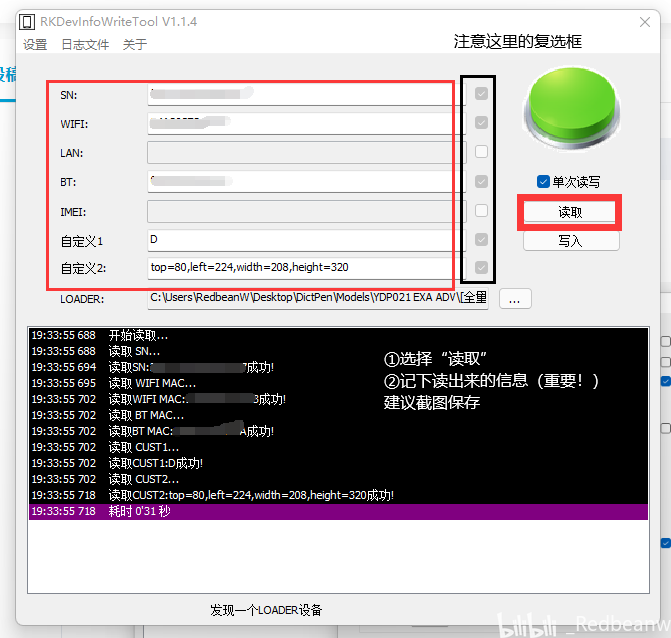
打开 RKDevInfoWriteTool 并按下图所示操作
如果你是技术大牛,则存号完全没必要,本篇文章的方法并不会导致丢号,但是,万一...?
强烈建议没操作过的存一下号,SN 与 MAC 不匹配或无记录会导致无法激活!
只需读取黑框圈出的5个数据,自定义1/2若读取失败可忽略。
0x7 生成分区表配置文件
解压线刷包,RKDevTool 目录下新建一个 Output 文件夹将所有文件放入。
记下 RKCfgTool 所在路径,下面例子中为 C:/xx/rkcfgtool.exe,请勿照抄。
打开 cmd,切换到 Output 目录——即刷机包所在路径(若不会请搜索引擎解决,谢绝对此步骤提问)
确保路径下存在 parameter.txt,运行下面的命令
若无报错且 struct.cfg 正常生成,可以继续操作。
0x8 开始刷写
遵循图中指引即可。
图中分区表/路径和你的有差异不用理会,只要是正常生成的一般不会有错!
图中错误:只需进入到LOADER模式即可,不需要进入MASKROM!
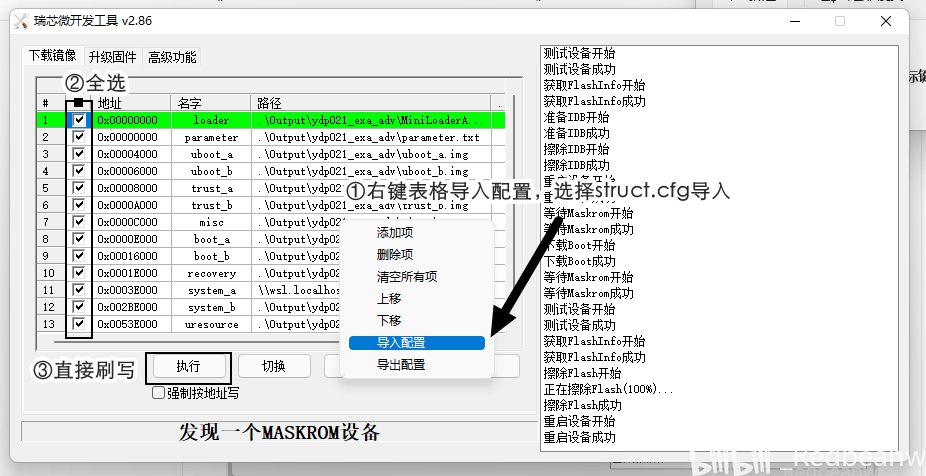
如果一切顺利,5分钟左右就可以刷写完成辣!完成会自动重启。
0x9 关于激活
只要 SN/MAC 记录正常即可激活,若你无法激活请先尝试将刚才存的号写回去。实在无法解决可到群里寻求帮助。
0xA 连接 ADB
启动词典笔的 ADB
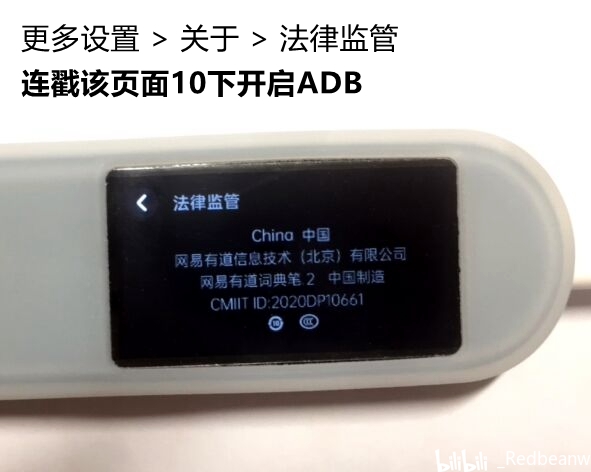
解压 platform_tools,和刚刚一样方法切换到结果路径下(adb.exe 所在路径)
检查 ADB 是否已连接(类似下图的输出说明连接正常,否则请检查)
先使用 adb shell auth 尝试验证密码(若询问,则为 CherryYoudao)
使用 adb shell 进入笔
Tips: 对ADB破解过程感兴趣的朋友可以看下面这篇文章

0xB 格式化 userdisk,还原存储空间
8G版(没有14号分区)请跳过此步骤
先确定 userdisk 分区的分区号,使用 fdisk -l
需要注意的地方已用 [[ ]] 框出,可以看到设备名为 mmcblk1,而 userdisk 的分区号是 14。则拼接:/dev/<设备名>p<分区号>,如这里的“/dev/mmcblk1p14”
格式化分区到 ext4 文件系统
完成后,请重启一次你的笔
若重启后在 更多设置 > 关于 > 内容容量 显示剩余 6G 左右的空间(8G版为 1.2G 左右),说明操作成功
至此全部步骤结束,enjoy it!
0xC 最后
本文由我原创,转载文章或资源须取得我的同意。如果你刷机遇到问题,欢迎在评论区回复或加群讨论,如果你刷机成功。欢迎三连支持我。
请务必在24小时内刷回原系统,本教程仅供体验之用请支持正版。
0xD 更进一步
为词典笔提供更多功能的 PenMods 已支持二代词典笔!
暂时不支持除二代外的型号
